<導入用機器>
無改造 Wii 4.3J or 4.31J 本体
SDカード(512MB~2GB)
まずは、Homebrew Channel 導入しなければ、何も始まりません。
Homebrew Channel (HBC)は、Wiiの自作アプリケーションを起動するためのチャネルです。
BootMii を導入すれば、
NANDのバックアップ・リストアが可能になります。
カスタマイズ作業ミスによりWiiがbrickした場合、リストア(復元)可能のため非常に重要な事です。
そしてCustomIOS (cIOS) 導入後、自作アプリケーションの実行やSDカード・USB外付HDDからバックアップゲームを起動させたりできます。
HBCを導入するには、遊戯王5DS Wheelie Breakers か、大乱闘スマッシュブラザーズX のセーブデータを利用(exploit = コンピュータ関連のソフトウェアやハードウェアの脆弱性を利用)します。
<準備するもの>・大乱闘スマッシュブラザーズX か 遊戯王5DS Wheelie Breakers のゲームディスク。

or

現在はどちらも中古は高めですね(-_-;)
●持っているゲームディスクどちらでもOKです。
大乱闘スマッシュブラザーズX exploit →
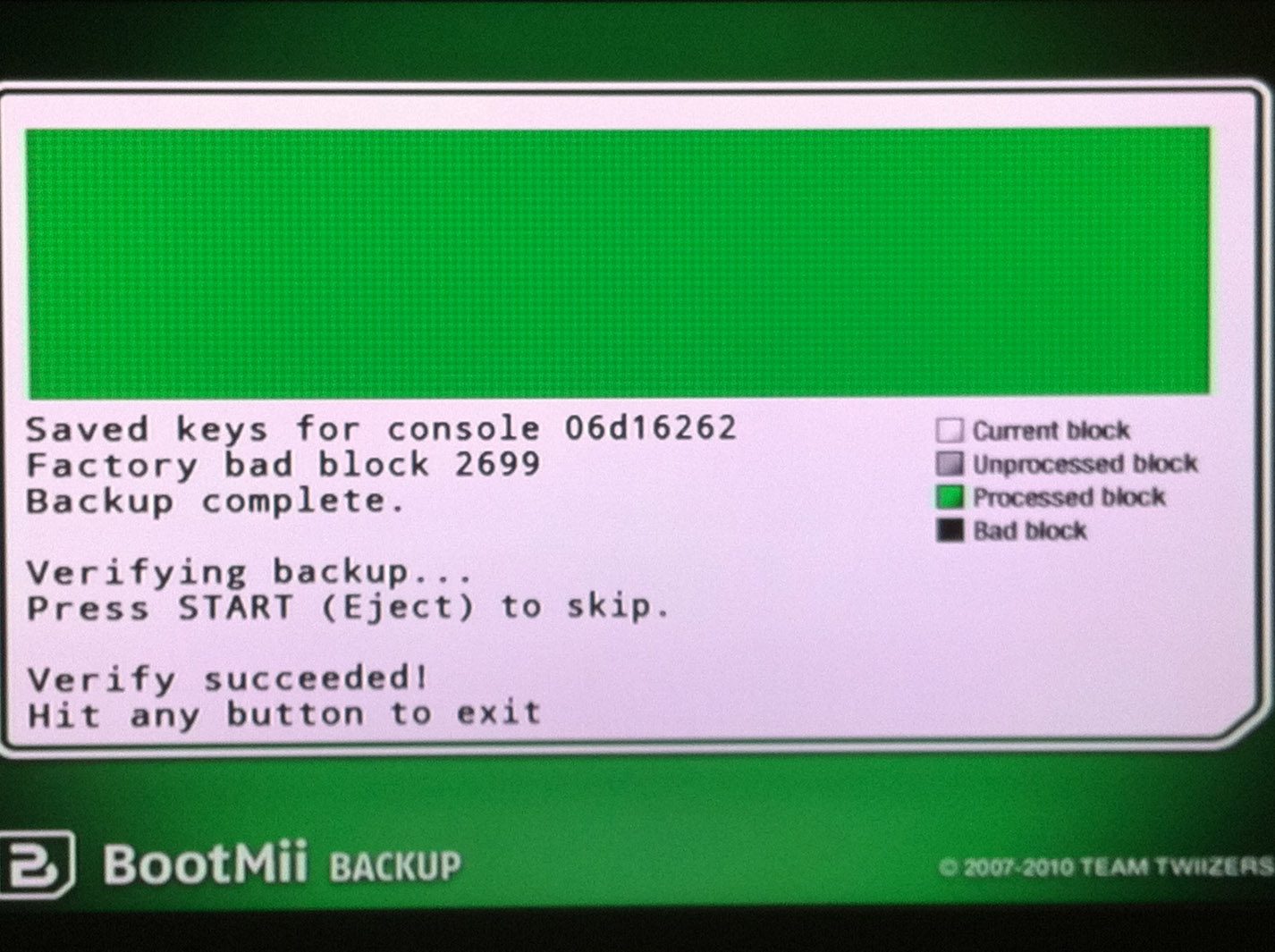
コチラ 遊戯王5DS Wheelie Breakers exploit →
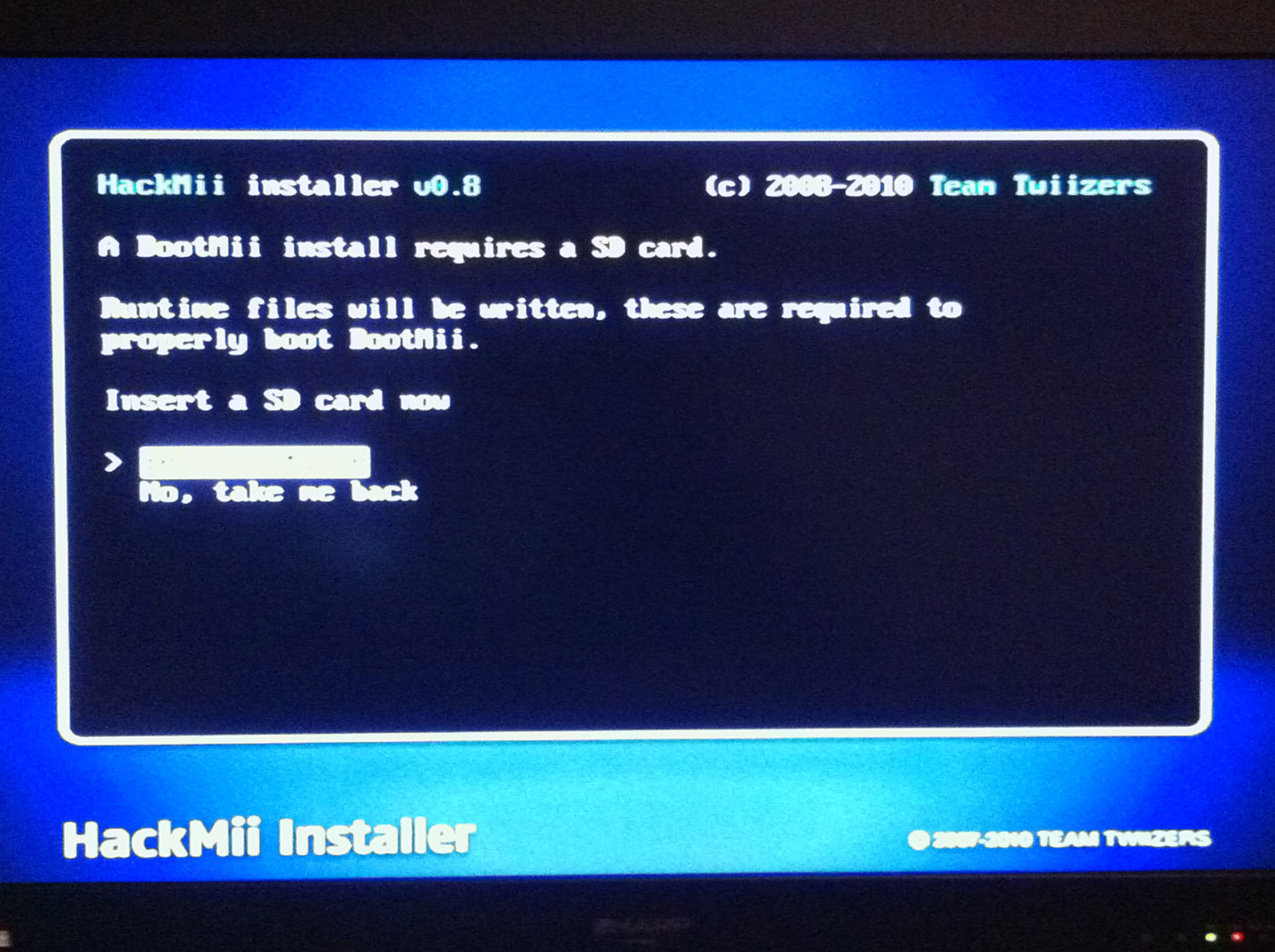
コチラ●HBC と BootMii を導入する
HackMii Installer v0.8●IOSに簡単にパッチ
Simple IOS Patcher●CustomIOSのインストール
WadManager●システムメニューの改変・brickや本体更新回避対策
Priiloader●カスタマイズWiiの状況を詳しく確認・調査アプリ
sysCheck 2.0●ゲームディスクを、USB外付HDDにバックアップしたり、
起動させたりするローダーは色々有りますが好みはWiiFlowです。
個人的ですが安定してる思われるは
Wiiflow 日本語版 r261 最新はコチラ →
Wiiflow 日本語版 2.2RC1(r304)※上記●をSDカードのroot用にまとめたのが →
コチラ・前回の導入準備(ModMii)で用意したwad。
IOS36-64-v3351.wad ← rootへ
cIOS249[56]-v20slot249.wad ← wadフォルダへ
cIOS249[57]-v19slot250v65535.wad ← wadフォルダへ
<使用するSDカードの構成>SDHC/SDHCi/MicroSDだと動作が不安定なので、2GBのSDカードがオススメです。
wadファイルの配置場所が合っているか確認して下さい。

確認できましても、すぐには使用しません。
Wii本体にはセットしないで下さい。
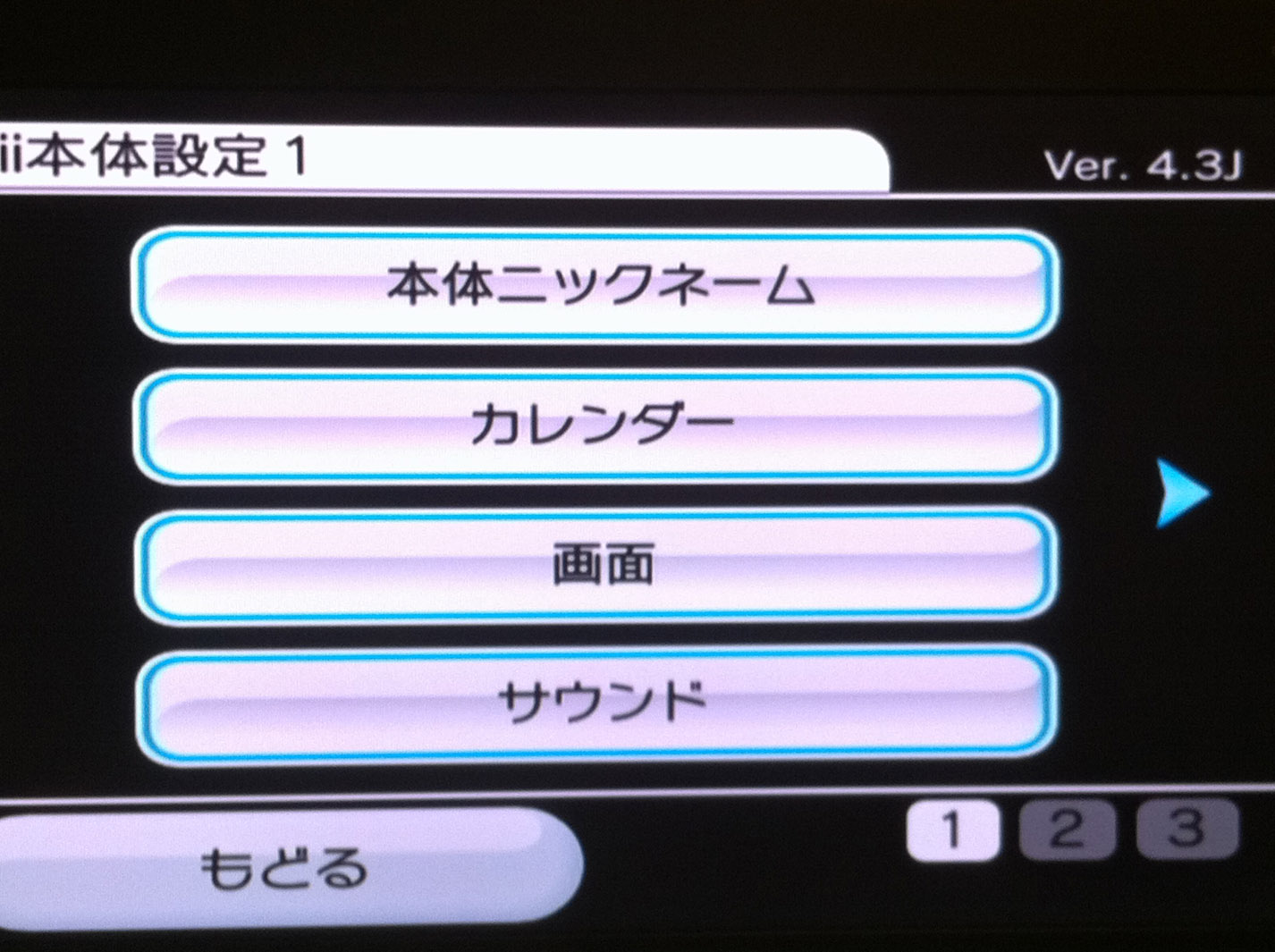
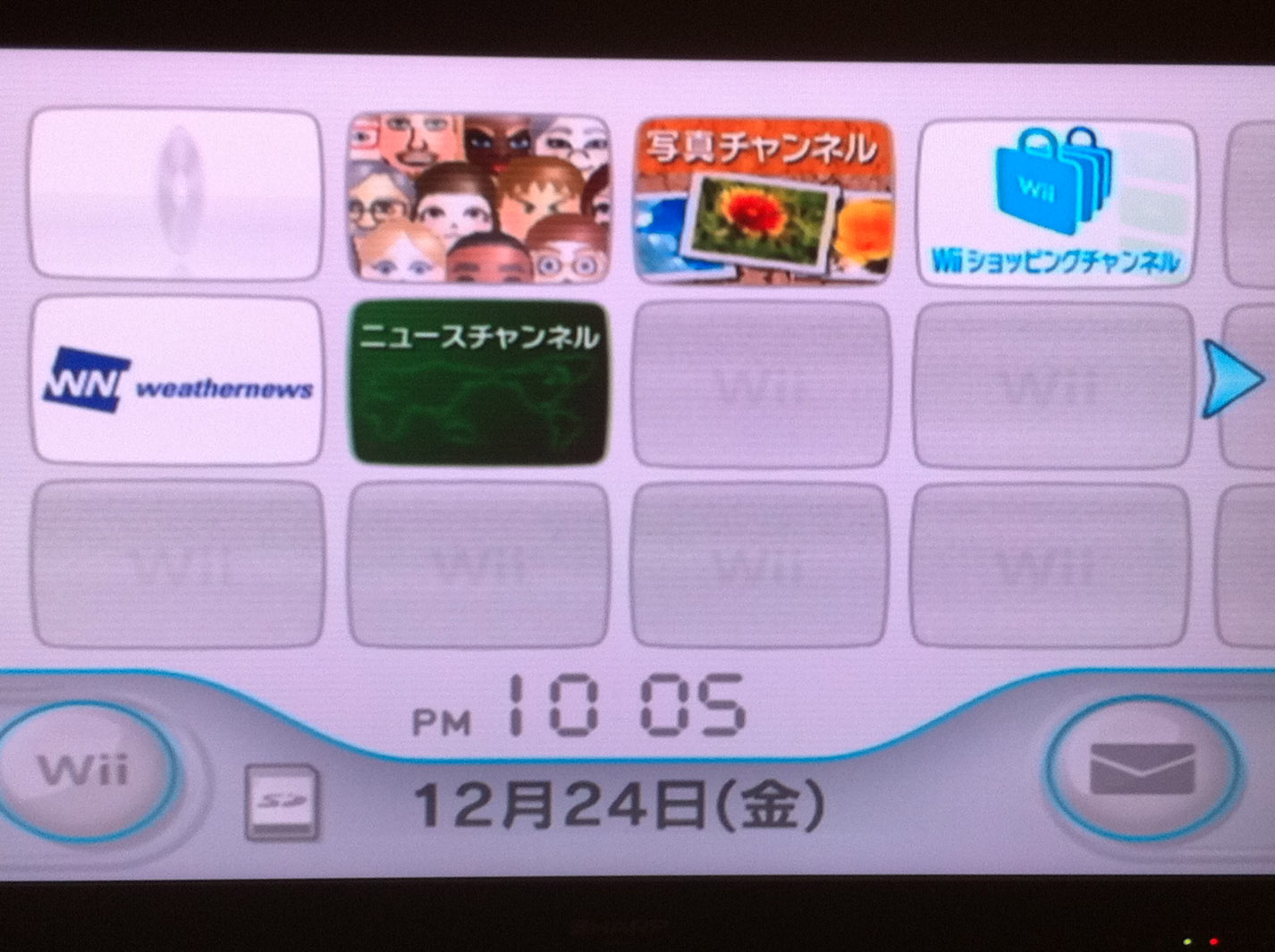
<導入作業(前編)>1、FWの確認をしますが、4.3Jなのか4.31Jなのか分かりません(-_-;)
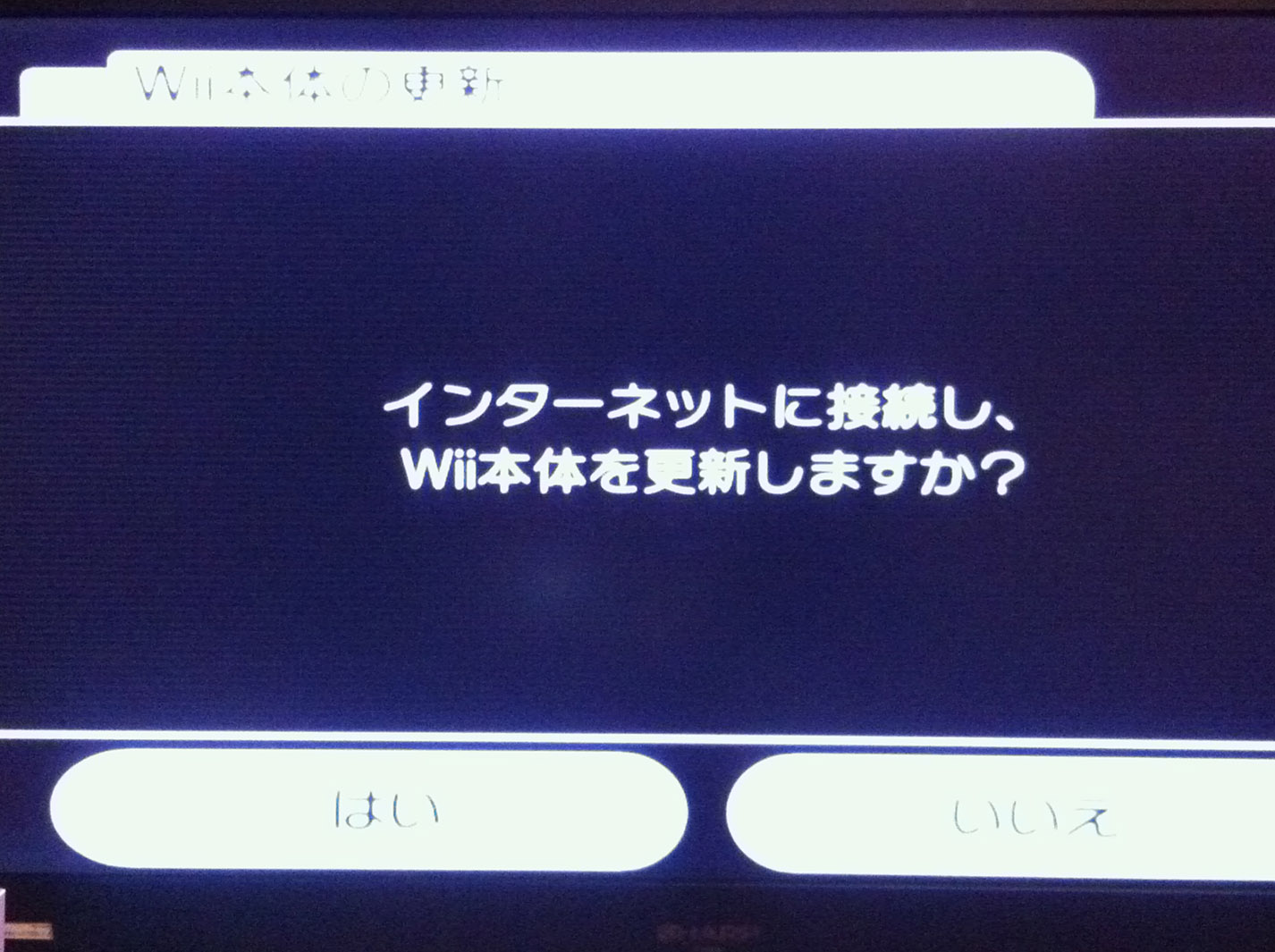
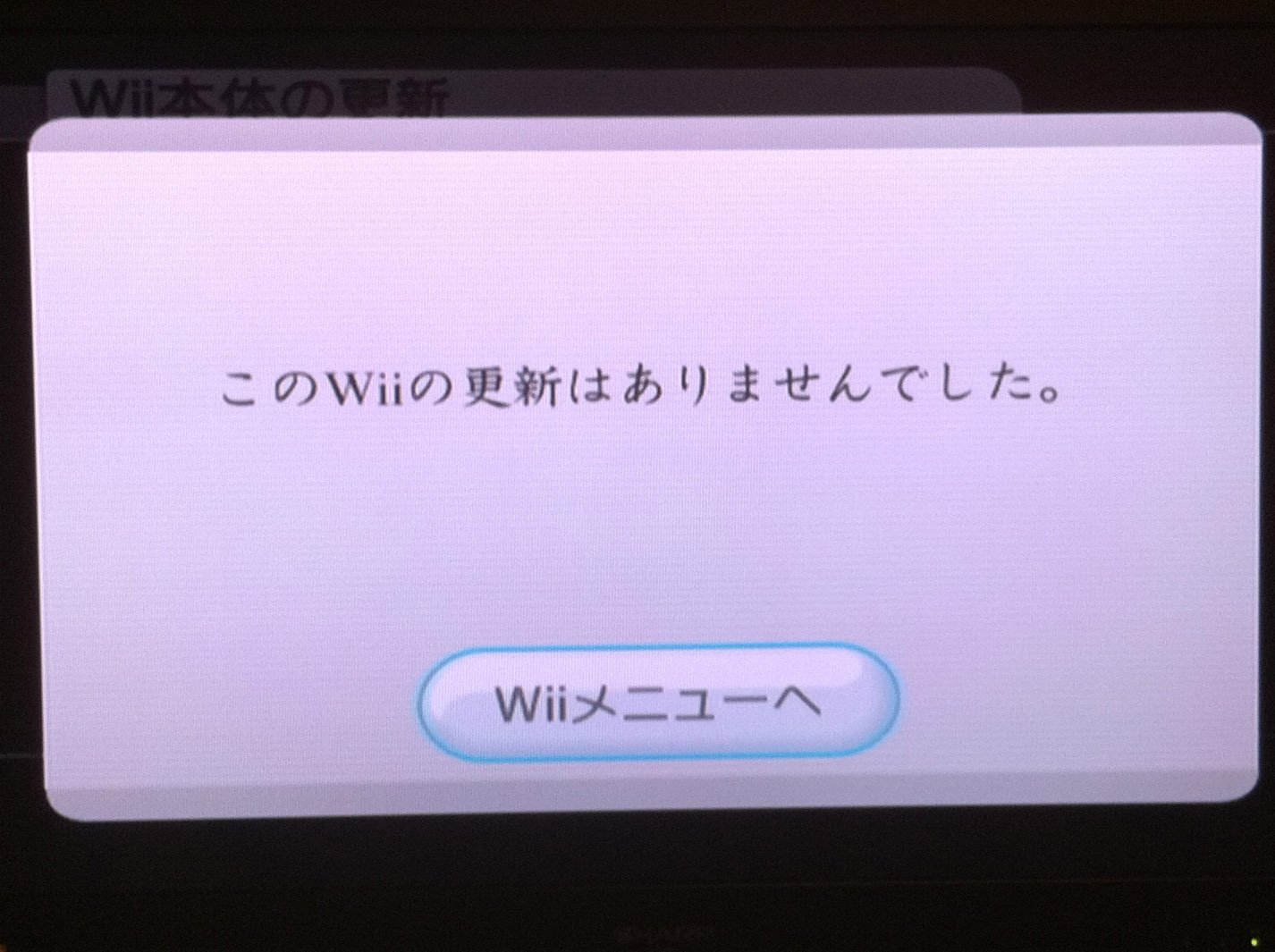
現在でもFWは4.31Jなので、さっそく更新を開始します。


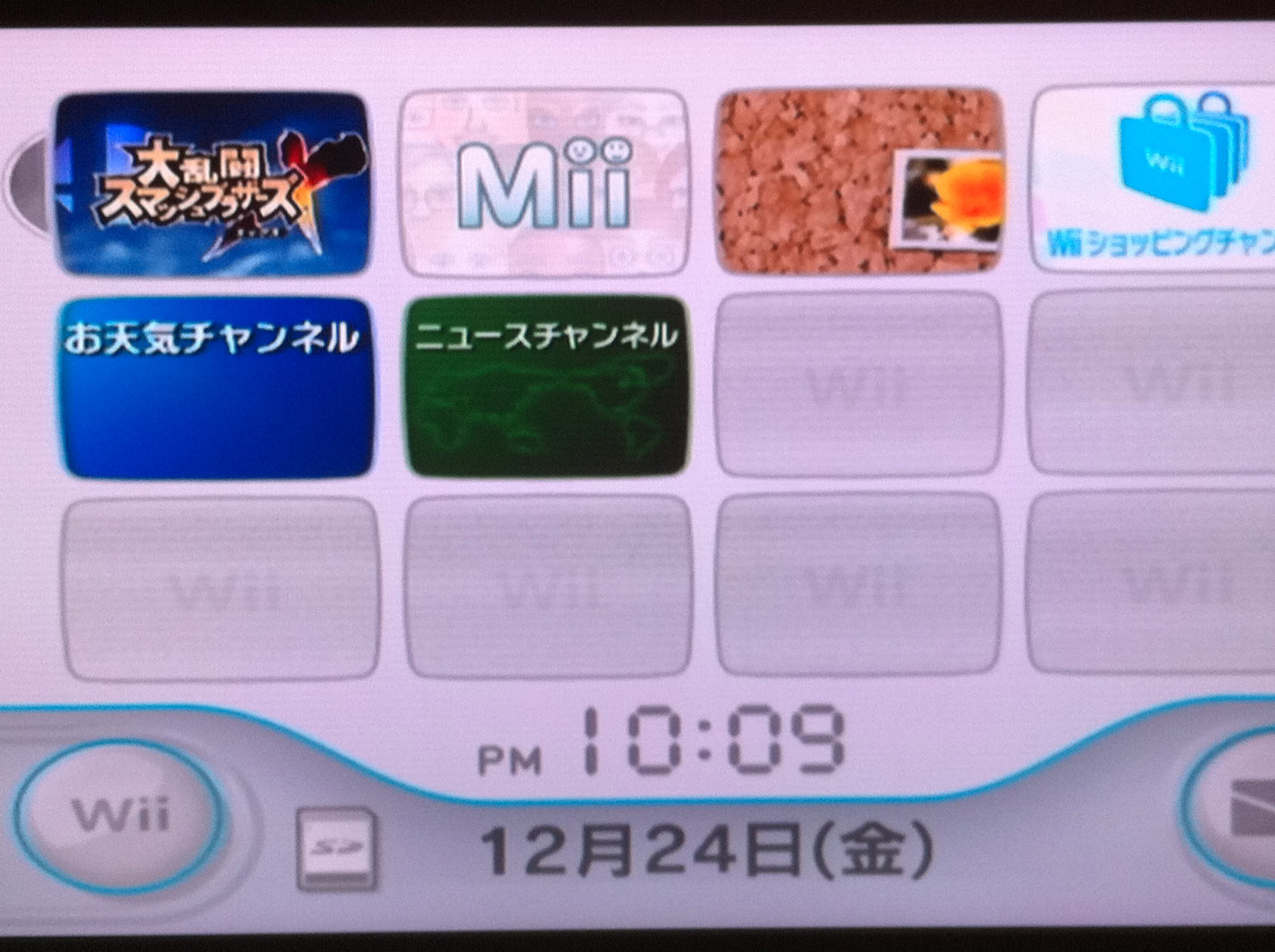
2、今回は、大乱闘スマッシュブラザーズX で導入を進めます。
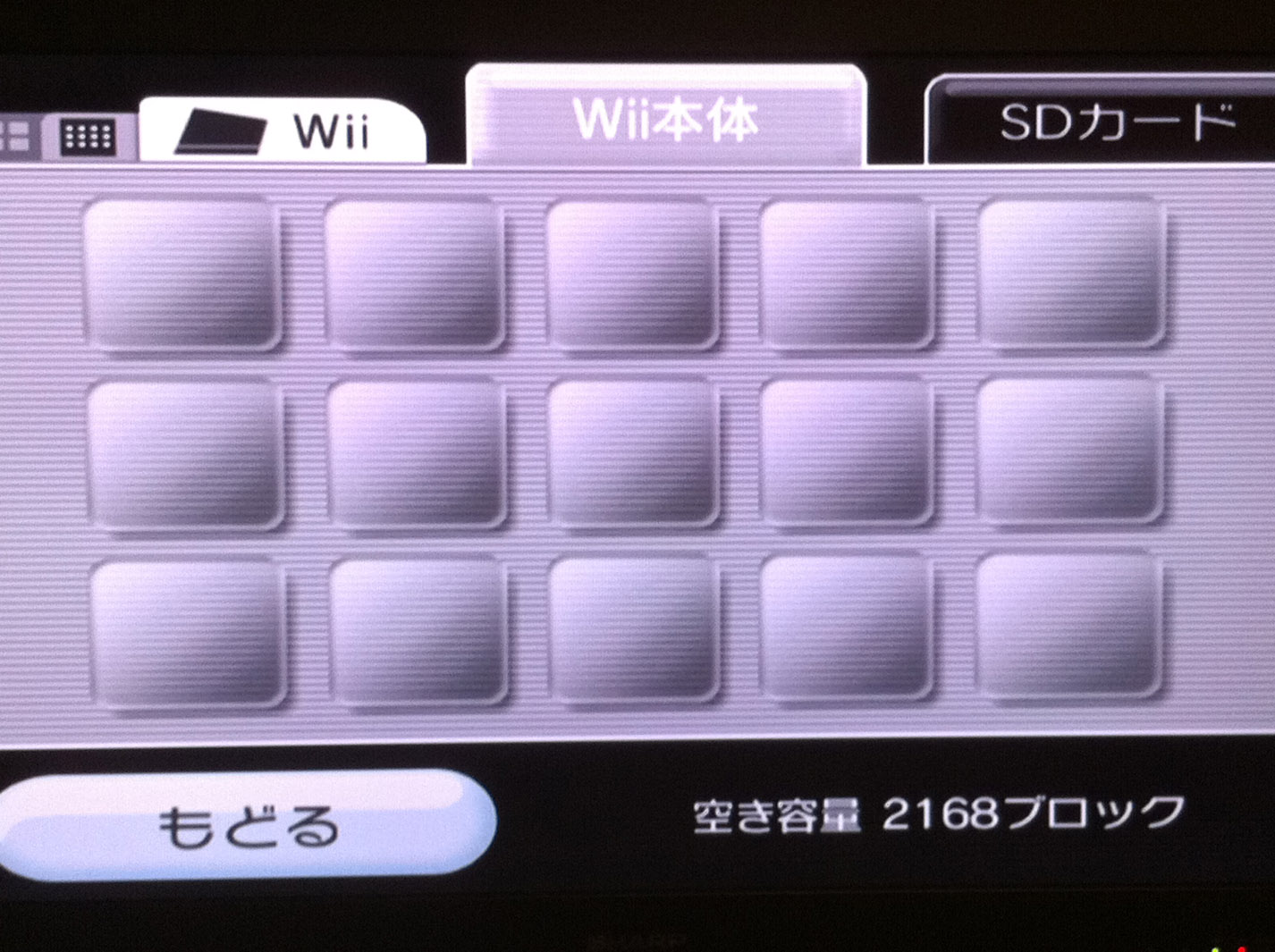
Wii本体のセーブデータをバックアップを取ったら、全てのセーブデータは削除します。

3、ゲームディスクをセットし起動します。


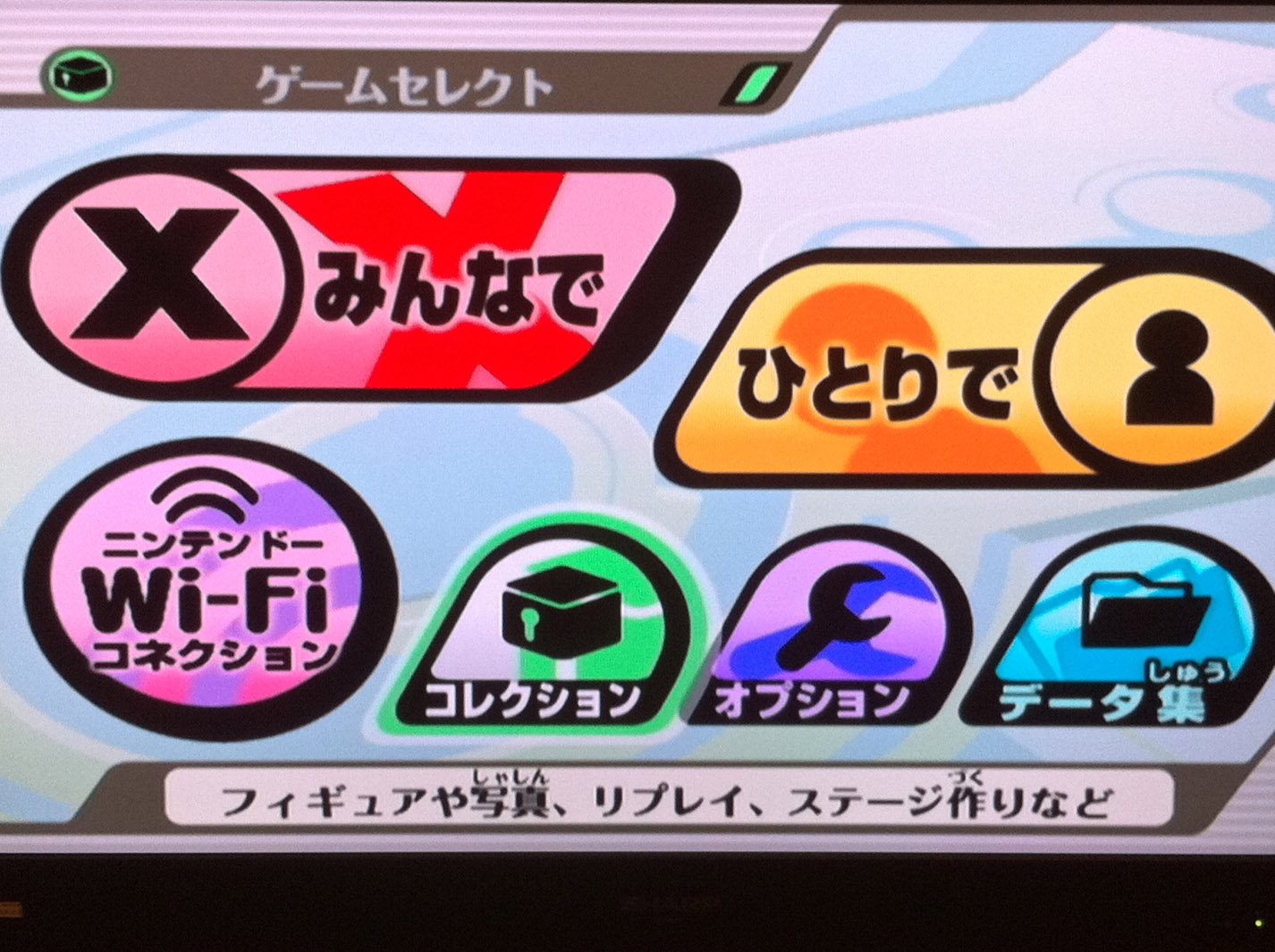
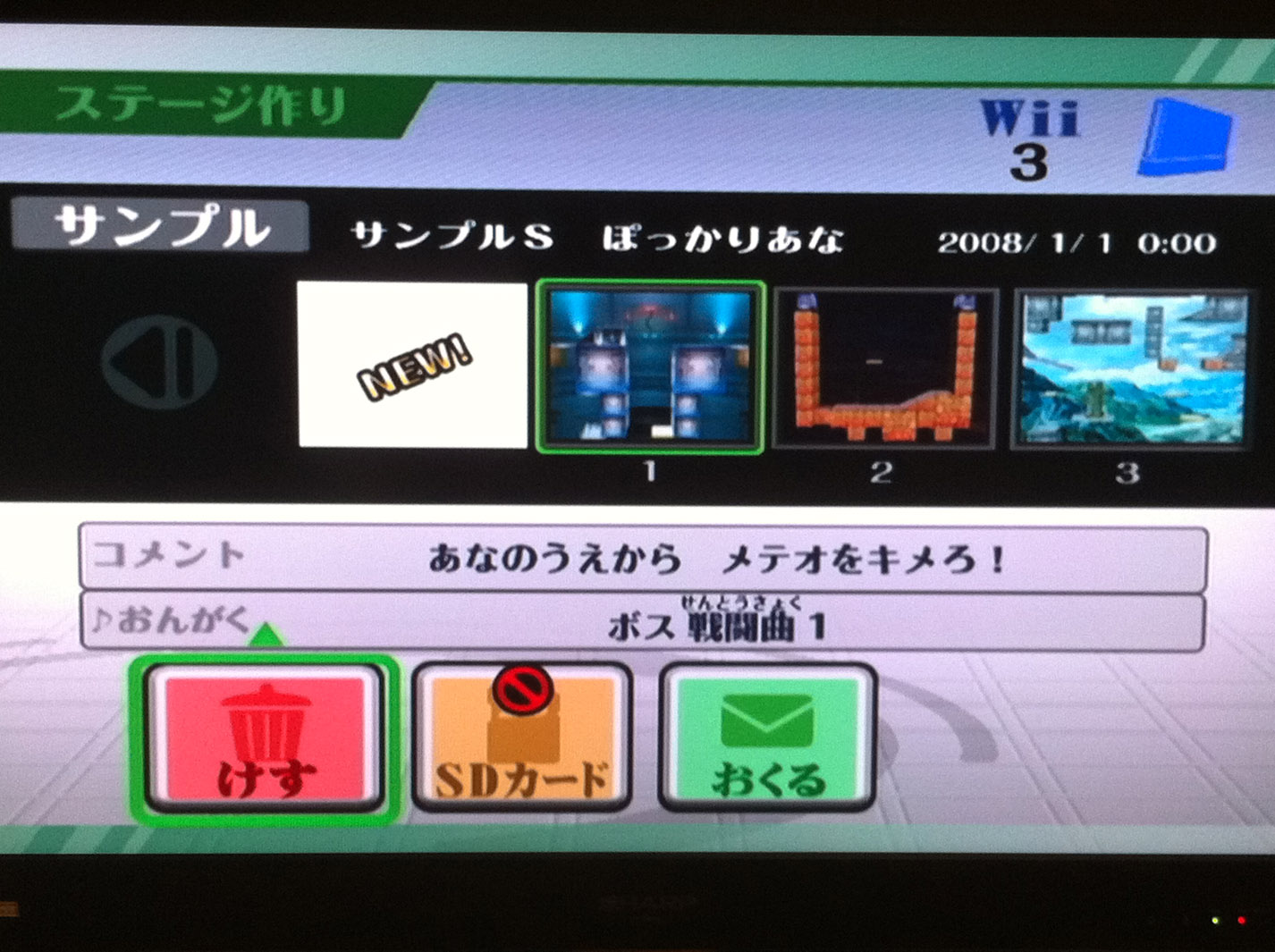
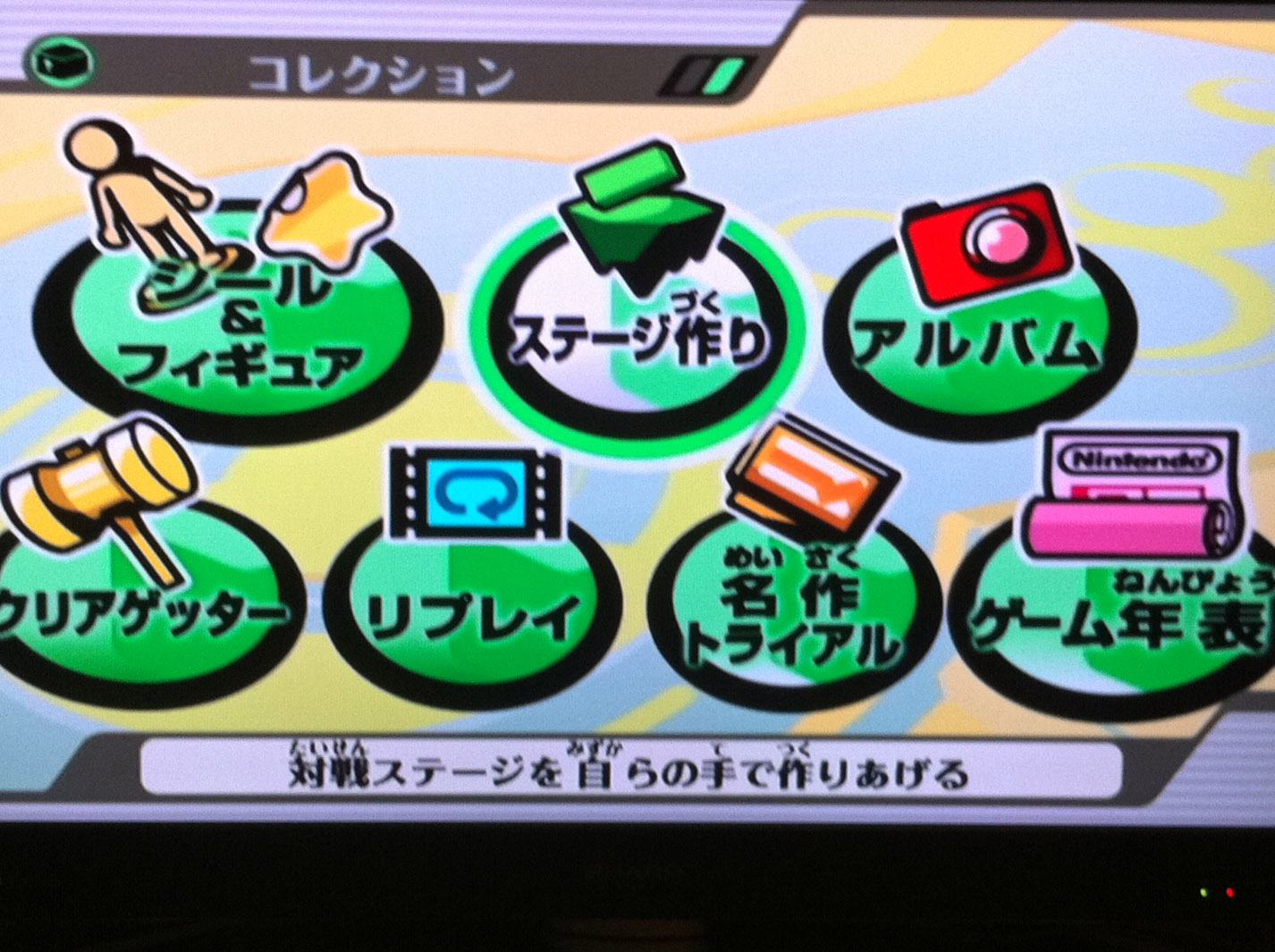
4、起動後、「コレクション」→「ステージ作り」と進み、
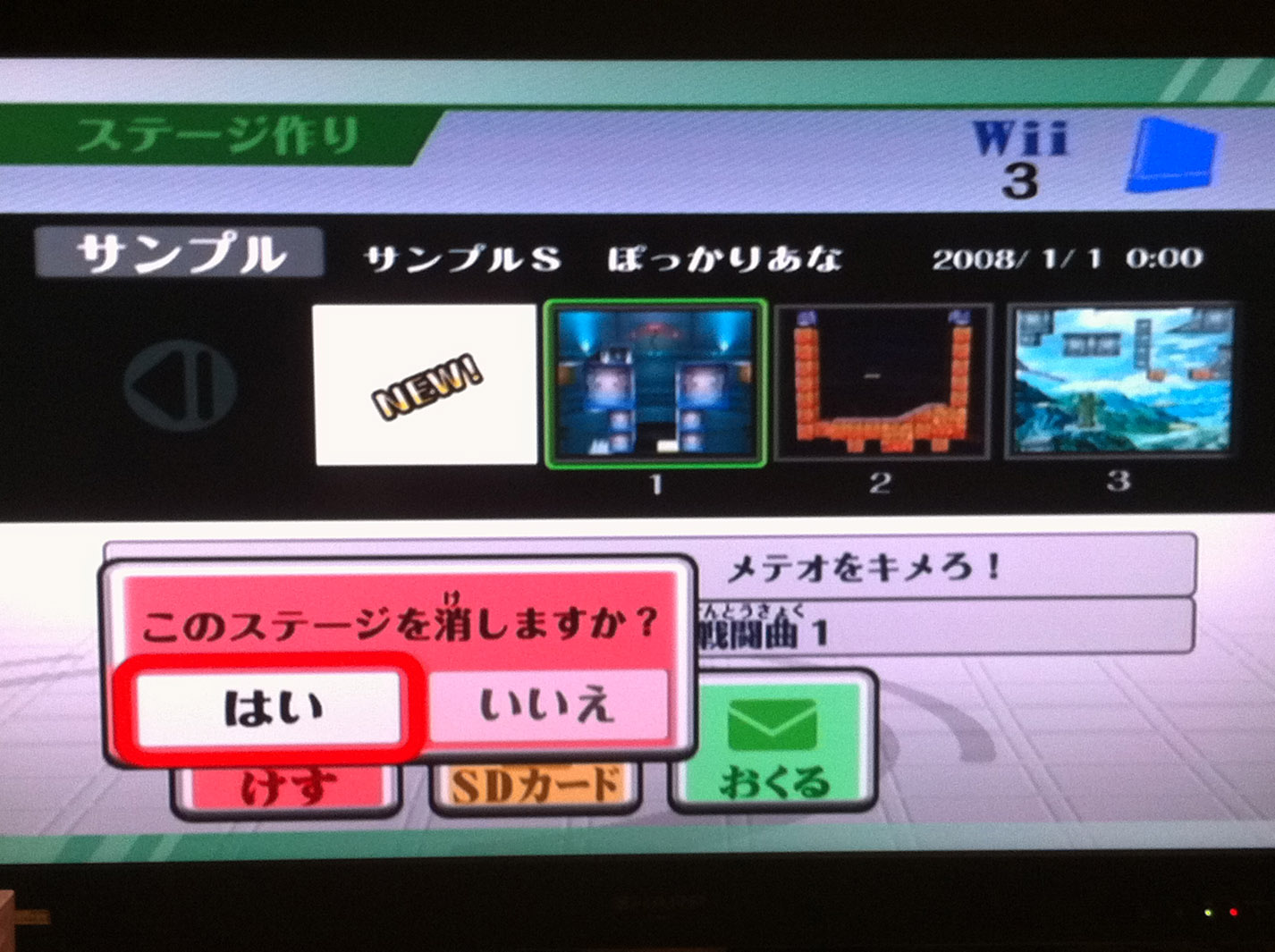
オリジナルステージを一つ一つ全て消します。


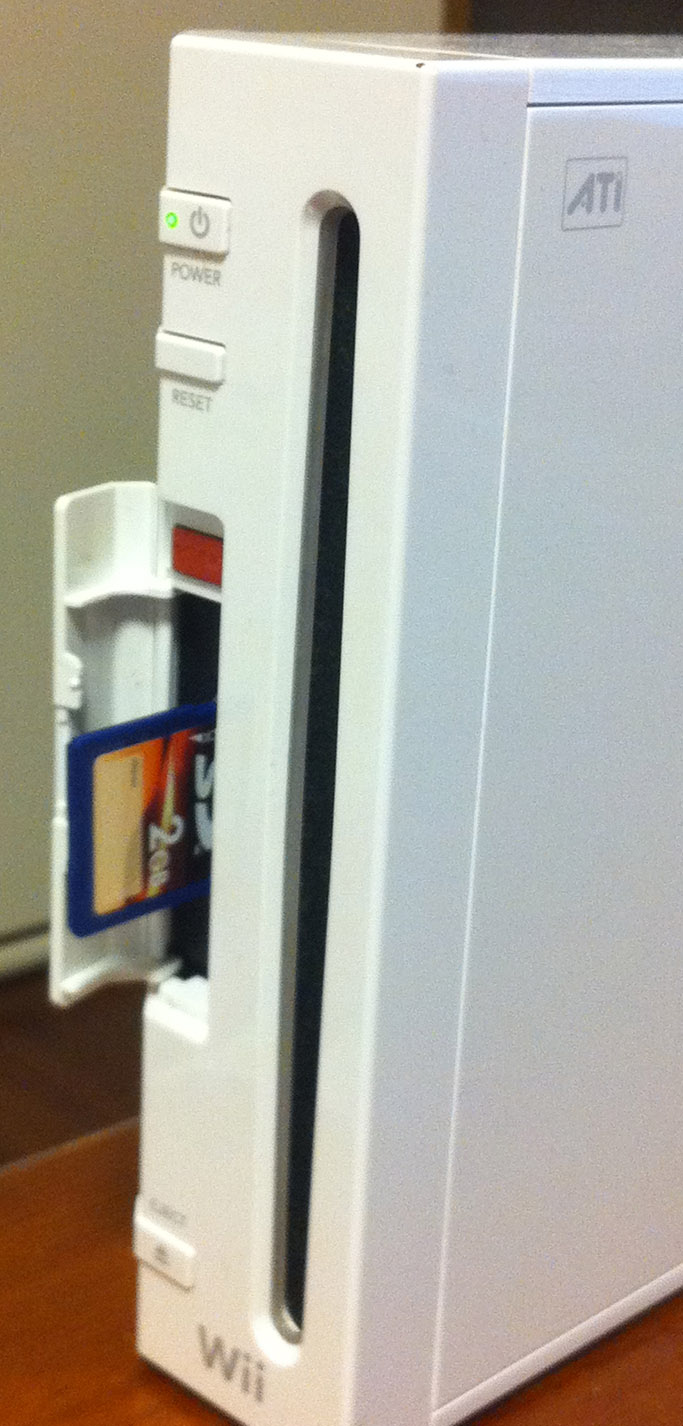
5、全て削除出来たら、前の画面へ戻り、SDカードをセットします。


6、SDカードをセット確認後、再度「ステージ作り」へ進むと一瞬ステージ作成画面が写りますが
すぐ暗くなって、root に配置した HackMii Installer v0.8 の boot.elf 読み込まれます。
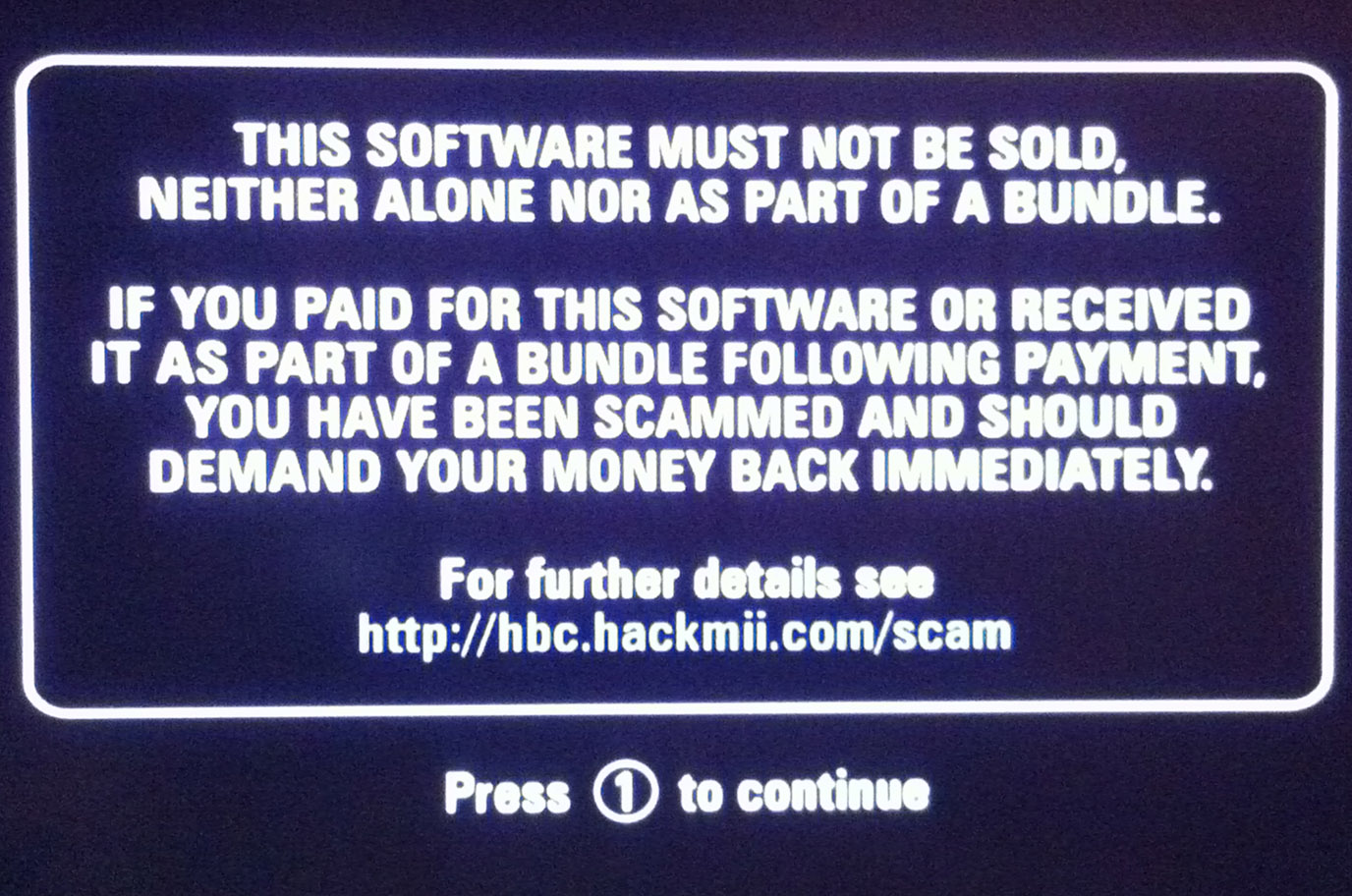
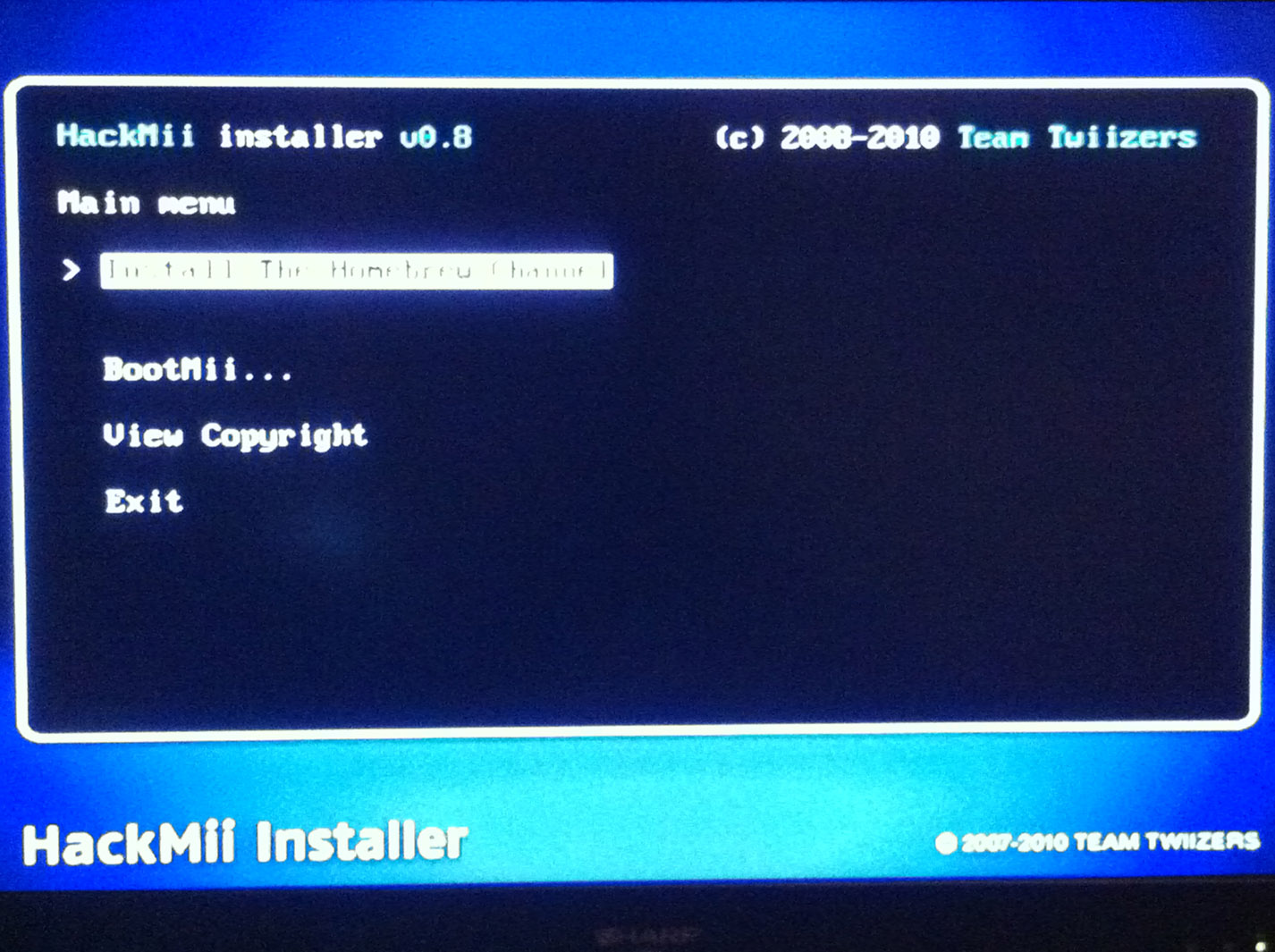
1ボタンを押すと HBCとBootMiiがインストールできるHackMii Installerが起動します。

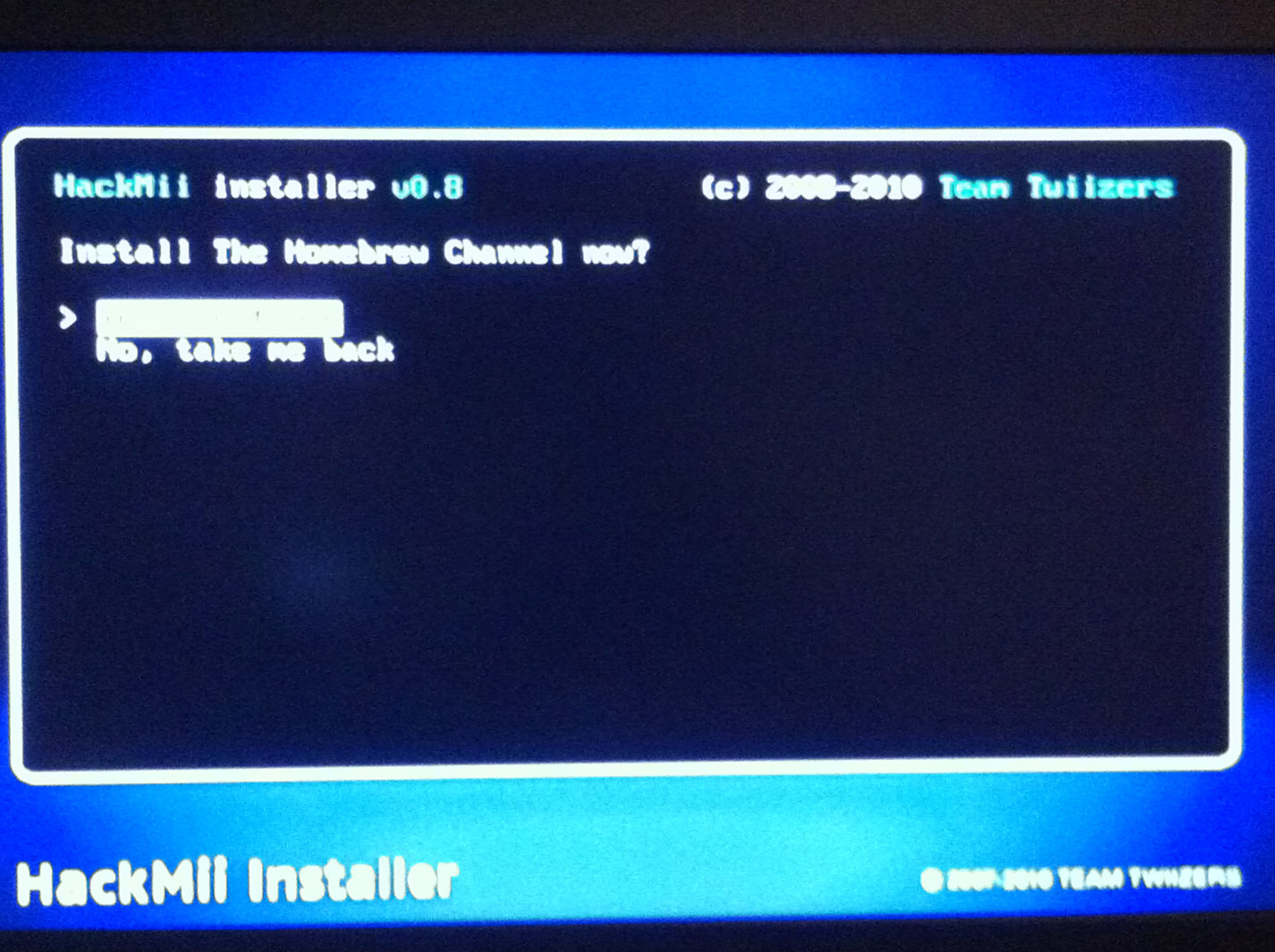
7、「Continue」を選択し先に進み「Install The Homebrew Channel」を選択し進みます。
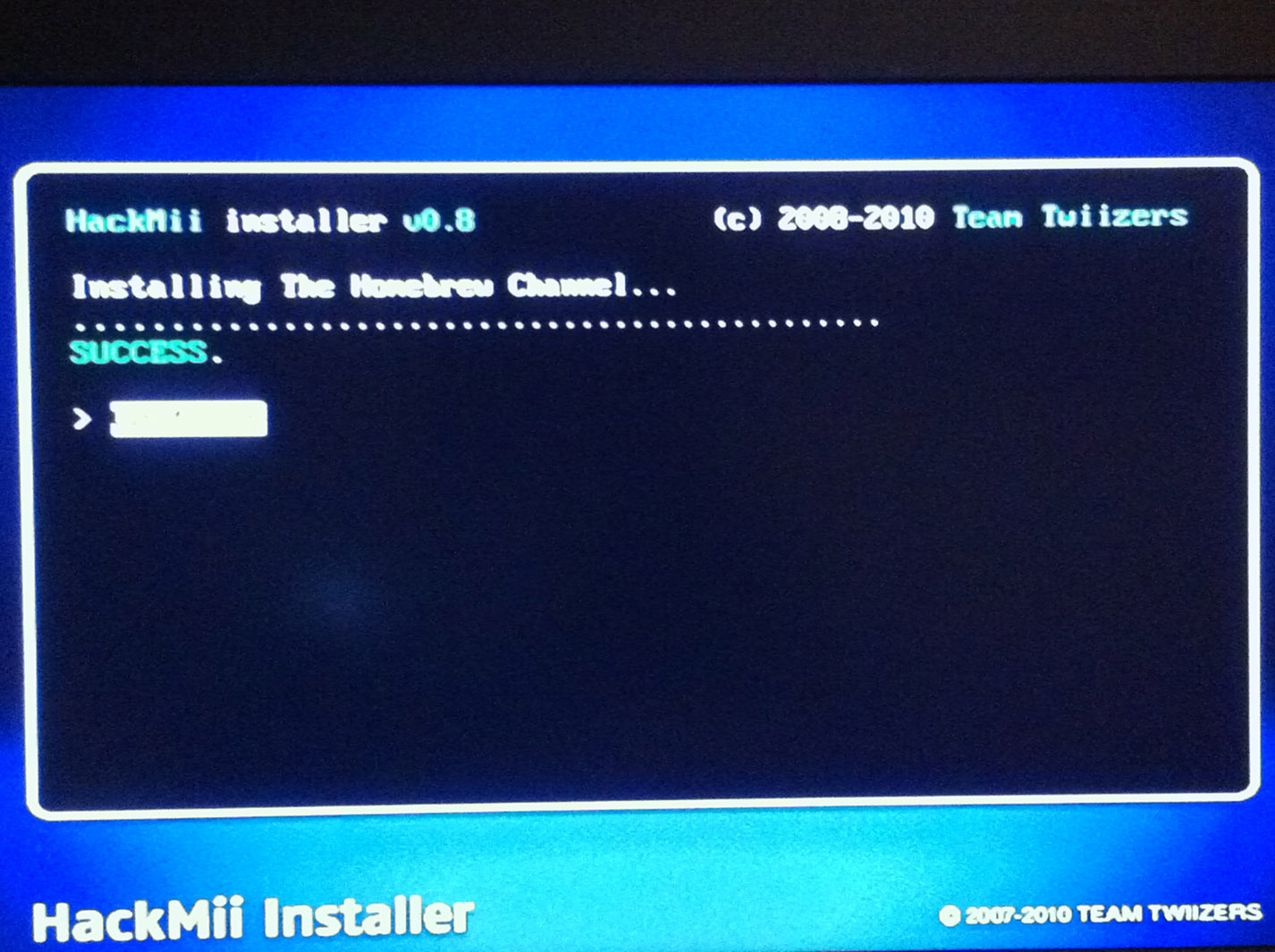
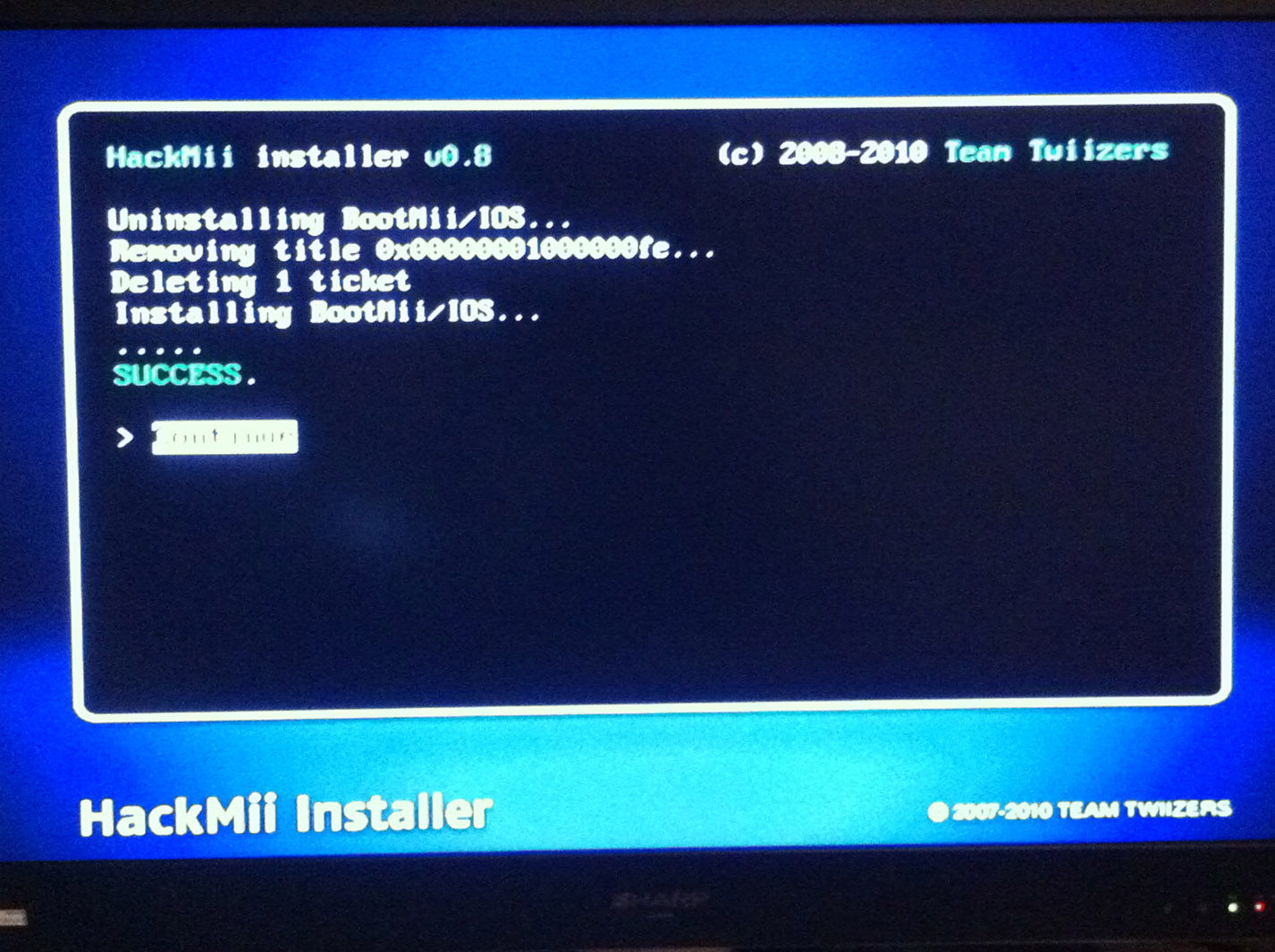
「Yes, Continue」を選択。SUCCESS と表示すれば、HBCのインストール完了です。


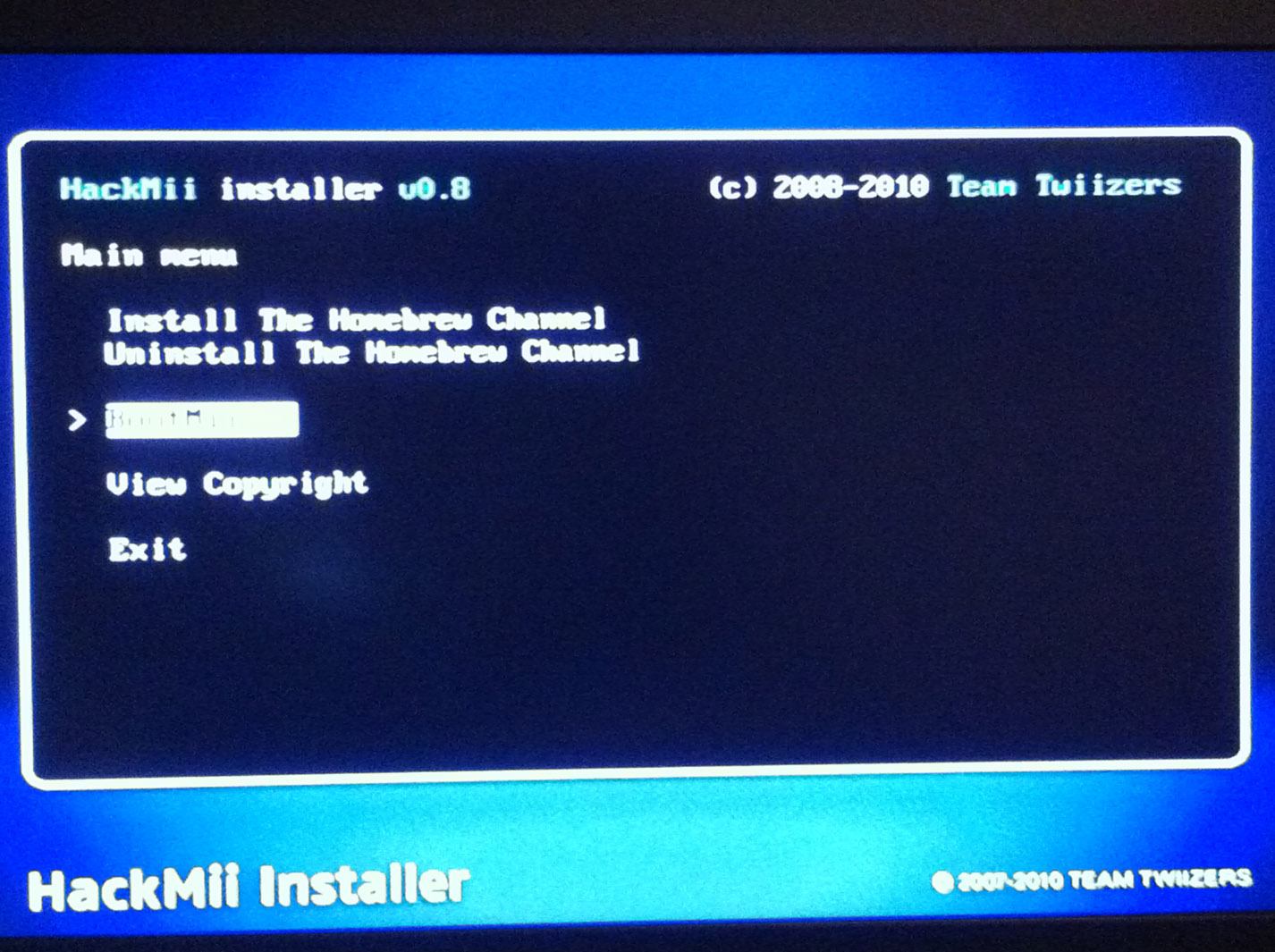
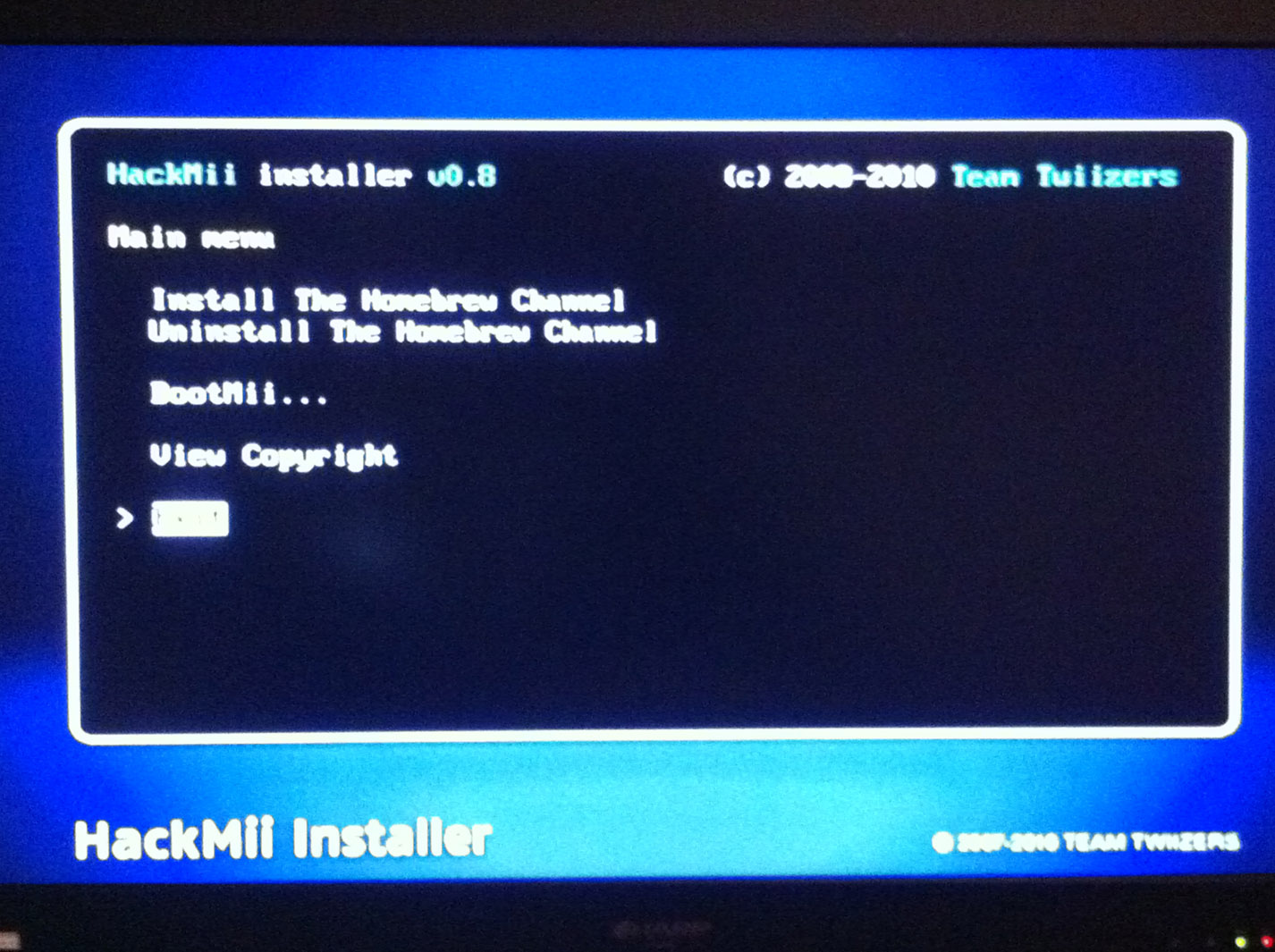
「Continue」を選択で、Main menu 画面に戻ります。
8、次に「BootMii...」を選択し先に進み「Install BootMii as IOS」を選択し進みます。
「Yes,Continue」を選択し進むと、SDカードを読み込みます。


9、Install BootMii/IOS now? と聞いてくるので、「Yes,Continue」を選択し進みます。
SUCCESS と表示すれば、BootMiiのインストール完了です。


「Continue」を選択で、Main menu 画面に戻ります。
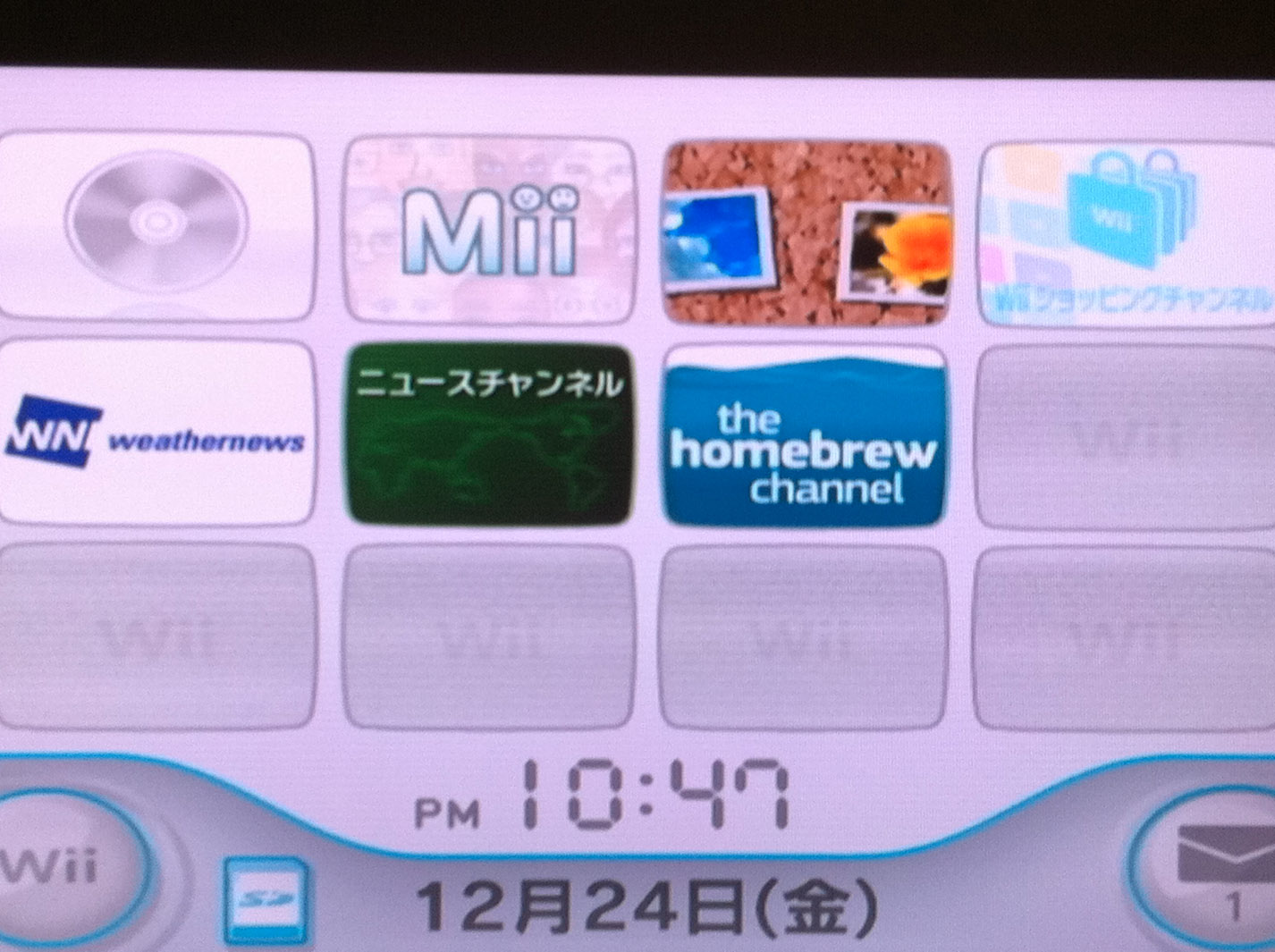
「Exit」を選択すれば、HBC へ戻ります。
10、次は、最重要のNANDバックアップです。
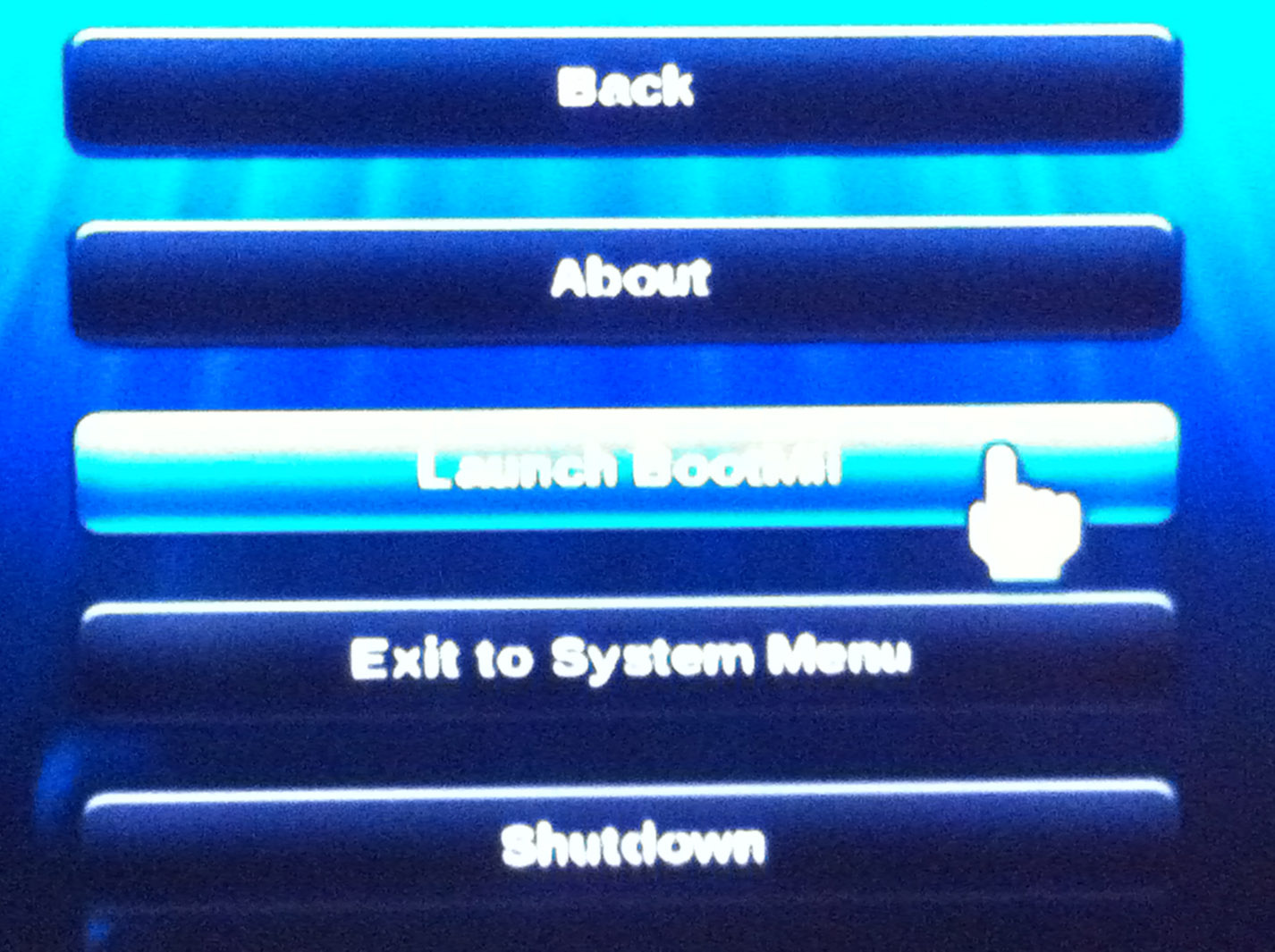
HBC画面でWiiリモコンの「HOME」ボタンを押すと画面が変わります。
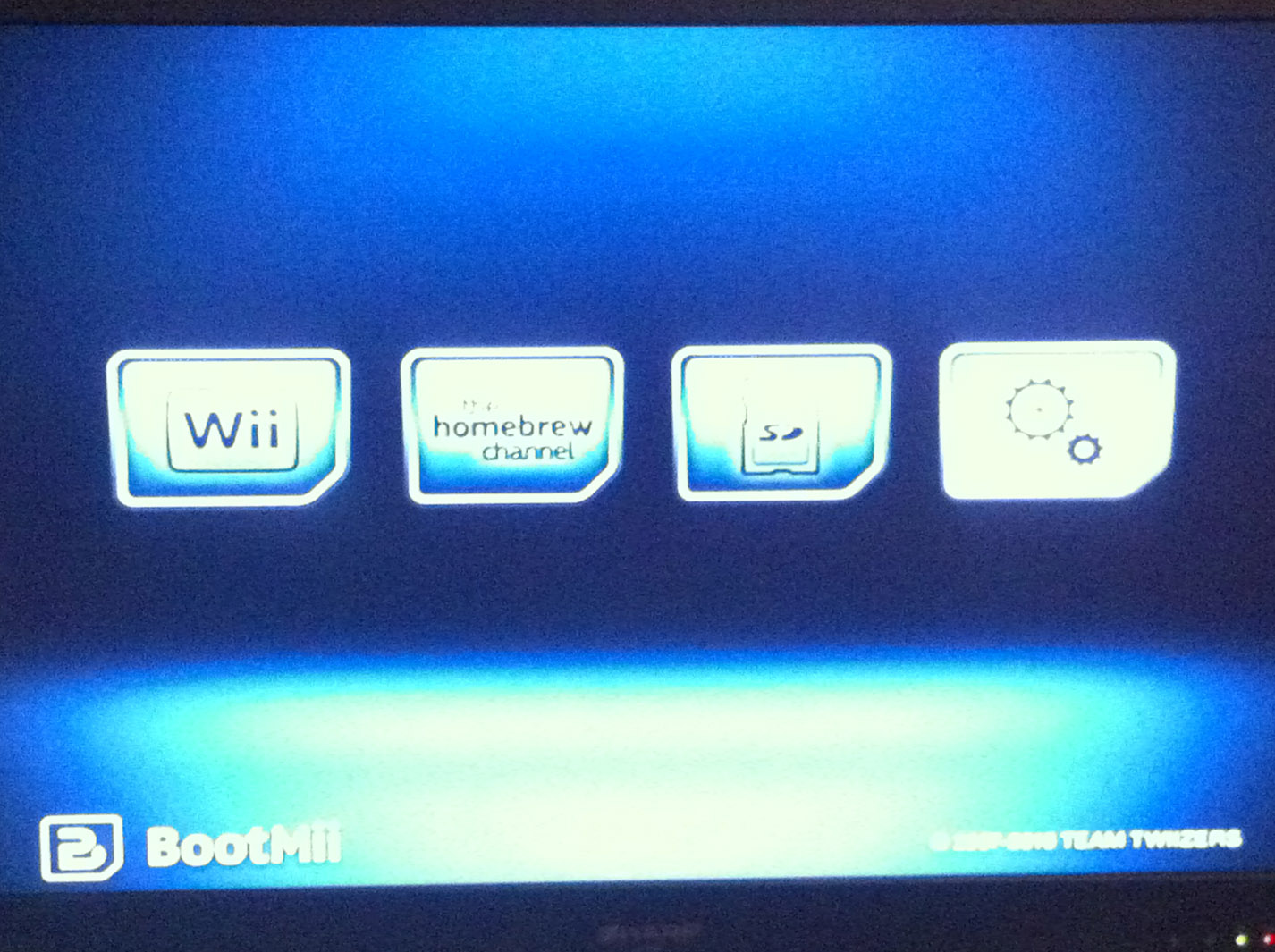
「Launch BootMii」を選択すると BootMii が起動します。


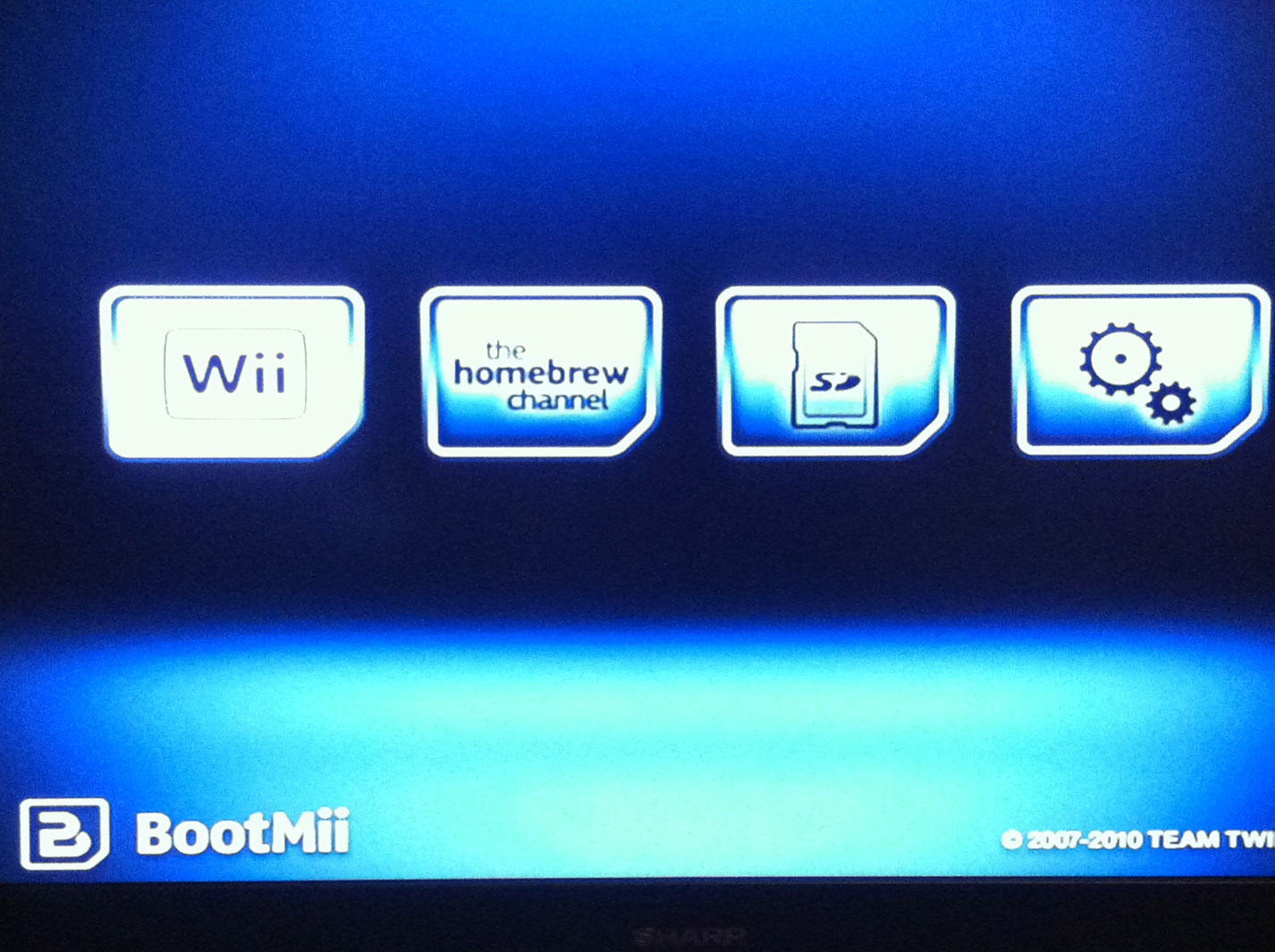
11、BootMii のメニュー画面は左から、
[Wiiメニューへ戻る] [HBCへ戻る] [SD内閲覧へ] [次ページへ] です。
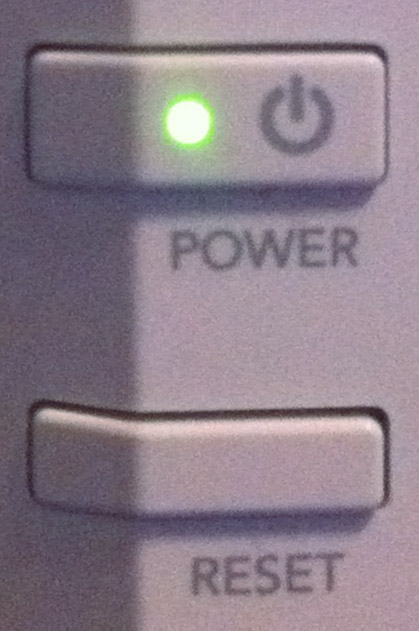
Wii 本体の POWERボタンがカーソル移動、RESETボタンが決定です。
[次ページへ] を選択して決定。


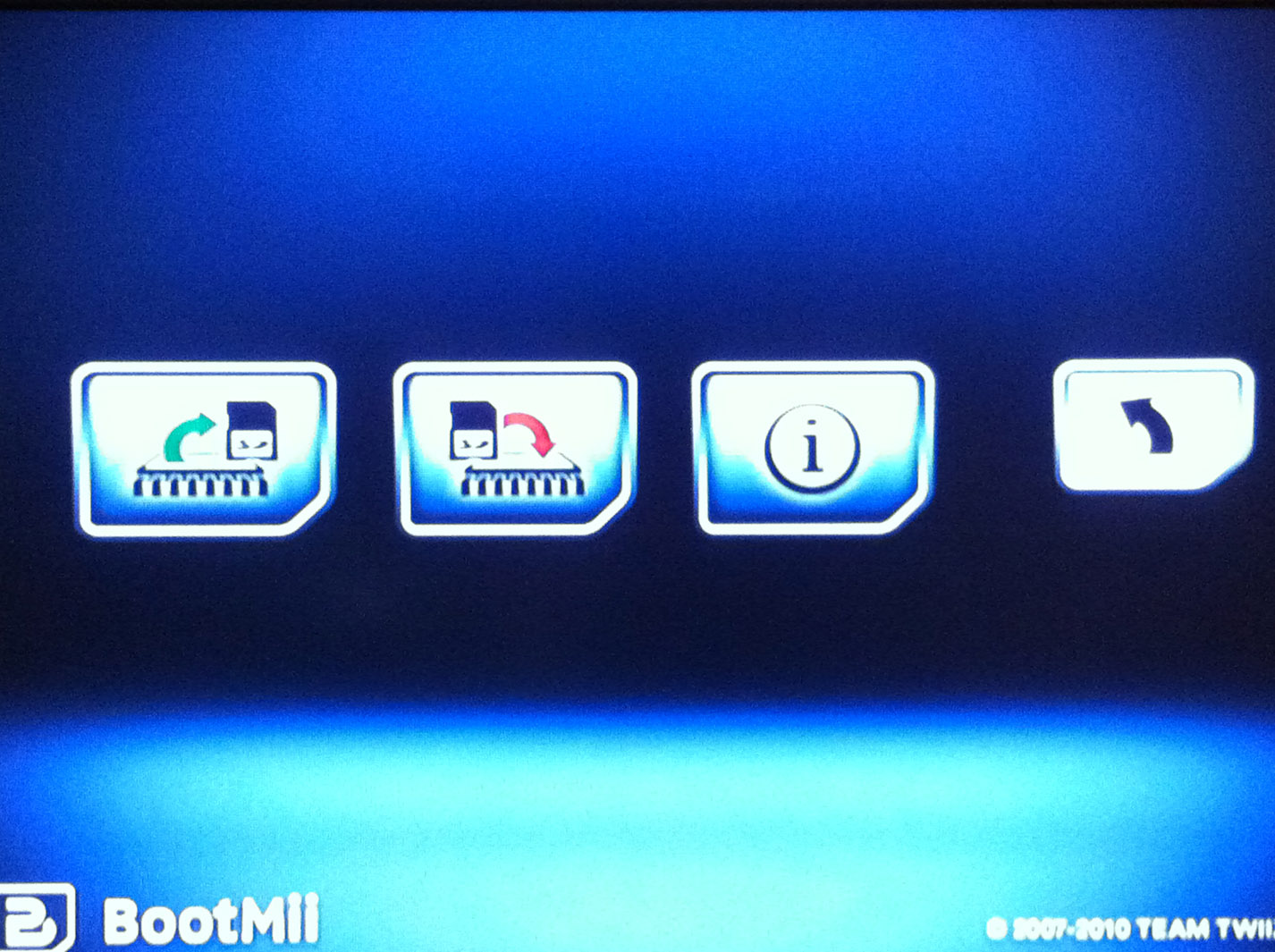
12、左から、[バックアップ] [リストア] [インフォメーション] [前ページへ戻る]です。
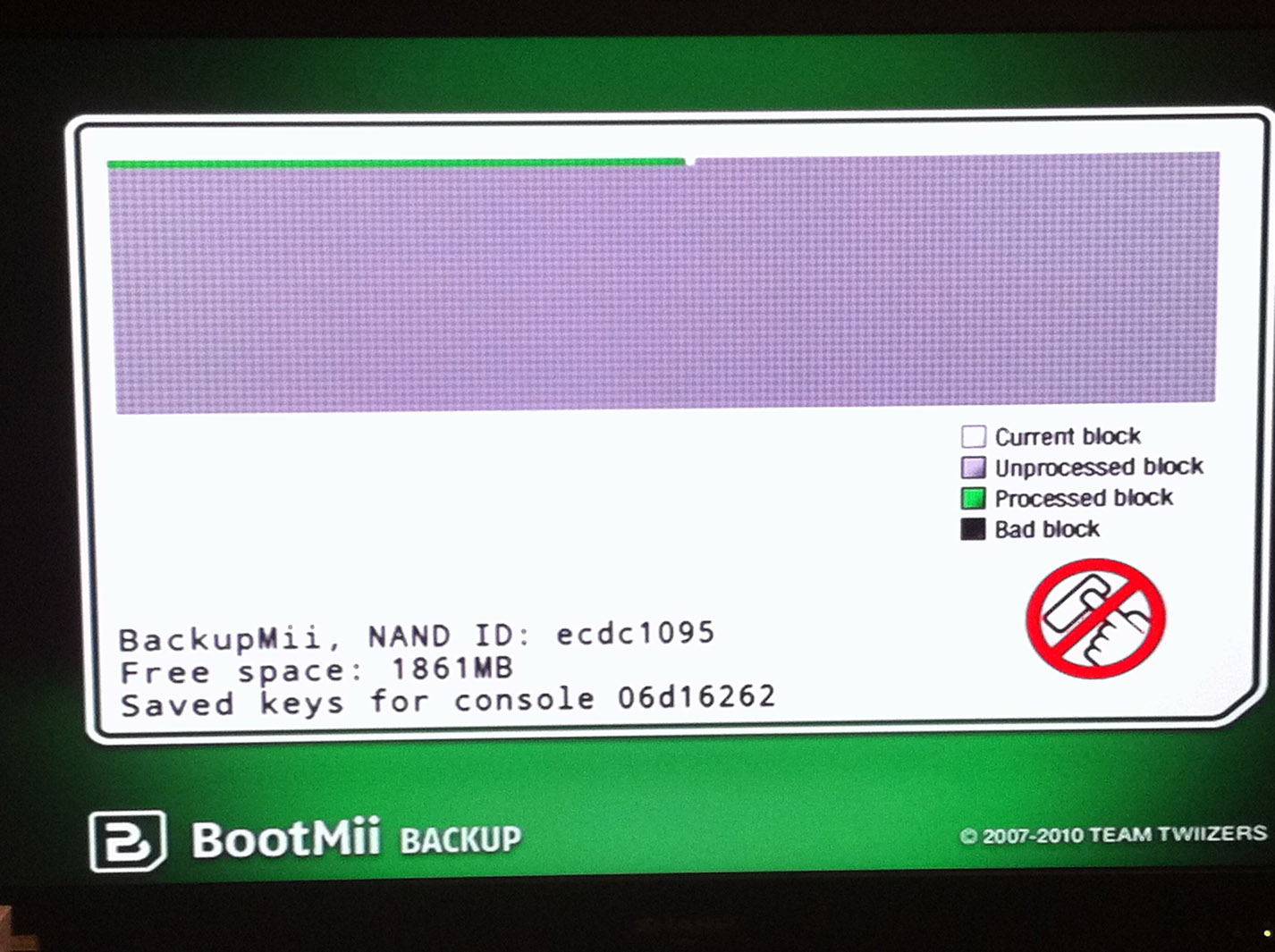
まず、[バックアップ] を選び決定すれば、NANDのバックアップが開始します。


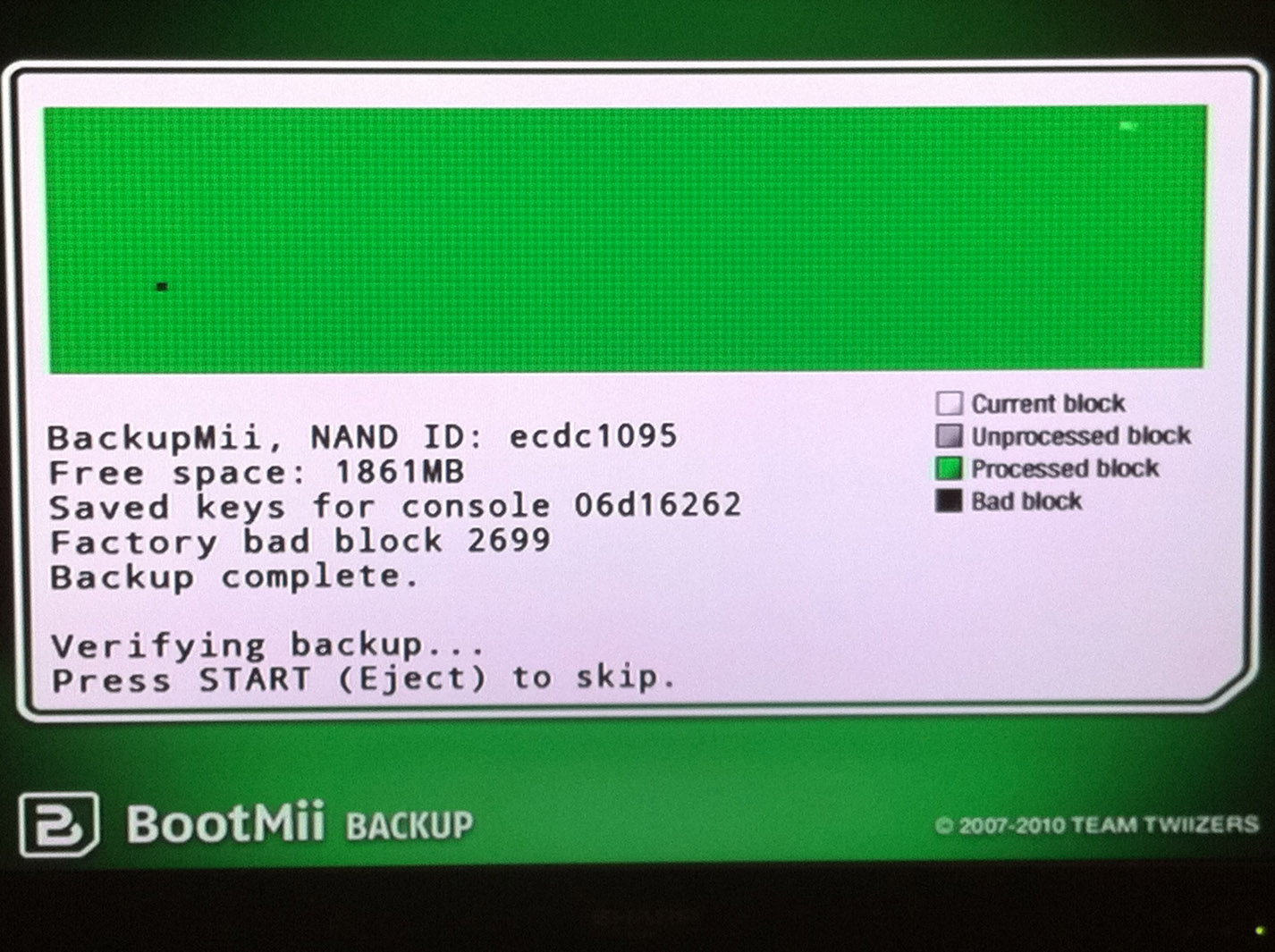
13、バックアップが終わるとVerifyが開始しますが、skip せず終わるまで待ってて下さい。


14、完了したらどのボタンでもいいのですが、RESETボタンを押すとメニューに戻ります。
一番右の[前ページへ戻る]で決定し、一番左の[Wiiメニューへ戻る]で決定でWiiメニューに
戻ります。


15、SDカードの root に、
nand.binと
keys.binファイルが出来ます。
これがバックアップファイルですので、PCなどに大切に保存しておきましょう。
作業の途中になりますが、次回はパッチ作業やcIOSのインストールと
やや複雑になりますので、前編はここまでにします。
カスタム作業する上で重要なのは、NANDのバックアップだと思います。
Wiiがbrick(Wiiが起動しているが画面が真っ黒な状態など)した場合、NANDがあれば復元できます。
PSPのCFWと同じですね(^_^)
なので、大事に保存する事をオススメします。
テーマ:Wii(ウィー)総合
- ジャンル:ゲーム
- 2011/01/05(水) 23:00:00|
- Wii
-
-