2012/03/31 どうも当ブログにいらっしゃる方はこちらの記事に来る事が多い様なので古い内容を再編集し、最新バージョン(3.0.3)用に致しました。
適当編集なので誤字脱字、その他ミスがあるかもしれません。 見つけた際にはご一報を宜しくお願い致します。
■
0. まず初めに当記事ではWindows上でのサーバの立て方を紹介しています。
(* 私のTeamSpeak3の一般公開サーバはこちら *)初心者向けに出来る限り分かり易く記述したつもりですが、所々分かりにくい箇所があるかもしれませんので
疑問になった点に関してはお気軽にコメント等でご連絡下さい。また、当記事を参考にした場合に起こり得る不利益等の様々な事柄に関して一切の責任を負いません。
■
1. ポート開放サーバを立て、外部から接続させる為にはルータのポート開放が必須となります。
ポートの開放方法はルーターによって違ったりするのでここでは説明できません。
(ルータの型番 ポート開放 等のワードで検索されると大抵の場合は方法がHITしますが、しない場合はマニュアルを読んで下さい。)
開放するポート番号は以下の通り。
UDP 9987 (Voice)
TCP 30033 (File manager)
TCP 10011 (Telnet,Query)
VC鯖を立てるだけなら、(Voice)のUDP9987番をあけるだけでも問題ありません。
TCP30033番はサーバ内のFile Browser等に使います。
TCP10011番は基本的にTelnetに用いると思います。 基本的に閉じておいたほうがよさげです。
良く分からない方はとにかくUDP9987だけ開放して置けばボイスチャットとしての機能は使えます。
※1. UDPのポート開放の確認に外部ソフト等を用いるのは信憑性が無い為止めて下さい。
私の環境下では開放していないUDPポート番号を指定して外部ソフトから確認した所、"開放済"として表示されました。
※2. ルータのマニュアルを紛失した場合はネット上にpdfファイル等で公式が配布していることが多いです。
■
2. サーバを起動まずはサーバをダウンロードしましょう。
->
TeamSpeak3 download Pageお使いになられている環境に合わせてServer xx-Bit~の、32bitか64bit、どちらかをDLして下さい。
ダウンロードが完了した後は適当な場所へ解凍して下さい。

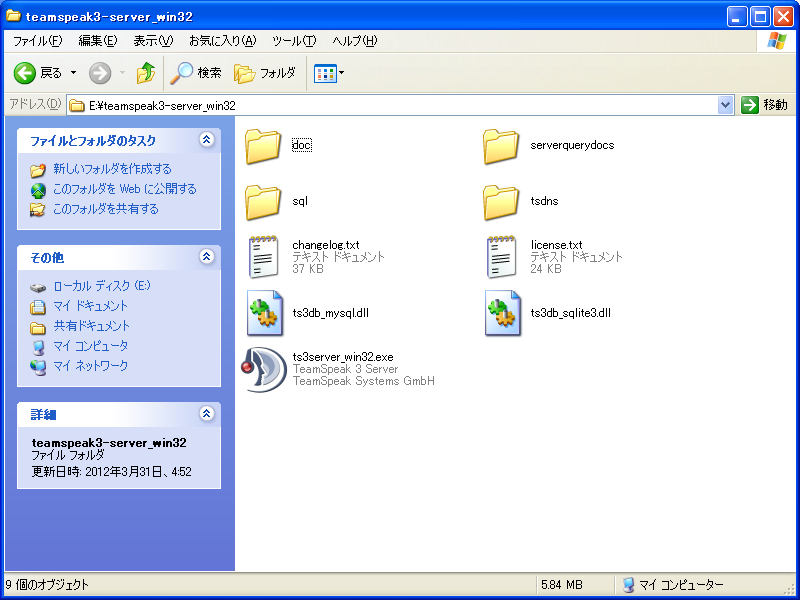
次に、展開(解凍)されたフォルダを開きます。開いた状態が上記画像。
.exe等の拡張子が表示されていない場合は表示させましょう。
->
拡張子 表示 - Google Searchそしてフォルダ内にあるts3server_winXX.exeを起動して下さい。(XXの部分は32 or 64bit)
すると次の画像と同じ物が表示されます。

この画面はサーバ初回起動時に限り表示される物です。
この時表示される物は
サーバ初回起動時にしか表示されない大切な物ですので、メモ帳に書く等して大切に保管して下さい。
この時表示されるLogin nameとPasswordはサーバ内にてクエリを用いて設定を変更する場合に使用します。
Server Admin Tokenはサーバ内でServer Admin権限を取得する際に用いる物です。
※この時間違えてメモを取る前に消した場合は、サーバフォルダ内に新しく生成されたts3server.sqlitedbファイルを削除し、再度サーバを起動して下さい。(サーバ内のチャンネルや設定等は全て初期化されます。)このウィンドウを閉じた後はタスクトレイにこっそり居ます。
また、次回サーバ起動時からは上記の画面は表示されません。
■
3. 自分のサーバに接続当記事はサーバの紹介ですのでクライアントのダウンロード方法や設定方法等は省略します。

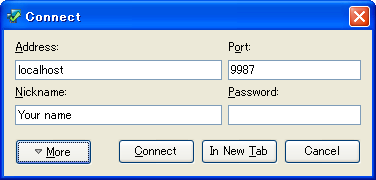
自分のサーバはローカル環境にあるので、アドレス枠には "localhost" もしくはサーバを立てているPCのローカルIPアドレスを入力して下さい。
外部の方が自分のサーバに接続する為にはローカルIPではなくグローバルIPを入力して接続する必要があります。
自分のグローバルIPを調べるにはこちら ->
グローバルIPの表示※1. localhostとはC:\WINDOWS\system32\drivers\etc\hostsにて127.0.0.1に割り当てられているホストです。 127.0.0.1とはループバックアドレスで、簡単に言うと自身のPCに帰ってくるIPアドレスです。
※2. 自分自身がグローバルIPを用いて自分のサーバに接続する事は基本的に出来ません。
DDNSを使用する場合は基本的にグローバルIPに設定されますのでDDNSを用いて自身のサーバに接続する場合も同様です。 ルータによっては可能な場合があります。
■
4. Server Admin(サーバ管理者)権限を入手
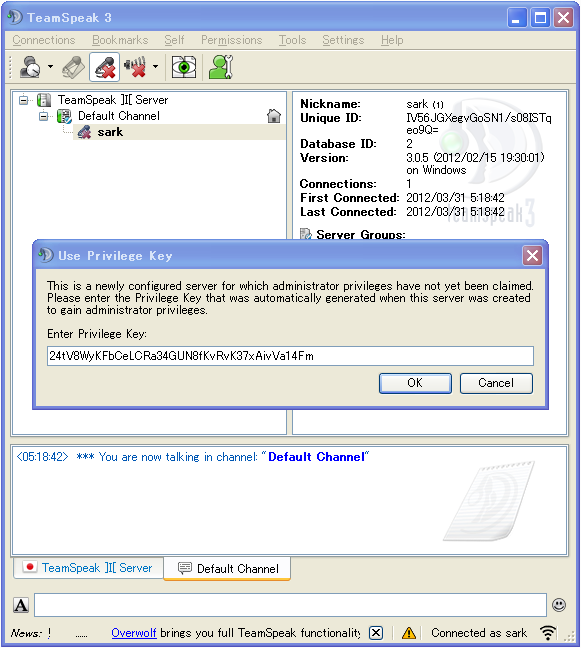
初回サーバ接続時にサーバ管理者が居ないよー、とPrivilege Keyの入力を求められますので初回起動時にメモを取っておいたServer Admin Tokenの文字列を入力します。
無事に権限が付与されれば自身の名前の横に"Sマーク"が付きます。
以上でサーバに接続、管理者権限の取得までは出来たかと思います。
ねくすと解説
よくあるトラブル(接続出来ないよー等)
-> 編集中
最大接続可能数(デフォルト32)を増やす方法
-> 編集中
ご意見ご感想、ご質問等はコメントにてして頂けると幸いです。
※リンク、転載に関して※基本的にリンクを張る事は禁止しておりませんが、可能であればコメント等にてご一報下さい。
転載に関しては下記理由に付き全面的に禁止させて頂きます。
当記事はTS3のサーバを解説する物でありますが、TS3の仕様に変更があった場合には当記事の内容もそれに合わせ変更する場合がございます。 その為、記事内容を転載されますと誤解の元となる可能性がありますので禁止とさせて頂きます。
一部引用であれば禁止はしませんが、一応ご連絡頂けると幸いです。
リンク(関連記事):
->
Sark_Ojisan_Serverについて(私のテストサーバです)->
TeamSpeak 3 Serverの立て方解説 ←今ココ
->
TeamSpeak 3 Token解説->
TeamSpeak 3 Registration解説->
各リンクへの紹介->
TeamSpeak3 wiki私を含む複数の現役サーバ管理人の有志達によって編集されているTeamSpeak 3 wikiが大変便利です :D
スポンサードリンク▼

ありがとうございました