ここで紹介するのは様様な方のBlogに紹介されているサドンアタックで撮った動画を編集、高画質でYouTubeにアップする方法をまとめてみようというものです。 ・
まず使うソフト Windows Movie Maker 2.6
Windows Media エンコーダ 9
GOM ENCODER
以上3つをDLして下さい。
でははじめましょう。
・
Windows Media プロファイルエディタを開く。 ※これはWindows Media エンコーダーの機能です。Windows Movie maker 2.6で編集した動画をこの機能を使ってエンコードするわけです。 スタート
↓
すべてのプログラム
↓
Windows Media
↓
ユーリティ
↓
Winbdows Media プロファイルエディタ
これを開きます
そしたらこれが出ます。
これでここまでの説明は終わりです。お疲れさまでした。
・Windows Medeia プロファイルエディタの設定。
こっからが本番です。
名前は適当に何か入れましょう。
※説明は
必ず 何か書いてください。
↑が僕のエンコ設定です。なぜか僕のPCはビデオビッドレートを20M以上上げることは出来ません。だから参考にした方のとはちょっと違います。参考にしたのは http://korosuke1129.blog136.fc2.com/page-3.html korosuke氏のblogです。
この方のBlogには20M以上に出来る設定が書いてあります。
※ただ僕のPCがWindows7 32bitということもあると思います。だから
今blogに書いてある設定はVista,XP,Windows7 64bitの人とはまた違うと思いますので自身で試してください。
とまぁごちゃごちゃここまで書きました、
あと今開いてるWindows Media プロファイルエディタは閉じないで下さいねー 次に
・
Windows Media Movie 2.6にこのソフトをぶちこむ ぶちこむとかエロイですよね。 変態紳士が使う言葉です
はい、要は保存です。
保存する場所を作ってそこにぶち込むだけです。
では行きましょう。
今開いてるWindows Media プロファイルエディタの下にある「保存して終了」をおす
↓
コンピューター
↓
ローカルディスクC ※WindowsOSの設定にぶち込むわけなのでWindowsの設定があるほうにして下さい
↓
Program Files
↓
Movie Maker 2.6
↓
Shared ※ここでこのSharedがない場合は下にある「ファイルの種類」を「全てのファイル」にするといいです。
↓
ここに「Profiles」というファイルを作成してください。 ↓
クリックして保存でOKです!
お疲れさまでした。
これでエンコは出来ます。
Windows Movie Maker 2.6 の編集に関する説明はしませんが、Windows Movie Maker 2.6で作った動画の保存の説明をします。
・Windows Movie Maker 2.6 ファイルを保存する方法。
ファイル
↓
ムービーファイルの保存
↓
「マイコンピューター」に設定して 次へ
↓
ファイル名入力、動画の保存場所入力 次へ
↓
ムービーの設定
ここで以前説明したWindows Media プロファイルエディタを使います。 次へ
↓
↓
これで完成です。乙でした。
次はゴムエンコーダーの説明です。
・
GOM ENCODERの説明 簡単です、出力設定を変えるだけ。
これでOKです!あとはWindos Movie Maker 2.6でエンコしたやつをゴムエンコのとこにドラッグして
「開始」おしたらエンコが始まります。
あとはYouTubeにUpするだけ!
YoutubeではUPするだけなので処理はしないです。なのですごくUPが早いです!
一応ここまで書きましたが、最後はやっつけでしたw
まぁ参考になればと思い、書いたまでです。
最初のほう無駄に丁寧だしなーwww
あと参考になったURL貼りますね。
http://korosuke1129.blog136.fc2.com/page-7.html
http://www.oshiete-kun.net/archives/2008/03/15_0036.html
http://newtonton.blog63.fc2.com/page-1.html
http://windows.microsoft.com/ja-JP/windows-vista/Create-custom-movie-settings-for-Windows-Movie-Maker
http://nealeek.blog60.fc2.com/blog-category-1.html
上記の方々のURLは本当に参考にさせていただきました。感謝に堪えません。ありがとうございました。
〜あとがき〜
今blogに書いてある設定はVista,XP,Windows7 64bitの人とはまた違うと思いますので自身で試してください。
自分なりに設定を変えていくのもひとつの面白さだと思います。
2012/01/27(金) 18:16:10 |未分類
| トラックバック:0
| コメント:2
やっと出来たー^^
画質はやっぱ低いなー
とりあえず動画作るのはこれでおしまいかなー( ´∀`)
動画撮るの重いしねー
では乙
PS 動画上げなおしました。
2012/01/22(日) 16:01:20 |未分類
| トラックバック:0
| コメント:0
明けましておめでとう!
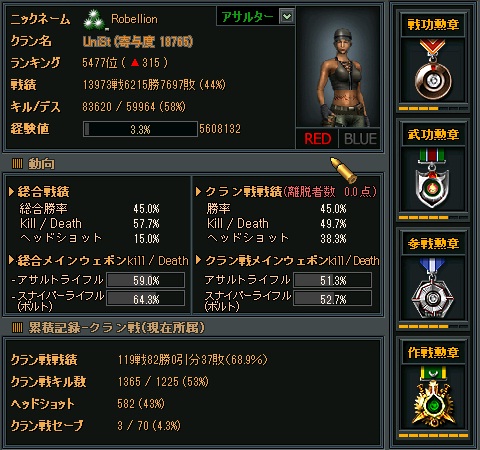
そういやクラン名変わりましたねー
柱|ョv・)? →
Unist あと
大佐 になりました。
うに3つまじキモイ。
クリフで叫びながらナイフ振り回してました。
受験1年前でそろそろIN率減らさないといけないけどやっぱ
暇 。
そろそろやらないとなーって思う毎日、
ってことでIN率減らさないとっていう。
まぁ勉強はともかく息抜き程度にSAも出来る限りやっていこうと思います。
フラグもそろそろ貯まって来たのでダイジェスト作ろうかなー
2012/01/09(月) 19:49:09 |未分類
| トラックバック:0
| コメント:0
SACTLWオフライン決勝見てきた
写真は撮ってきてないので
文章だけ
izoneとkmnどっちも強かったなー
あののえるのグレやばかった・・・
自分的には#Avengerとizone推してたけど
駄目だった><
やっぱ乙女さんはhz厨?
サンタコスプレが良かったな!そろそろSAにもナースをだな・・・というか戦場キャラクタ出せよとかとか言う前にチート対策をだなとか言ってたらキリないけども
今回は決勝戦の熱い試合とじゃんけん大会とかですごく盛り上がったんじゃないでしょうか!
ちなみにじゃんけん大会は柱全敗wwwww運なさすぎwwwwwwwwwwww
ゲーセンではえこむのjubeatうますぎワロタ。
俺16個も見れないよ・・・
来年は新興勢が1位をとって欲しいな
2011/12/26(月) 12:04:20 |未分類
| トラックバック:0
| コメント:1