アクセラレータとは、webページ上の文字などをマウスで選択すると、![[アクセラレータ]ボタン](http://win7forxp.up.seesaa.net/image/accelerator_button.png)
僕はこの機能は結構便利だと思っています。
例えば、いままでは、ネットサーフィンや何か調べ物をしているときなどで、見ているページの中に何か気になる単語が出てきた場合、その単語をマウスだけを使って調べるには、
1.単語をマウスで選択
2.右クリックでコピーして
3.新しいウィンドウを開いて(ファイル→新規ウィンドウ)
4.Googleを開いて
5.コピーした単語を貼り付けて(右クリック→貼り付け)
6.検索ボタンをクリック
のようにしていました。
(もちろん、キーボードのCtrl+C,Ctrl+N(T),Ctrl+V,Enterなどすれば、マウスを使うよりも早いですが・・・)
アクセラレータ機能を使うといままで6回作業していたのが、
1.単語をマウスで選択
2.[アクセラレータ]ボタン
3.[Googleを検索]をクリック
と、半分の作業でいままでと同じ作業ができます。
(これは僕の体感上、キーボードを使うより早いです。)

また、Google Mapで住所を検索したい場合は、[アクセラレータ]ボタンをクリックして、さらに[すべてのアクセラレータ]にマウスのカーソルを持っていき、そこから[Map with Google Maps]をクリックしなければなりません。
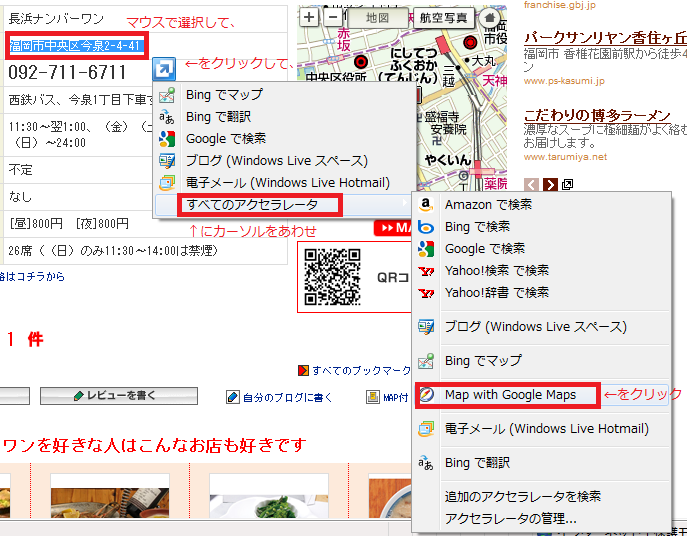
これらは少し面倒くさいと思われるかもしれません。
これらを回避するために、アクセラレータの設定を紹介したいと思います。
| IE8の[ツール]メニューの[アドオンの管理]をクリックします。 |

|
| 左側の[アクセラレータ(A)]をクリックします。 |

|
|
[Map with Google Maps]以外の状態を無効にします。 状態を無効にするには、たとえば、[ブログ(Windows Live スペース)]を無効にしたい場合は、その箇所をクリックして選択し、右下にある[無効にする]をクリックします。 |

|
| [Map with Google Maps]以外の状態が無効になっていることを確認します。 |

|
|
そして最後に[Map with Google Maps]の状態を規定に設定します。 状態を規定に設定するには、[Map with Google Maps]をクリックして選択し、右下の[規定に設定(U)]をクリックします。 |

|
|
最終的には右図のように、[Map with Google Maps]の状態は[規定
]となって、その他の状態は[無効]となっているはずです。 このようになっていたら、右下の[閉じる]をクリックして[アドオンの管理]ウィンドウを閉じてください。 |

|
|
最後に確認です。 不要な項目は削除し、[Map with Google Maps]がアクセラレータボタン1回クリックしただけで出てくるようになれば、完了です。 |

|
僕はGoogle派ですので、このようなGoogleを例にした紹介となってしまいましたが、GoogleじゃなくてYahoo!がいいという人も同じようにできるはずです。