2012年03月27日
The Elder Scrolls V: Skyrim ENBグラフィック設定Tips その2 [22]
******************************************************
書き途中です。順次更新していきます。
******************************************************

ENBグラフィック設定Tips その1の続きです。
Skyrim用ENBSeriesのダウンロードはこちらから↓
http://enbdev.com/download_mod_tesskyrim.htm
今回はENBのグラフィックを調節する上で最も重要な「enbseries.ini」についての解説です。
以下の解説はenbseries.ini以外のファイルがデフォルトの状態であることが前提です。
enbseries.iniを含むENB関連のファイルは、内容を書き換えて上書き保存するとリアルタイムにゲーム画面上に反映されるので、ウィンドウモードでプレイするか、もしくはAlt+Tabで切り替えながら数値を微調節すると作業が捗ります。
また、Shift+F12を押すとENBの全エフェクトのON/OFFを瞬時に切り替えられます。
バニラと比較する際に非常に便利です。
では早速「enbseries.ini」をメモ帳等で開いてみましょう。
各パラメータが[PROXY]〜[DEPTHOFFIELD]の23項目に区切られていますね。
ではこれらの項目に従って順に解説を進めていきたいと思います。
書き途中です。順次更新していきます。
******************************************************
ENBグラフィック設定Tips その1の続きです。
Skyrim用ENBSeriesのダウンロードはこちらから↓
http://enbdev.com/download_mod_tesskyrim.htm
今回はENBのグラフィックを調節する上で最も重要な「enbseries.ini」についての解説です。
以下の解説はenbseries.ini以外のファイルがデフォルトの状態であることが前提です。
enbseries.iniを含むENB関連のファイルは、内容を書き換えて上書き保存するとリアルタイムにゲーム画面上に反映されるので、ウィンドウモードでプレイするか、もしくはAlt+Tabで切り替えながら数値を微調節すると作業が捗ります。
また、Shift+F12を押すとENBの全エフェクトのON/OFFを瞬時に切り替えられます。
バニラと比較する際に非常に便利です。
では早速「enbseries.ini」をメモ帳等で開いてみましょう。
各パラメータが[PROXY]〜[DEPTHOFFIELD]の23項目に区切られていますね。
ではこれらの項目に従って順に解説を進めていきたいと思います。
[PROXY] ________________________________________________________________________
ENBSeriesとその他のd3d9.dllを要するMODを共存させるために必要な項目。
この項目については以下の記事を参照してください。
ENBとSMAAを併用する
[GLOBAL]〜[ENGINE] ______________________________________________________________
主にグラフィック強化以外の機能に関する項目。AntiFREEZEパッチの機能を一部受け継いでいます。
今回はあくまでグラフィック設定の解説なので、これらの項目の解説は割愛させていただきます。
[EFFECT] ________________________________________________________________________
各エフェクトのON/OFFを切り替える項目。
UseOriginalPostProcessing=(以下デフォルト値:false)(以下オススメ値:false)
:trueに設定するとバニラのポストプロセスが有効になります。
EnableBloom=(true)(true)
:trueに設定すると「ブルーム効果」が有効になります。一定以上の輝度に達すると光が漏れ出します。
EnableAdaptation=(true)(true)
:trueに設定すると「トーンマッピング効果」が有効になります。トーンマッピングとはシーンの明るさに応じて露出を調節する効果です。
EnableAmbientOcclusion=(false)(true)
:trueに設定すると「アンビエントオクルージョン(SSAO)」が有効になります。ENBのパフォーマンスを下げる最大の要因はこれですが、SSAOが有るのと無いのでは段違いです(特に屋内)。また、SSAOを有効にするには「SkyrimPrefs.ini」の”bFloatPointRenderTarget=”の値を”1”に設定する必要があります。
EnableDepthOfField=(false)
普通はfalseのままで問題ありませんが、「Skyrim Visual Immersion」などのDOF強化MODを使用される場合はtrueに設定しておきましょう。詳しくはこちら→ENBに新たなエフェクトを追加!
以降登場するDayとNightに二分されたパラメータは、日中と夜中で異なるパラメータを設定することができます。
また、シーンが日中と夜中のどちらに該当するのかは、後に登場する[NIGHTDAY]という項目内のパラメータの値に委ねられています。
[デフォルト値の場合屋内は時間を問わず夜中に分類されます(一部例外あり)]
[BLOOM] _______________________________________________________________________
「ブルーム効果」を調節する項目。
Quality=(1)(0)
:ブルームのクオリティを調節します。0が高、1が中、2が低品質です。
:ブルームのクオリティを調節します。0が高、1が中、2が低品質です。

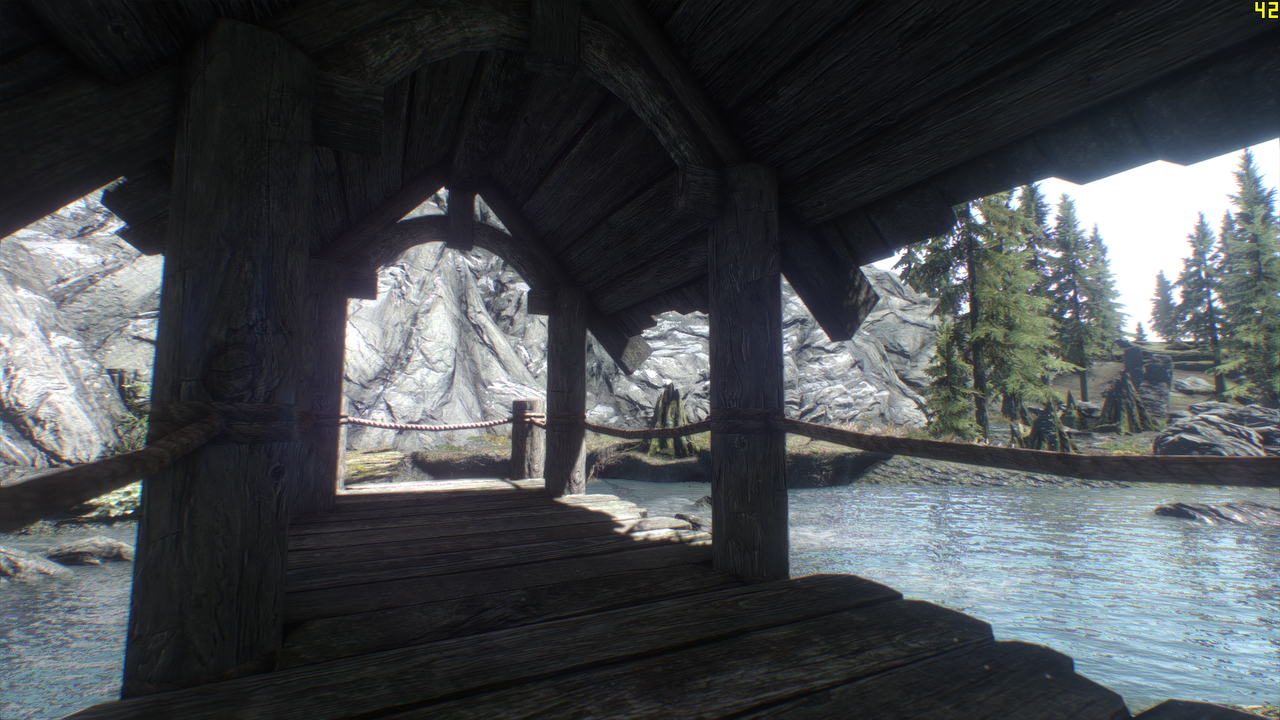
Quality=2(低品質) :左 Quality=0(高品質) :右
高品質に設定するとブルーム効果が分散し過ぎるのを抑えられ、尚且つパフォーマンスヒットも少ないので高品質に設定することをオススメします。
AmountDay=(0.25)(0〜0.3)
AmountNight=(0.25)(0〜0.3)
:ブルームの適用量。


AmountDay=0 :左 AmountDay=0.5 :右
:ブルームの適用量。
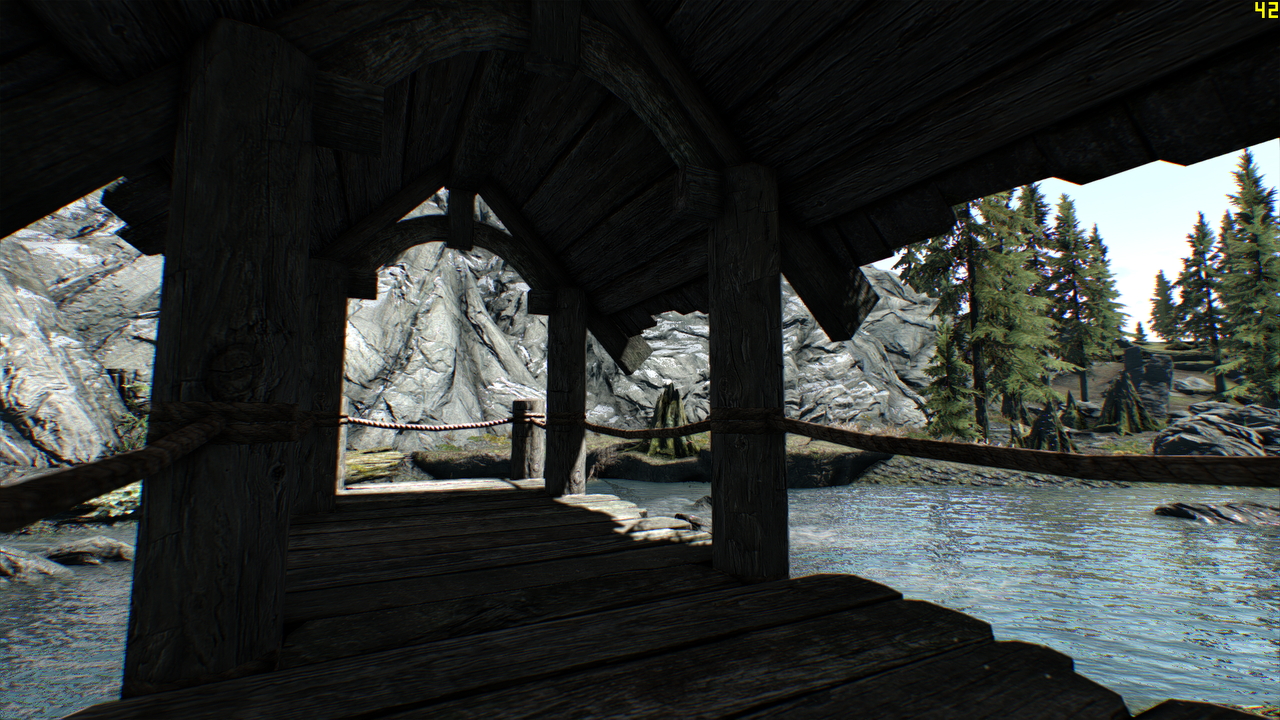
AmountDay=0 :左 AmountDay=0.5 :右
眩しさが強調されて雰囲気は向上しますが、本来ブルームが適用されるべきではない日陰などの暗いエリアにも適用されてしまうのが問題。

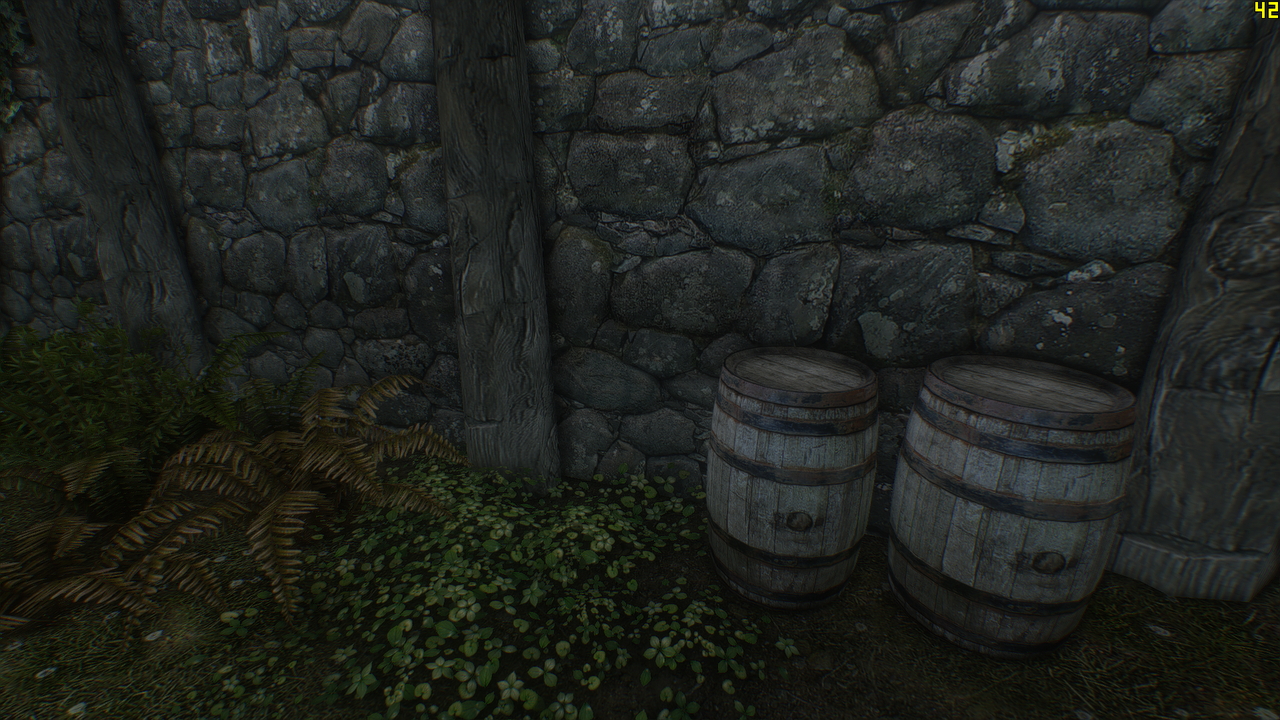
AmountDay=0 :左 AmountDay=0.5 :右
このような副作用を抑えるためにある程度控えめに設定することをオススメします。
また、この副作用によりシーン全体の明るさが変化してしまうので、明るさに関するパラメータを調節している間は0に設定しておいた方が良いかもしれません。
BlueShiftAmountDay=(0.3)(1〜10)
BlueShiftAmountNight=(1.0)(1〜10)
:数値が高いほどブルームが青色に変色します。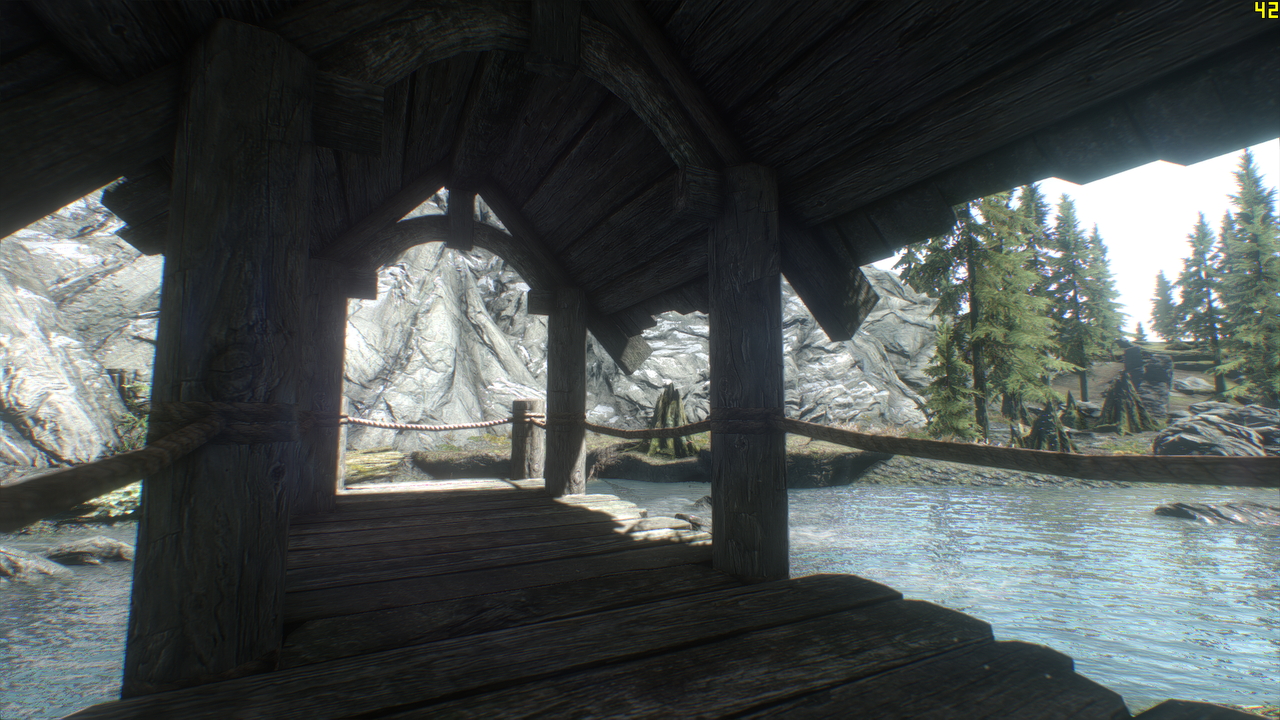
BlueShiftAmountDay=0 :左 BlueShiftAmountDay=10 :右
青い方がリアルカメラっぽくなるので個人的には強めに設定するのが好みです!
[CAMERAFX] ____________________________________________________________________
レンズの映りこみを再現する「レンズフレア効果」を調節する項目。
レンズフレア効果は輝度に応じて発生するという点ではブルームと類似していますが見た目に違いがあります。
LenzReflectionIntensityDay=(3.0)
LenzReflectionIntensityDay=(3.0)
LenzReflectionIntensityNight=(3.0)
:レンズフレア効果の適用量を調節します。数値が高いほどレンズフレアが強く現れます。
LenzReflectionPowerDay=(2.0)
LenzReflectionPowerDay=(2.0)
LenzReflectionPowerNight=(2.0)
:レンズフレアの感度を調節します。数値が高いほどレンズフレアが発生する輝度のしきい値が高くなります。
つまり、輝度が相当高くないとレンズフレアが発生しなくなります。
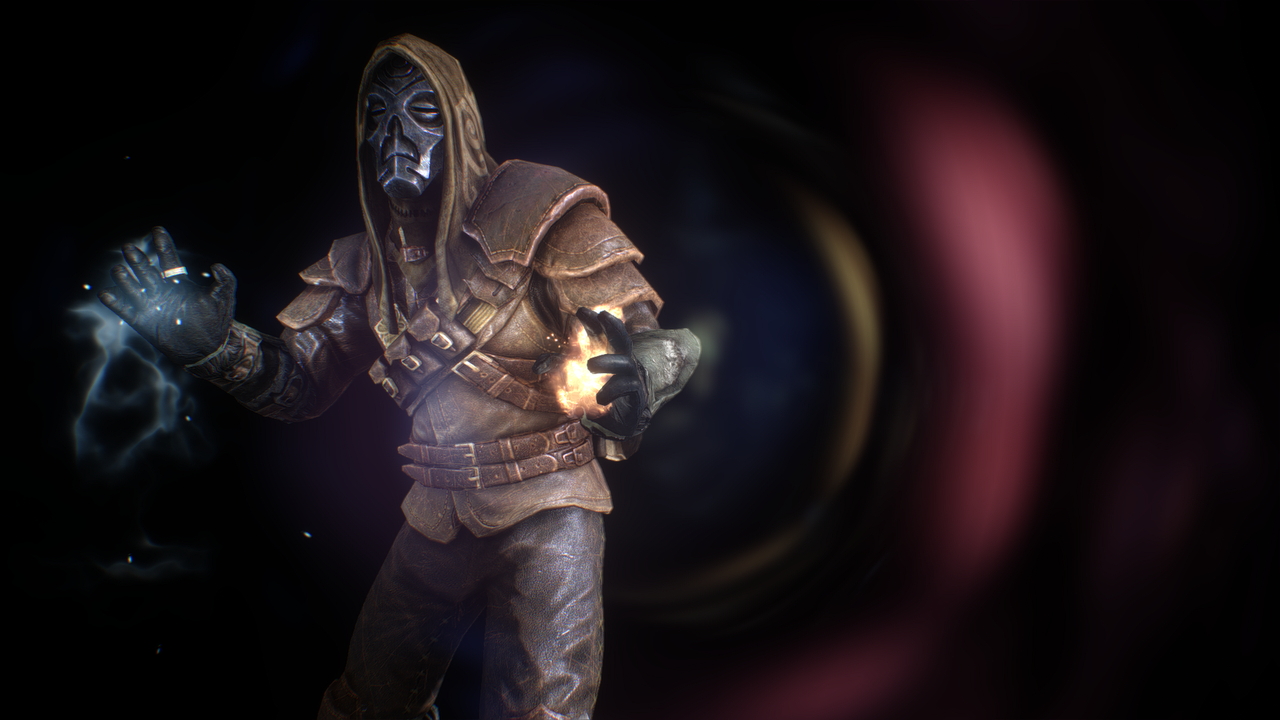
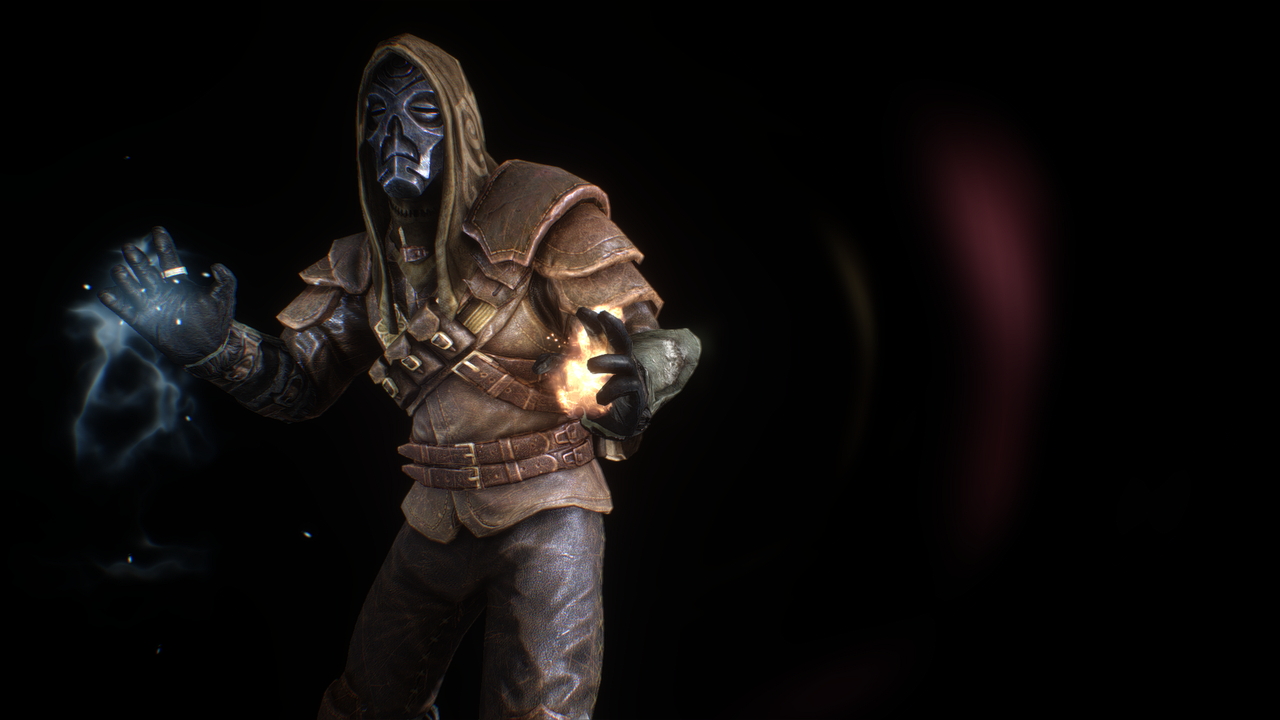
LenzReflectionPowerNight=0 :左 LenzReflectionPowerNight=2.0 :右
[SSAO_SSIL] ____________________________________________________________________
「スクリーンスペース・アンビエント・オクルージョン(SSAO)」および「スクリーンスペース・インダイレクト・ライティング(SSIL)」を調節する項目。
SSAOは遮蔽されたエリアに影を適用するエフェクトで、SSILは間接的なライティングを擬似的に再現するエフェクトです。
この項目にはパフォーマンスに直結するパラメータが多いので、パフォーマンスを見比べながら調節することをオススメします。
また”SamplingRange=”と”AOAmount=”はパフォーマンスには影響しませんが、SSAOの見た目を決定付ける重要なパラメータです。
※SSAOおよびSSILの見た目は画面解像度に依存します。
UseIndirectLighting=(true)(false)
:SSAOのみの「fast mode」、SSAO+SSILの「slow mode」の2つのモードを切り替えます。
デフォルトではtrueに設定されているのでslow modeで作動します。
SSAOとSSILは殆どのパラメータを共有しているので同時に扱うのが困難であり、かつパフォーマンスへの影響も大きいので、fastmode(false)に設定しておくことをオススメします。
ちなみに僕の環境ではslow modeはfast modeに比べ2〜3割重くなりました。
※このパラメータはゲームを再起動させなければ変更が反映されません。
ゲーム開始時、画面左上にfast mode・slow modeのどちらのモードで作動しているかが表示されます。

SSAOは遮蔽されたエリアに影を適用するエフェクトで、SSILは間接的なライティングを擬似的に再現するエフェクトです。
この項目にはパフォーマンスに直結するパラメータが多いので、パフォーマンスを見比べながら調節することをオススメします。
また”SamplingRange=”と”AOAmount=”はパフォーマンスには影響しませんが、SSAOの見た目を決定付ける重要なパラメータです。
※SSAOおよびSSILの見た目は画面解像度に依存します。
UseIndirectLighting=(true)(false)
:SSAOのみの「fast mode」、SSAO+SSILの「slow mode」の2つのモードを切り替えます。
デフォルトではtrueに設定されているのでslow modeで作動します。
SSAOとSSILは殆どのパラメータを共有しているので同時に扱うのが困難であり、かつパフォーマンスへの影響も大きいので、fastmode(false)に設定しておくことをオススメします。
ちなみに僕の環境ではslow modeはfast modeに比べ2〜3割重くなりました。
※このパラメータはゲームを再起動させなければ変更が反映されません。
ゲーム開始時、画面左上にfast mode・slow modeのどちらのモードで作動しているかが表示されます。
SamplingQuality=(2)(0)
:SSAOおよびSSILのサンプルクオリティを調節します。0が高、1が中、2が低品質です。


Quality=2(低品質) :左 Quality=0(高品質) :右
結果的に高品質な方がSSAOの影が引き締まって見えます。
品質によるパフォーマンスの差は若干ありますが、環境によっては誤差の範囲です。
:SSAOおよびSSILのサンプルクオリティを調節します。0が高、1が中、2が低品質です。
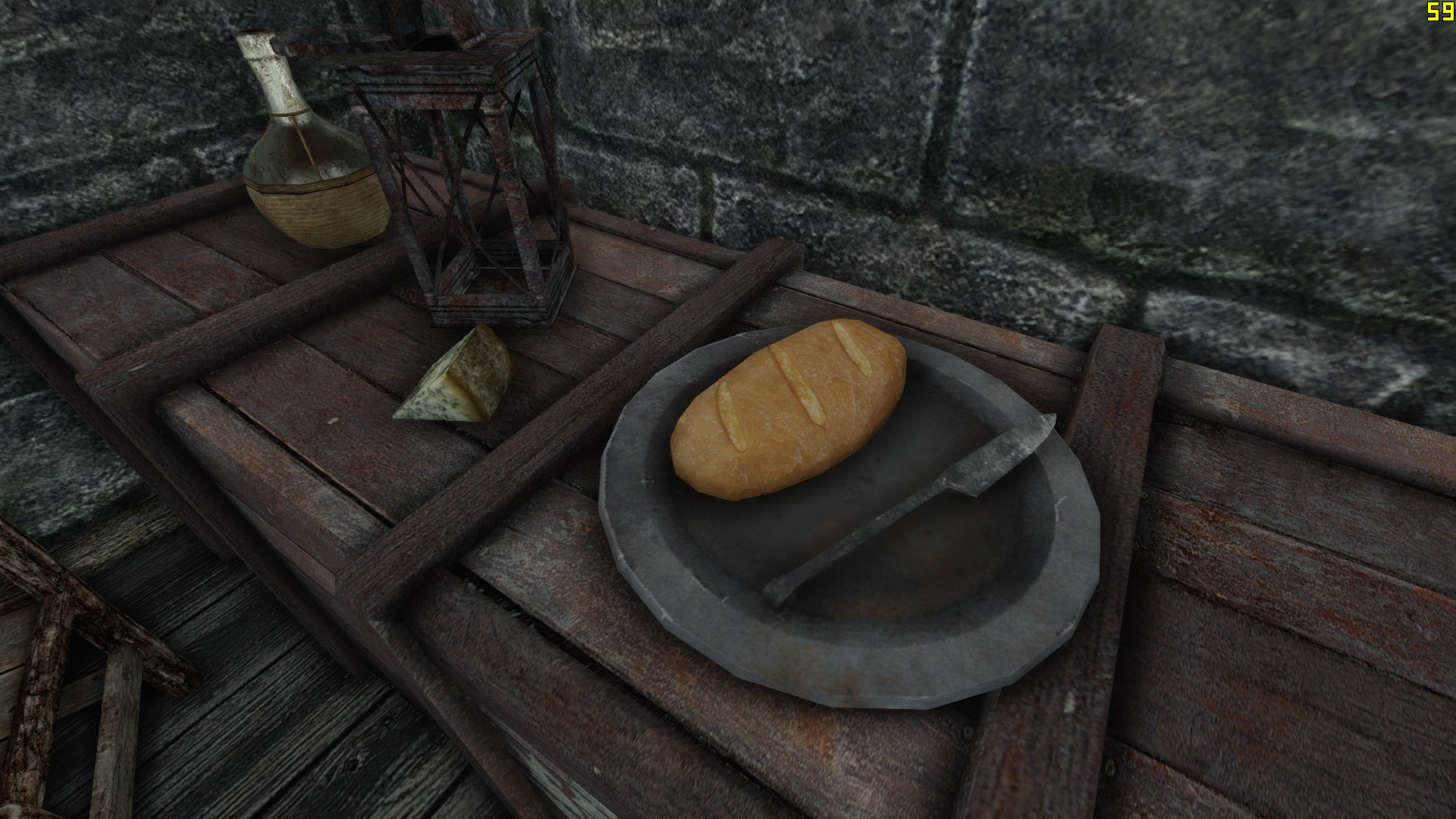
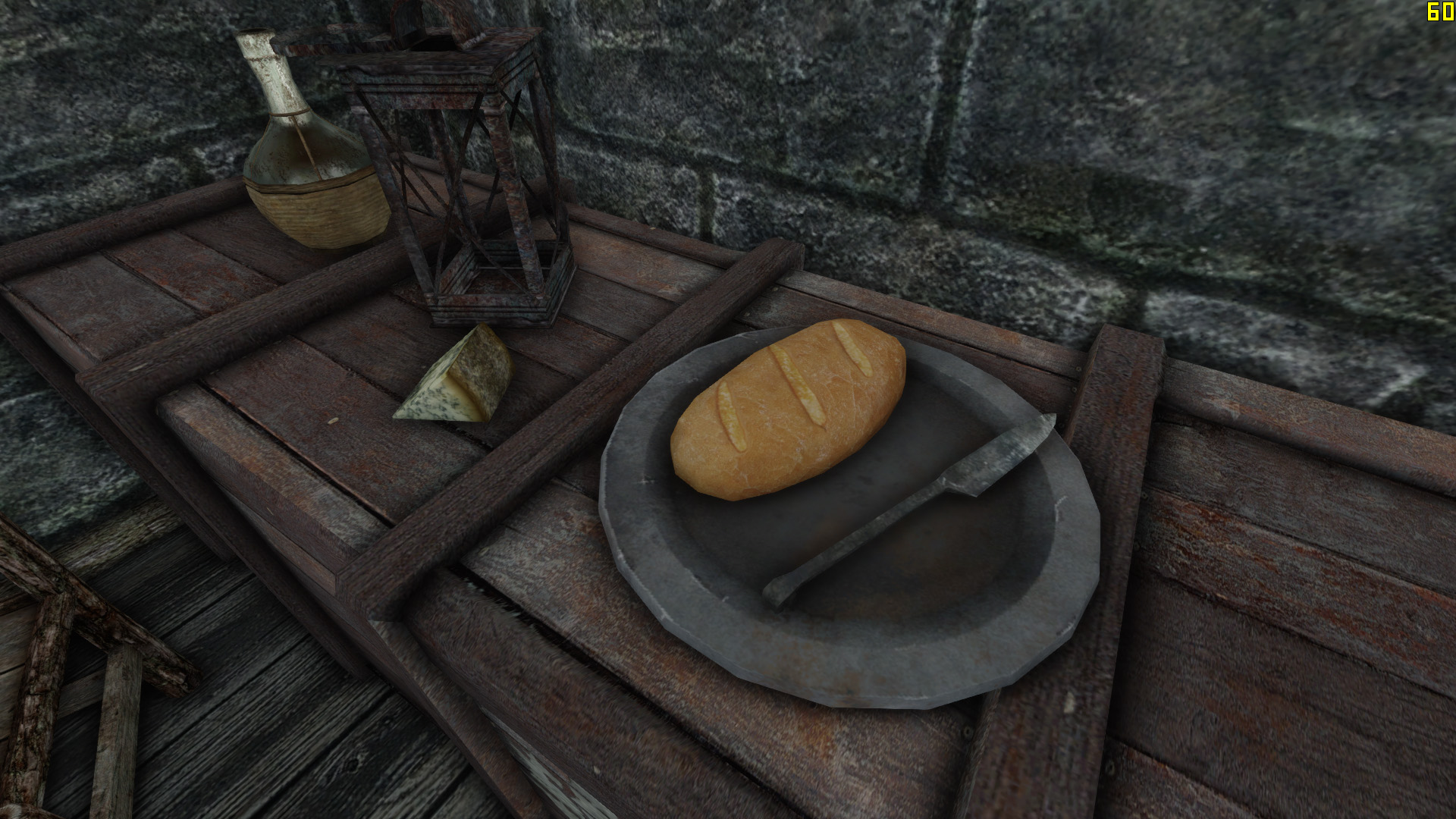
Quality=2(低品質) :左 Quality=0(高品質) :右
結果的に高品質な方がSSAOの影が引き締まって見えます。
品質によるパフォーマンスの差は若干ありますが、環境によっては誤差の範囲です。
SamplingRange=(1.0)(0.25〜0.7)
:SSAOおよびSSILのサンプリング距離を調節します。


SamplingRange=1.0 :左 SamplingRange=0.25 :右
:SSAOおよびSSILのサンプリング距離を調節します。

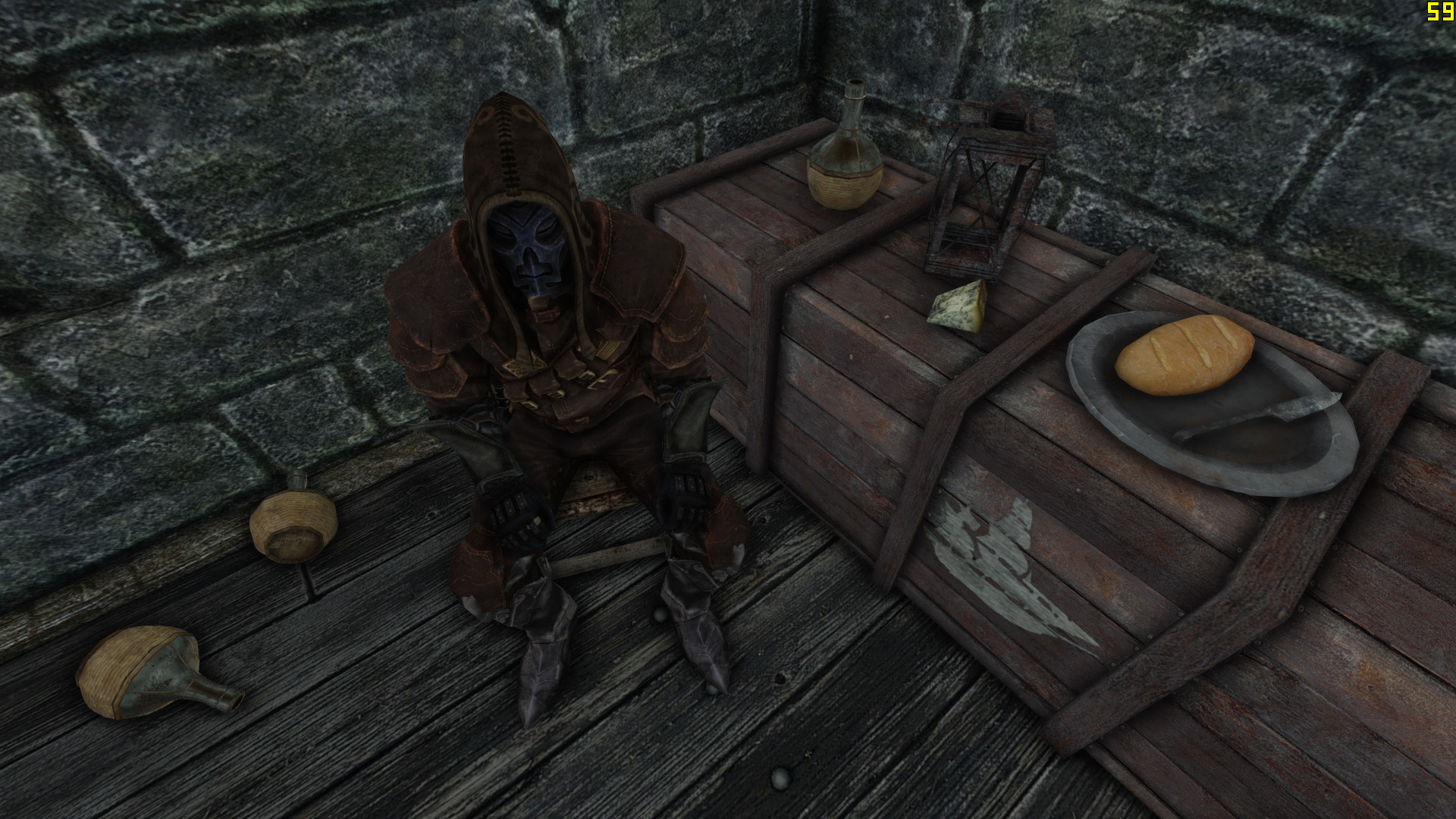
SamplingRange=1.0 :左 SamplingRange=0.25 :右
数値が高いほどSSAOの影はより広範囲に及ぶようになります。
SSAOを活かした画作りをする場合は高めに、ディテールを強調したい場合には低めに設定すると良いでしょう。
また、数値が高いほどノイズが発生しやすくなります。
FadeFogRangeDay=(7.0)
FadeFogRangeNight=(7.0)
:SSAOおよびSSILの距離による減衰率を調節します。
Fog(霧)の濃さに応じて適切に減衰するように設定されているので、基本的にはデフォルトの値のままで問題ありません。
SizeScale=(0.35)(1)
:SSAOおよびSSILの画面解像度に対するスケールを調節します。1で等倍なので1以上の値に設定すると画面解像度以上のSSAOを生成し適用することになります。

SizeScale=0.35 :左 SizeScale=1 :右
Fog(霧)の濃さに応じて適切に減衰するように設定されているので、基本的にはデフォルトの値のままで問題ありません。
SizeScale=(0.35)(1)
:SSAOおよびSSILの画面解像度に対するスケールを調節します。1で等倍なので1以上の値に設定すると画面解像度以上のSSAOを生成し適用することになります。

SizeScale=0.35 :左 SizeScale=1 :右
値が低いとSSAOの精度が下がり滲んだ感じになると同時にノイズも発生しやすくなります。
SourceTexturesScale=(0.35)
:SSAOおよびSSILを生成する基となるテクスチャ(深度バッファ?)の解像度を調節します。こちらも1で画面解像度と等倍なので、1以上の値にすることはオススメできません。
:SSAOおよびSSILを生成する基となるテクスチャ(深度バッファ?)の解像度を調節します。こちらも1で画面解像度と等倍なので、1以上の値にすることはオススメできません。
ちなみに、僕の環境ではこのパラメータが一番パフォーマンスへ与える影響が大きかったです。

SourceTexturesScale=0.35 :左 SourceTexturesScale=1 :右
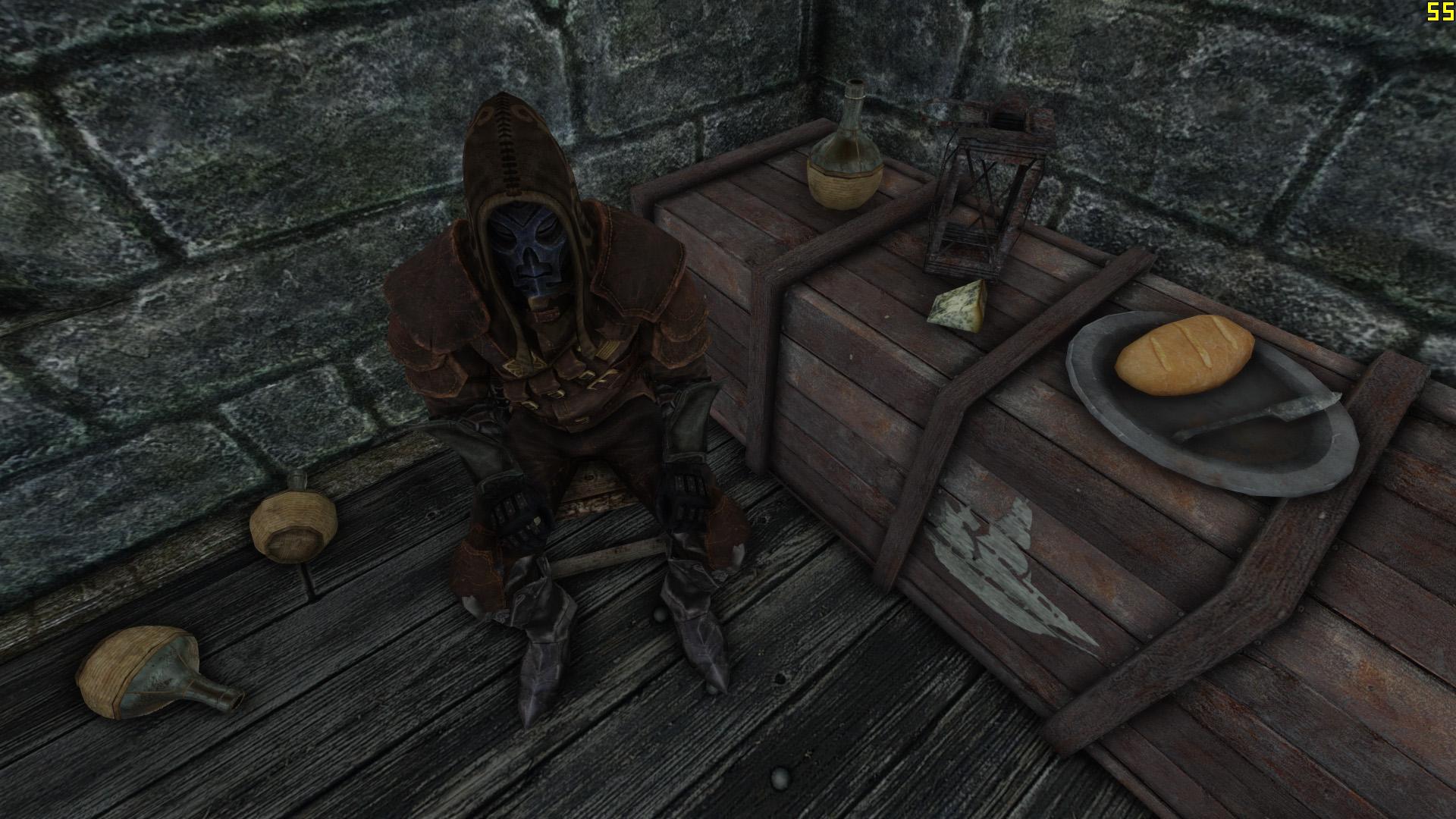
SourceTexturesScale=0.35 :左 SourceTexturesScale=1 :右
数値が高いほどSSAOの奥行きに対する精度が増します。
FilterQuality=(1)
:SSAOおよびSSILのブラーフィルターの品質を調節します。0が高、1が中、2が低品質です。


FilterQuality=2(低品質) :左 FilterQuality=0(高品質) :右
品質を高くするとノイズは抑えられますがディテールがぼやけてしまい、またパフォーマンスも低下します。
ノイズが気にならないのであれば2(低品質)に設定する事をオススメします。

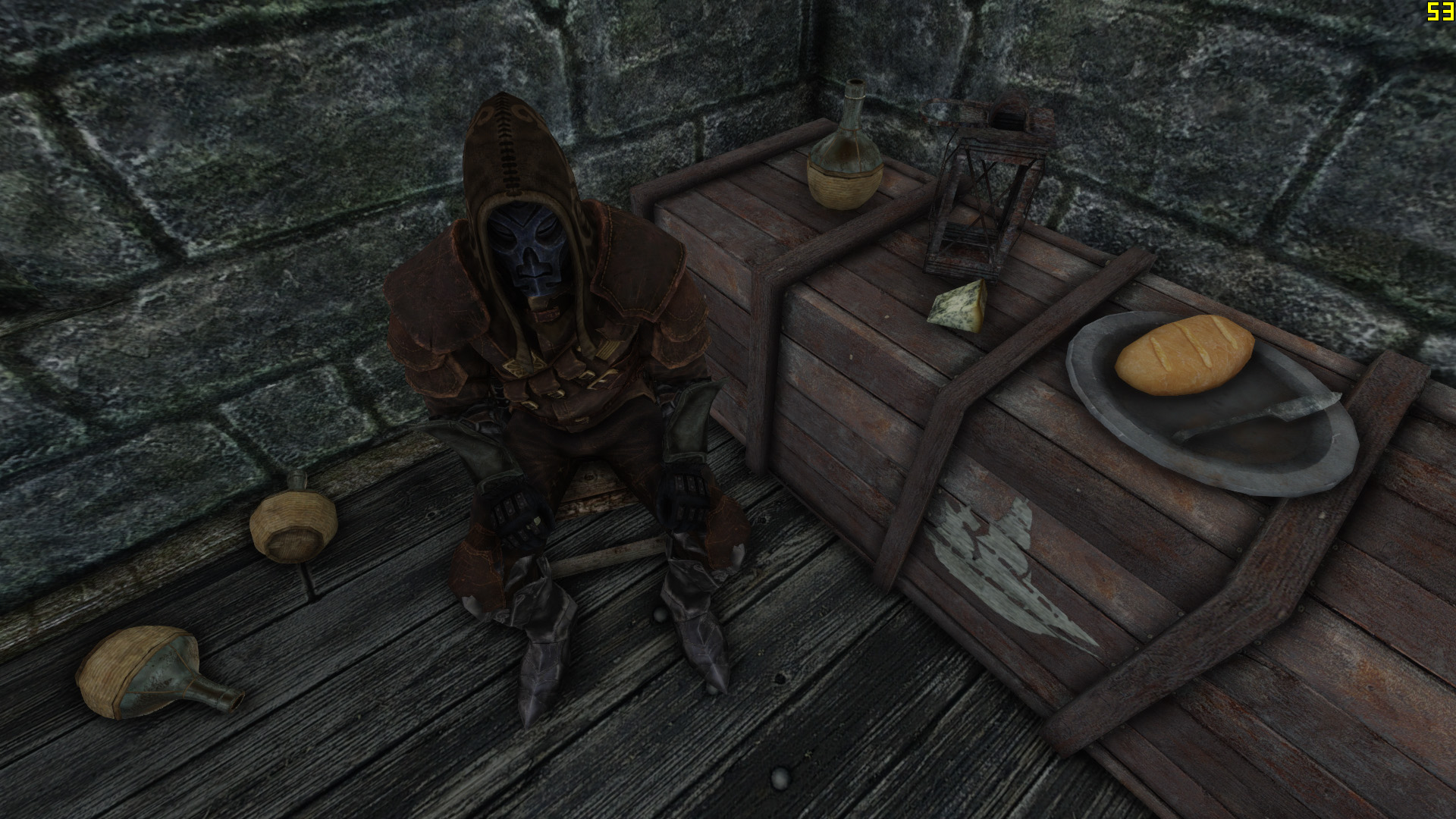
FilterQuality=2(低品質) :左 FilterQuality=0(高品質) :右
品質を高くするとノイズは抑えられますがディテールがぼやけてしまい、またパフォーマンスも低下します。
ノイズが気にならないのであれば2(低品質)に設定する事をオススメします。
AOAmount=(2.0)(1.1)
:SSAOの適用量を調節します。数値が高いほどSSAOが濃く現れます。
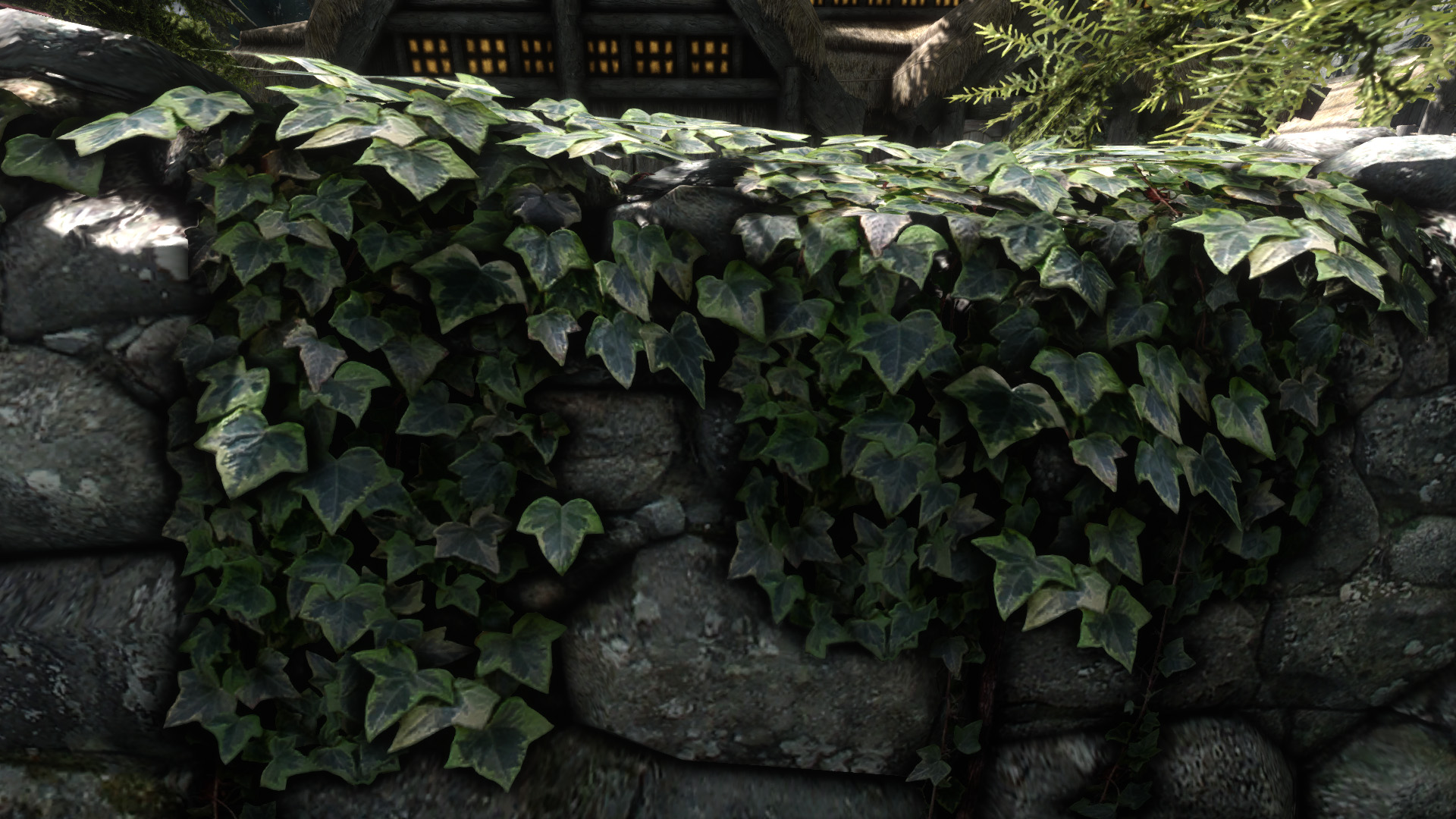
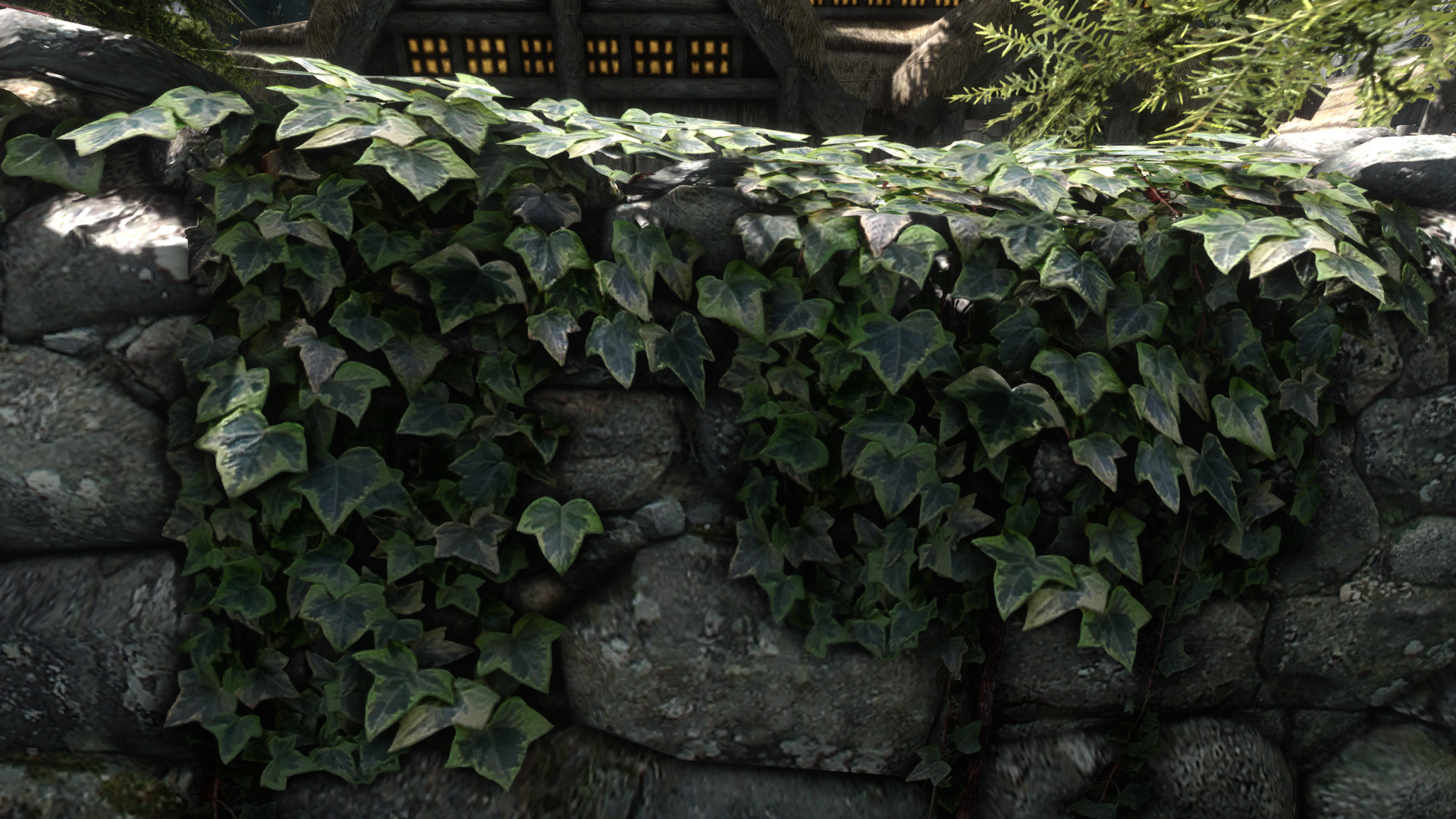
AOAmount=2.0 :左 AOAmount=1.1 :右
数値が高すぎるとシーン全体を必要以上に暗くしてしまい、またノイズも目立ち易くなります。
日向にSSAOの影がクッキリと現れると不自然な見た目になるので、その辺りを目安に丁度良い値を探りましょう。
ILAmount=(2.0)
:SSILの適用量を調節します。数値が高いほどSSILが濃く現れます。
※SSILは”UseIndirectLighting=”を”True”に設定しなければ効果が現れません。また、下のSSではSSILの効果を強調する為に”SamplingRange=”を敢えて”1”に設定しています。
:SSILの適用量を調節します。数値が高いほどSSILが濃く現れます。
※SSILは”UseIndirectLighting=”を”True”に設定しなければ効果が現れません。また、下のSSではSSILの効果を強調する為に”SamplingRange=”を敢えて”1”に設定しています。
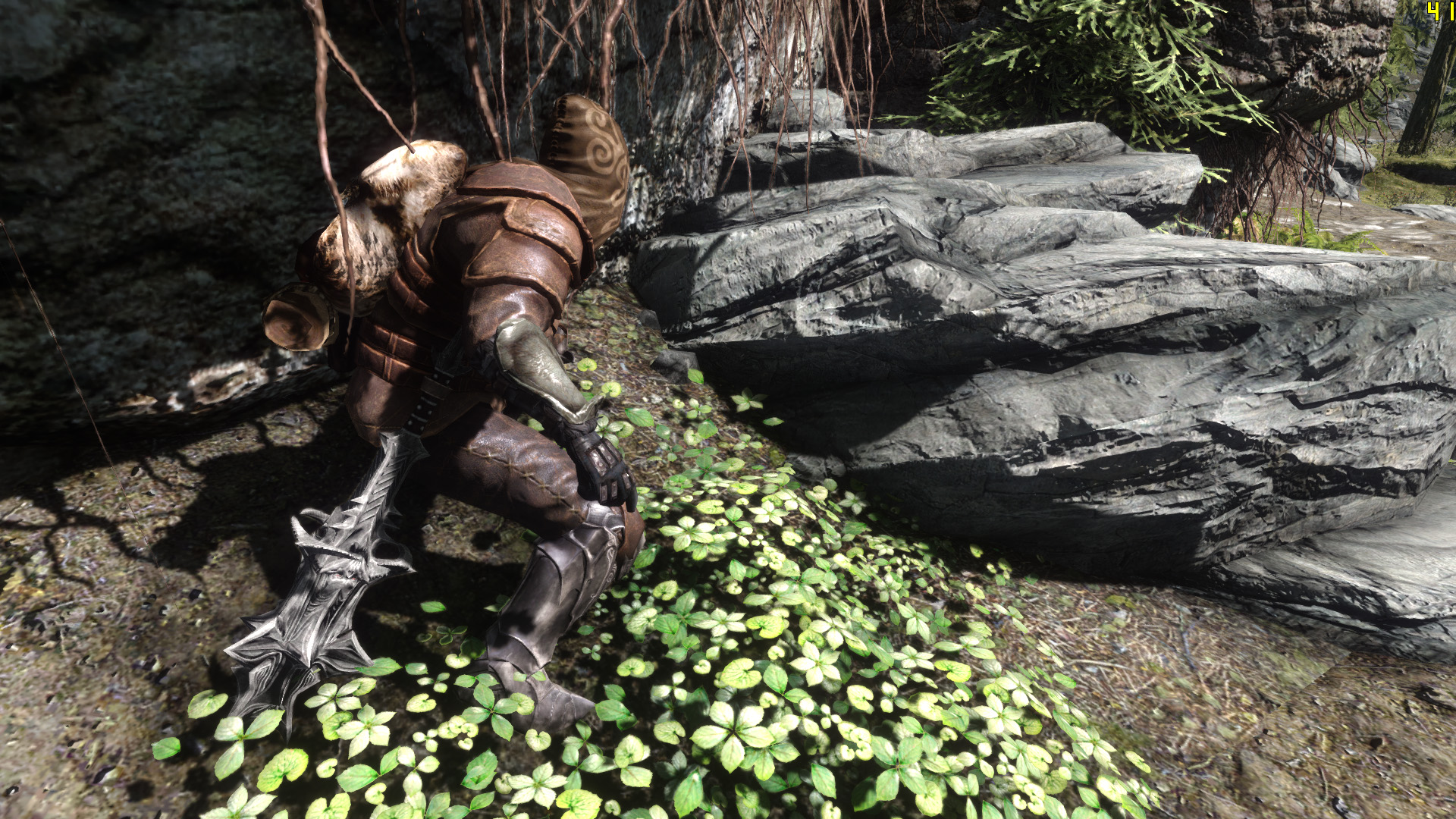
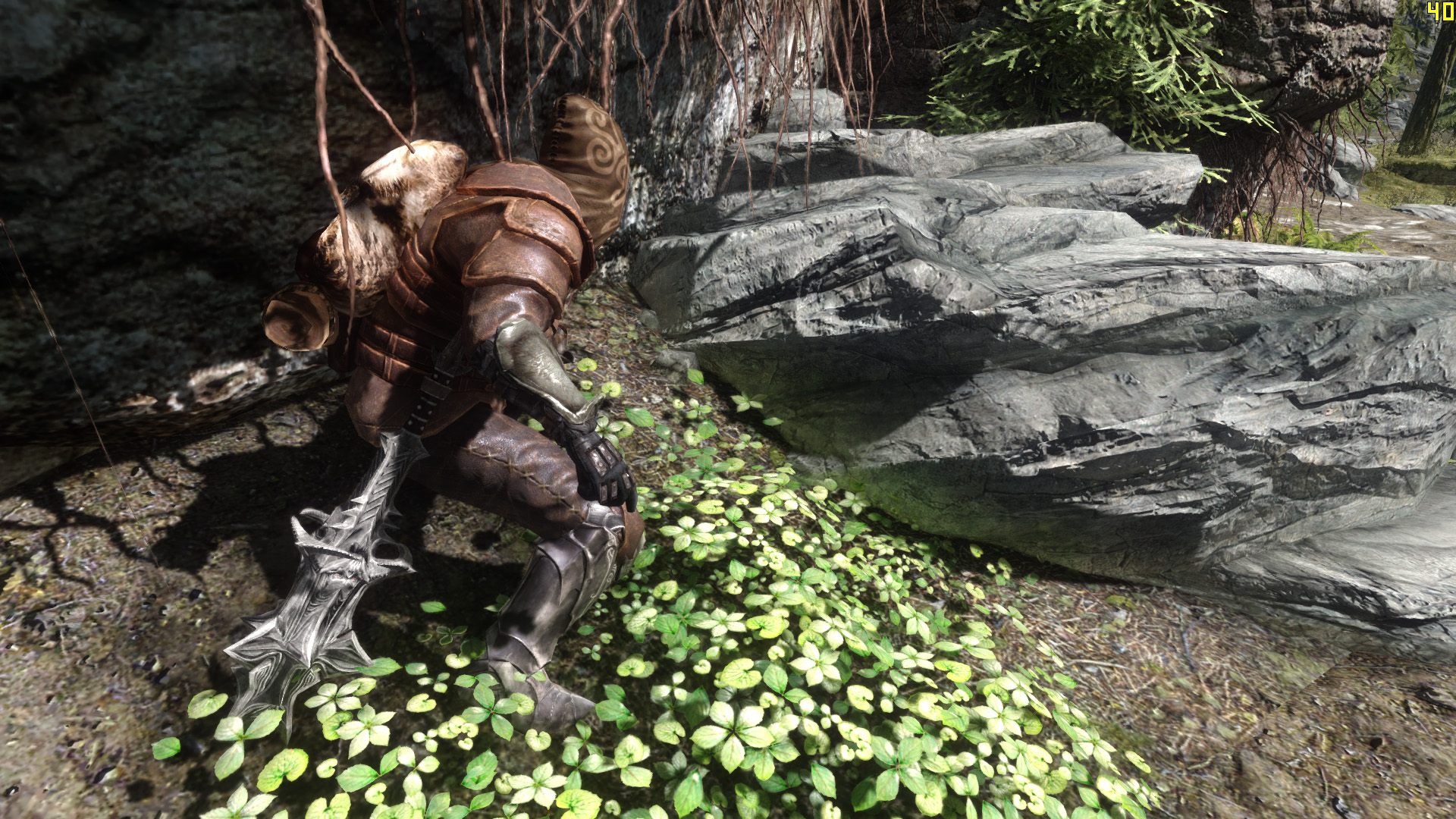
ILAmount=0 :左 ILAmount=5.0 :右
日光の照り返しによりカラーブリーディングが発生し、岩が下から緑色の光を受けています。
[NIGHTDAY] ____________________________________________________________________
シーンが日中であるか夜中であるかを判断する基準を設定する項目。
ENBSeriesは空の明るさを判断基準としています。
DetectorDefaultDay=(false)
:デフォルトの判断基準を使用します。
DetectorDefaultDay=(false)
:デフォルトの判断基準を使用します。
DetectorLevelDay=(0.65)
:日中であると判断される空の明るさのしきい値。
:日中であると判断される空の明るさのしきい値。
DetectorLevelNight=(0.25)
:夜中であると判断される空の明るさのしきい値。
DetectorLevelCurve=(2.0)
:判断基準のカーブを調節します(?)DetectorLevelCurve=(2.0)
[ADAPTATION] __________________________________________________________________
トーンマッピング効果を調節する項目。
ForceMinMaxValues=(false)
: ”AdaptationMin=”および”AdaptationMax=”のパラメータを有効にします。
: ”AdaptationMin=”および”AdaptationMax=”のパラメータを有効にします。
AdaptationSensitivity=(0.2)
:トーンマッピングの感度を調節します。
値が高いほどトーンマッピングの効果が高まり、従って過剰な明るさや暗さを露出の調節により和らげようとする働きが強くなります。
AdaptationTime=(0.4)(0.8)
値が高いほどトーンマッピングの効果が高まり、従って過剰な明るさや暗さを露出の調節により和らげようとする働きが強くなります。
AdaptationTime=(0.4)(0.8)
:トーンマッピング効果による露出の調節が適用されるまでの時間を調節します。値=秒数(?)
AdaptationMin=(0.1)
AdaptationMin=(0.1)
未検証。
AdaptationMax=(100.0)
未検証。AdaptationMax=(100.0)
[ENVIRONMENT] ________________________________________________________________
直接光・スペキュラ強度・環境光・ポイントライト強度などの、ライティングに関するパラメータが揃う項目。
DirectLightingIntensityDay=(4.0)(6.5)
DirectLightingIntensityNight=(1.0)(0.2)
:直接光の強度を調節します。数値が高いほど明るくなります。
(直接光=太陽光・月光)
:直接光の強度を調節します。数値が高いほど明るくなります。
(直接光=太陽光・月光)
DirectLightingCurveDay=(1.0)
DirectLightingCurveNight=(1.0)
:直接光のコントラストを調節します。
:直接光のコントラストを調節します。
DirectLightingDesaturationDay=(0.0)(0.3)
DirectLightingDesaturationNight=(0.0)(0.2)
:直接光の彩度を調節します。数値が低いほど彩度が上がります。SpecularAmountMultiplierDay=(1.0)(1.4)
SpecularAmountMultiplierNight=(1.0)(1.4)
:スペキュラハイライト(光沢)の適用量を調節します。1.0でバニラと同等。
:スペキュラハイライト(光沢)の適用量を調節します。1.0でバニラと同等。
SpecularPowerMultiplierDay=(1.0)
SpecularPowerMultiplierNight=(1.0)
:スペキュラハイライトの強度を調節します。
:スペキュラハイライトの強度を調節します。
SpecularFromLightDay=(0.0)
SpecularFromLightNight=(0.0)
:直接光がスペキュラハイライトを与える量を調節します。AmbientLightingIntensityDay=(1.0)(0.6)
AmbientLightingIntensityNight=(1.0)(0.3)
:影の部分を補う環境光の強度を調節します。
:影の部分を補う環境光の強度を調節します。
AmbientLightingCurveDay=(1.0)(0.3)
AmbientLightingCurveNight=(1.0)
:環境光のコントラストを調節します。
:環境光のコントラストを調節します。
AmbientLightingDesaturationDay=(0.0)
AmbientLightingDesaturationNight=(0.0)(0.8)
:環境光の彩度を調節します。数値が低いほど彩度が上がります。
:環境光の彩度を調節します。数値が低いほど彩度が上がります。
PointLightingIntensityDay=(2.0)(0.9)
PointLightingIntensityNight=(2.0)(1.5)
:ポイントライトの強度を調節します。
(ポイントライト=松明や魔法、焚火などのあらゆる点光源)
:ポイントライトの強度を調節します。
(ポイントライト=松明や魔法、焚火などのあらゆる点光源)
PointLightingCurveDay=(1.0)
PointLightingCurveNight=(1.0)
:ポイントライトのコントラストを調節します。
:ポイントライトのコントラストを調節します。
PointLightingDesaturationDay=(0.0)
PointLightingDesaturationNight=(0.0)(0.4)
:ポイントライトの彩度を調節します。数値が低いほど彩度が上がります。
:ポイントライトの彩度を調節します。数値が低いほど彩度が上がります。
FogColorMultiplierDay=(0.6)
FogColorMultiplierNight=(0.3)
:フォグ(霧)の濃度を調節します。
:フォグ(霧)の濃度を調節します。
FogColorCurveDay=(1.0)
FogColorCurveNight=(1.0)
:フォグのコントラストを調節します。ColorPowDay=(1.7)(1.4)
ColorPowNight=(1.7)(1.4)
:謎。結果的に、数値が高いほどシーン全体が暗くなり、彩度が上がります。[SKY] _________________________________________________________________________
Enable=true
StarsIntensity=1.0
StarsCurve=1.0
AuroraBorealisIntensity=1.0
AuroraBorealisCurve=1.5
CloudsIntensityDay=2.0
CloudsIntensityNight=0.1
CloudsCurveDay=2.0
CloudsCurveNight=1.5
CloudsDesaturationDay=0.0
CloudsDesaturationNight=0.0
GradientIntensity=1.0
GradientDesaturation=0.0
GradientTopIntensityDay=2.0
GradientTopIntensityNight=0.03
GradientTopCurveDay=1.0
GradientTopCurveNight=1.0
GradientMiddleIntensityDay=3.0
GradientMiddleIntensityNight=0.05
GradientMiddleCurveDay=1.0
GradientMiddleCurveNight=1.0
GradientHorizonIntensityDay=4.0
GradientHorizonIntensityNight=0.08
GradientHorizonCurveDay=1.0
GradientHorizonCurveNight=1.0
SunIntensity=5.0
SunDesaturation=0.0
SunCoronaIntensity=15.0
SunCoronaCurve=1.0
SunCoronaDesaturation=0.0
MoonIntensity=1.0
MoonCurve=2.0
MoonDesaturation=0.0
[OBJECT] _____________________________________________________________________
SubSurfaceScatteringMultiplierDay=(0.3)
SubSurfaceScatteringMultiplierNight=(0.5)
:サブサーフェイス・スキャッタリング(SSS)の適用量を調節します。
SSSは主に、キャラクターの肌や木の葉などの質感表現に使用されています。
あくまで擬似的なSSSなので、やり過ぎには注意。
:サブサーフェイス・スキャッタリング(SSS)の適用量を調節します。
SSSは主に、キャラクターの肌や木の葉などの質感表現に使用されています。
あくまで擬似的なSSSなので、やり過ぎには注意。
SubSurfaceScatteringPowerDay=(1.0)
SubSurfaceScatteringPowerNight=(1.0)
:サブサーフェイス・スキャッタリング(SSS)の強度を調節します。 [LIGHTSPRITE] _________________________________________________________________
IntensityDay=(1.0)(1.0〜0.2)
IntensityNight=(1.0)(1.0〜0.2)
:ライトスプライト(焚火やニルンルートなどに見られるアレ)の強度を調節します。
:ライトスプライト(焚火やニルンルートなどに見られるアレ)の強度を調節します。
CurveDay=(1.5)
CurveNight=(1.5)
:ライトスプライトのコントラストを調節します。[WINDOWLIGHT] _______________________________________________________________
Intensity=(10.0)(6.0)
:窓の明かり(屋外から見た)の明度を調節します。
:窓の明かり(屋外から見た)の明度を調節します。
Curve=(1.0)
:窓の明かりのコントラストを調節します。[VOLUMETRICFOG] _____________________________________________________________
IntensityDay=(1.0)
IntensityNight=(1.0)
:山にかかる雲(?)の濃度の明るさを調節します。
:山にかかる雲(?)の濃度の明るさを調節します。
CurveDay=(1.0)
CurveNight=(2.0)
:山にかかる雲のコントラストを調節します。[FIRE] _________________________________________________________________________
IntensityDay=(3.0)
IntensityNight=(7.0)
:炎の輝度を調節します。
CurveDay=(2.0)(1.5)
CurveDay=(2.0)(1.5)
CurveNight=(2.0)(1.5)
:炎のコントラストを調節します。[COLORCORRECTION] ___________________________________________________________
UsePaletteTexture=(true)
:trueに設定すると、「enbpalette.bmp」を利用したカラーフィルターが有効になります。enbpalette.bmpに関してはこちらを参照してください。
http://enbdev.com/palette_en.htm
[SHADOW] _____________________________________________________________________
ShadowObjectsFix=(true)
:trueに設定すると、影を補完する機能が有効になります。[DEPTHOFFIELD] _______________________________________________________________
FadeTime=0.1
トラックバックURL
この記事へのコメント
1. Posted by DD AKT 2012年03月17日 18:47
これは・・・!なんとありがたい記事でしょうか。
なるほどブルームのパラメーターはそこに
ありましたか。あとSSIL関連もよくわからなかった
のですがこれで理解できそうです。
サンプル画像も効果の違いがわかりやすいて
良いですね。
Nexusで公開されてるENB設定は、なんかどれも
大袈裟に色調変えてるものが多くて結局、今も
poloさんが以前公開された設定ファイルをベース
に調整してものを使っていますw。
でもこの解説を見てまたイジりたくなってきま
したよ。解説記事に感謝です!
なるほどブルームのパラメーターはそこに
ありましたか。あとSSIL関連もよくわからなかった
のですがこれで理解できそうです。
サンプル画像も効果の違いがわかりやすいて
良いですね。
Nexusで公開されてるENB設定は、なんかどれも
大袈裟に色調変えてるものが多くて結局、今も
poloさんが以前公開された設定ファイルをベース
に調整してものを使っていますw。
でもこの解説を見てまたイジりたくなってきま
したよ。解説記事に感謝です!
2. Posted by pri 2012年03月17日 19:42
お世話になりましたが、今回の記事も
非常に分かりやすくて大助かりです。
SSAOの辺りがこれで分かりました。
自分もまたセット弄ってみようと思います。
3. Posted by 海鮮 2012年03月17日 20:12
なるほどなるほど、今回の記事も大変助かります。
また設定を弄る日々が始まりそうですw
解説記事は大変な作業でしたでしょう、ご苦労様です!
ありがとうございます!!
また設定を弄る日々が始まりそうですw
解説記事は大変な作業でしたでしょう、ご苦労様です!
ありがとうございます!!
4. Posted by poloさん 2012年03月18日 01:06
>DD AKTさん
まだお使いになって下さっているなんて嬉しい限りです!
あれからまた少し修正を加えたので、この記事にオススメ値として僕のiniの設定値を載せていきたいと思います。
そして、この記事を書き終わったらまた一から新しい設定を練り上げていくつもりです!
続きも徐々に書き進めていきたいと思いますので今後とも宜しくお願いします!
>priさん
お役に立てて光栄です!
ENBのSSAOはデフォルトのままではノイジーで汚いだけなので、値を調節することは絶対推奨ですね。
最初はNVIDIAドライバのSSAOを使っていたんですが、ENBのSSAOも弄れば綺麗になることを知ってからというものの、もうすっかりENBの虜です。
自分好みに調節できる事が何より魅了ですね!
>海鮮さん
ありがとうございます。
まだ完成まで先は長そうですが、無理の無い程度に頑張りたいと思います!
あと、ブログもちゃっかりチェックさせて頂いてますよー
まだお使いになって下さっているなんて嬉しい限りです!
あれからまた少し修正を加えたので、この記事にオススメ値として僕のiniの設定値を載せていきたいと思います。
そして、この記事を書き終わったらまた一から新しい設定を練り上げていくつもりです!
続きも徐々に書き進めていきたいと思いますので今後とも宜しくお願いします!
>priさん
お役に立てて光栄です!
ENBのSSAOはデフォルトのままではノイジーで汚いだけなので、値を調節することは絶対推奨ですね。
最初はNVIDIAドライバのSSAOを使っていたんですが、ENBのSSAOも弄れば綺麗になることを知ってからというものの、もうすっかりENBの虜です。
自分好みに調節できる事が何より魅了ですね!
>海鮮さん
ありがとうございます。
まだ完成まで先は長そうですが、無理の無い程度に頑張りたいと思います!
あと、ブログもちゃっかりチェックさせて頂いてますよー
5. Posted by GAO- ヽ( * 3*)/ 2012年03月18日 11:16
いまいちENBの設定が分からなかったのですが、新しく記事を上げていただいたので、これを機にまた挑戦してみます!
ビジュアルを引き上げることでゲームが何倍も楽しくなるので、本当に感謝!感謝!ですヾ(●´□`●)ノ
ビジュアルを引き上げることでゲームが何倍も楽しくなるので、本当に感謝!感謝!ですヾ(●´□`●)ノ
6. Posted by akinaie 2012年03月18日 18:07
ここまで調べるのはさぞ大変だったと思います。
自分でも色々調べていましたが、[SSAO_SSIL]関連は半分位勘違いしたまま設定していました…。
特にSSAOはグラボ任せのが綺麗だと思っていたので、これは目から鱗でした。
先日やっと設定が終ったと思ったら、また新しい微調整というなの終らないマラソンが始まりそうです(・ω・)
7. Posted by poloさん 2012年03月18日 18:44
>GAO- ヽ( * 3*)/さん
僕も美しいグラフィックには目がない人間なので良く分かります!
来る1.5パッチで草にも影が落ちるようになるそうなので、より一層ENBが楽しくなりそうですね!
>akinaieさん
ありがとうございます!
元々3DCGをやっているという事もあって用語的なところはすぐに理解出来たのですが、それを文字にして伝える事がなかなか困難でした;
ENBのSSAOはちゃんと設定してやるとNVIDIAドライバのものよりも良い効果が得られるのですが、デフォルトの設定では汚くて使い物にならないというのがクセ者ですね・・・
僕も美しいグラフィックには目がない人間なので良く分かります!
来る1.5パッチで草にも影が落ちるようになるそうなので、より一層ENBが楽しくなりそうですね!
>akinaieさん
ありがとうございます!
元々3DCGをやっているという事もあって用語的なところはすぐに理解出来たのですが、それを文字にして伝える事がなかなか困難でした;
ENBのSSAOはちゃんと設定してやるとNVIDIAドライバのものよりも良い効果が得られるのですが、デフォルトの設定では汚くて使い物にならないというのがクセ者ですね・・・
8. Posted by puu 2012年03月21日 22:42
設定覚えるとまた一段と楽しいですね。ありがたく拝見してます。
ひとつお聞きしたいのですが、画面のふちが全体的に暗くなるエフェクトって設定で変えられるんでしょうか?こちらのSS見るとなっていないのでなにか設定あるのかなと。自分が使ってるのはVisualImmersionです。
ひとつお聞きしたいのですが、画面のふちが全体的に暗くなるエフェクトって設定で変えられるんでしょうか?こちらのSS見るとなっていないのでなにか設定あるのかなと。自分が使ってるのはVisualImmersionです。
9. Posted by poloさん 2012年03月21日 23:49
ありがとうございます!
ヴィネットエフェクト(ふちが暗くなるエフェクト)に関する記述はenbeffect.fxの中にあるのですが、僕はVisual Immersionのenbeffectprepass.fxだけを上書きして利用しているので、このようにヴィネットエフェクトの効果が無効になっています。
また、enbeffect.fxをお使いになる場合でもenbeffect.fx内の「#define HD6_VIGNETTE」という記述の頭に"//"を挿入することでヴィネットエフェクトを無効にする事が出来ますよ。
// #define HD6_VIGNETTE
こんな感じです。
ヴィネットエフェクト(ふちが暗くなるエフェクト)に関する記述はenbeffect.fxの中にあるのですが、僕はVisual Immersionのenbeffectprepass.fxだけを上書きして利用しているので、このようにヴィネットエフェクトの効果が無効になっています。
また、enbeffect.fxをお使いになる場合でもenbeffect.fx内の「#define HD6_VIGNETTE」という記述の頭に"//"を挿入することでヴィネットエフェクトを無効にする事が出来ますよ。
// #define HD6_VIGNETTE
こんな感じです。
10. Posted by akinaie 2012年03月22日 07:22
ヴィネットエフェクトはちょっと流行りのシネマティック効果(上下に帯が出る)でも使いますね
あとここのvsatstrengthの数字で彩度が上がるので、ちょっと重宝しています
どういう理屈か分かりませんが…
あとここのvsatstrengthの数字で彩度が上がるので、ちょっと重宝しています
どういう理屈か分かりませんが…
11. Posted by poloさん 2012年03月22日 09:46
オリジナル以外のENBはあまり使ったことないので詳しく知りませんでしたが、ヴィネットの応用でレターボックスが再現されているみたいですね。
ヴィネットの生みの親であるHD6さんのENBにはレターボックスが無いので、後から誰かが付け足したのでしょうか。
ヴィネットの生みの親であるHD6さんのENBにはレターボックスが無いので、後から誰かが付け足したのでしょうか。
12. Posted by puu 2012年03月22日 13:14
ありがとうございました。早速試してみました^^
DOFもそうなんですけど、SS撮るときはあったほうが良くてもプレイ中は無いほうがいいって場面あるんですよね。
何にしてもENBって凄いと思います。色々と参考にさせてもらってます^^これからもエントリ楽しみにしてます〜^^
DOFもそうなんですけど、SS撮るときはあったほうが良くてもプレイ中は無いほうがいいって場面あるんですよね。
何にしてもENBって凄いと思います。色々と参考にさせてもらってます^^これからもエントリ楽しみにしてます〜^^
13. Posted by poloさん 2012年03月23日 14:21
僕はプレイ中にもDOF効果が欲しい派です。
戦闘中敵にフォーカスが合った時DOFがあると視覚的に分かりやすいし臨場感も引き立てられるんですよ!
戦闘中敵にフォーカスが合った時DOFがあると視覚的に分かりやすいし臨場感も引き立てられるんですよ!
14. Posted by へっぽこ。 2012年03月29日 06:07
Curve(カーブ)ってのはガンマ曲線のことですかね。ただ単純に上げ下げではなくコントラストがあがるのでS字カーブな感覚です。なのでCurveなんじゃないでしょうか? ただフォグなんかは単純に彩度が上がるだけな感じなので統一感が無く適当な気がしますw カラーカーブだからですかね。(そういえばウインドウとフォグの説明が同じになってますね)
Desaturation(彩度減衰率?)はちょっと回りくどいですね単純に彩度なら直感的なんですけど。
ゲームをまさに自分色に染められる感覚は楽しくて始めたらキリがないですね。
Desaturation(彩度減衰率?)はちょっと回りくどいですね単純に彩度なら直感的なんですけど。
ゲームをまさに自分色に染められる感覚は楽しくて始めたらキリがないですね。
15. Posted by poloさん 2012年03月29日 10:55
確かにS字カーブだとするとコントラストが調節される事の説明が付きますね。
ガンマカーブなのか、トーンカーブなのか、結局のところよく分かりませんが、重要なのは結果だと思うのでもうこれ以上追究しない事にしますw
「Desaturation」はPhotoshop等で「彩度を下げる」というそのまんまの意味で訳されているCG用語?ですが、そんなの一般人が知った事じゃないですよね;
普通に「Saturation」としてくれればいいのにとは思いますが、もしかすると仕組み上Desaturationの方が都合が良いのでしょうか。
まぁ、何はともあれENBSeriesは素晴らしいという事ですね!
あ、あとご指摘ありがとうございますw
コピペ丸出しですみません.. すぐに訂正しておきます!
ガンマカーブなのか、トーンカーブなのか、結局のところよく分かりませんが、重要なのは結果だと思うのでもうこれ以上追究しない事にしますw
「Desaturation」はPhotoshop等で「彩度を下げる」というそのまんまの意味で訳されているCG用語?ですが、そんなの一般人が知った事じゃないですよね;
普通に「Saturation」としてくれればいいのにとは思いますが、もしかすると仕組み上Desaturationの方が都合が良いのでしょうか。
まぁ、何はともあれENBSeriesは素晴らしいという事ですね!
あ、あとご指摘ありがとうございますw
コピペ丸出しですみません.. すぐに訂正しておきます!
16. Posted by Ghost 2012年04月01日 02:09
初めまして、Ghostと申します。
以前からちょこちょこと拝見させて頂いておりましたが初コメです。
グラフィック関係には相当疎い私にもとても分かりやすい記事で感動しております。
ENBの設定などさっぱりで弄る気にもならなくてNexusにあるものをそのまま使っていました。
このpoloさんの記事はとても丁寧な説明とスクリーンショットによる比較画像もあり、またご自身のおすすめ設定も書かれていてそれらを吟味しながら自分なりの好みに持っていける基準にもなるので大変助かります。
素晴らしい記事をありがとうございます!
以前からちょこちょこと拝見させて頂いておりましたが初コメです。
グラフィック関係には相当疎い私にもとても分かりやすい記事で感動しております。
ENBの設定などさっぱりで弄る気にもならなくてNexusにあるものをそのまま使っていました。
このpoloさんの記事はとても丁寧な説明とスクリーンショットによる比較画像もあり、またご自身のおすすめ設定も書かれていてそれらを吟味しながら自分なりの好みに持っていける基準にもなるので大変助かります。
素晴らしい記事をありがとうございます!
17. Posted by poloさん 2012年04月01日 23:53
初めまして!
ありがたいお言葉をありがとうございます!
Nexus等で公開されているカスタムENBは「enbeffect.fx」が独自に書き換えられている物が殆どで、そういった場合はこの記事に記したオススメの値が全く当てにならないと思いますので、その点はお気を付け下さい。
とは言えオリジナルのenbeffect.fxに拘る必要は全く無いので、自分自身もそろそろカスタムされたenbeffect.fxをベースに新しい設定を練り上げていこうと考えております。
考えているだけで、もうかれこれ1週間もSkyrimを起動してなかったりするんですけどね・・・;
良く分からないところ等がありましたら、またお気軽にコメント下さいませ!
ありがたいお言葉をありがとうございます!
Nexus等で公開されているカスタムENBは「enbeffect.fx」が独自に書き換えられている物が殆どで、そういった場合はこの記事に記したオススメの値が全く当てにならないと思いますので、その点はお気を付け下さい。
とは言えオリジナルのenbeffect.fxに拘る必要は全く無いので、自分自身もそろそろカスタムされたenbeffect.fxをベースに新しい設定を練り上げていこうと考えております。
考えているだけで、もうかれこれ1週間もSkyrimを起動してなかったりするんですけどね・・・;
良く分からないところ等がありましたら、またお気軽にコメント下さいませ!
18. Posted by tktk 2012年04月04日 23:29
はじめまして。
キャラメイクwikiとかでENBの設定を書いてたりするんですが、色々わからない箇所があって当サイトにたどり着きました。すごくためになります。
私もCurveがよくわからないんですが、
どうもDirectとPointing Lighting以外の〜Curveは彩度は上がる(というより色温度が下がる?)けども、光源などの強さを弱める効果があるみたいですね。
キャラメイクwikiとかでENBの設定を書いてたりするんですが、色々わからない箇所があって当サイトにたどり着きました。すごくためになります。
私もCurveがよくわからないんですが、
どうもDirectとPointing Lighting以外の〜Curveは彩度は上がる(というより色温度が下がる?)けども、光源などの強さを弱める効果があるみたいですね。
19. Posted by poloさん 2012年04月05日 11:18
初めまして!
キャラメイクwikiのENB設定解説にはこの記事を書く前からお世話になっております!
これがあるし僕はもう書かなくていいやと思ったぐらいです。
AmbientLightingCurveで確認してみましたが、確かに数値を上げると明るくなるどころか暗くなってしまいますね。
Curve系のパラメータはろくに検証もせずにコピペで済ませてしまっていたのでこれは盲点でした;
申し訳ないです・・・
恐らくCurve系のパラメータは直前のパラメータのウェイトをコントロールするカーブで、そうだとすれば直前のパラメータの内容によって効果が異なるのも当然だと思うんですが、それにしてもよく分からないんですよね・・
カーブの形状は1でリニア、1以下で凹、1以上で凸で間違いないと思うんですが、実は逆になってる所があったりするんでしょうか。
キャラメイクwikiのENB設定解説にはこの記事を書く前からお世話になっております!
これがあるし僕はもう書かなくていいやと思ったぐらいです。
AmbientLightingCurveで確認してみましたが、確かに数値を上げると明るくなるどころか暗くなってしまいますね。
Curve系のパラメータはろくに検証もせずにコピペで済ませてしまっていたのでこれは盲点でした;
申し訳ないです・・・
恐らくCurve系のパラメータは直前のパラメータのウェイトをコントロールするカーブで、そうだとすれば直前のパラメータの内容によって効果が異なるのも当然だと思うんですが、それにしてもよく分からないんですよね・・
カーブの形状は1でリニア、1以下で凹、1以上で凸で間違いないと思うんですが、実は逆になってる所があったりするんでしょうか。
20. Posted by tktk 2012年04月05日 23:34
そうでしたか!私は3Dとかカメラとか全然詳しくないので、どうかなとは思ってたんですが。
私もたぶん直前のパラメータのウェイトをコントロールするカーブだと睨んでます。
カーブはDirectLightingが一番はじめなのでpoloさんのご指摘したとおりに思いがちなんですが、私が確認した限りではDirectLightingの昼とPointingLightingの昼夜の3つだけが数値上げると結果的に明るくなりますね。
その他すべて、カーブ形状は1がリニア、1以上が凹で、1以下で凸だと思います。
どうしてこうなってるのかは謎です…
私もたぶん直前のパラメータのウェイトをコントロールするカーブだと睨んでます。
カーブはDirectLightingが一番はじめなのでpoloさんのご指摘したとおりに思いがちなんですが、私が確認した限りではDirectLightingの昼とPointingLightingの昼夜の3つだけが数値上げると結果的に明るくなりますね。
その他すべて、カーブ形状は1がリニア、1以上が凹で、1以下で凸だと思います。
どうしてこうなってるのかは謎です…
21. Posted by poloさん 2012年04月06日 00:51
その傾向からすると、実はカーブの湾曲は凹凸ではなくS字カーブなのかも知れませんね!
だとすれば、数値が高いほど明るい色はより明るく、暗い色はより暗くなるはずなので、DirectLightingの夜(月光)だけが暗くなるというのも納得できます!
だとすれば、数値が高いほど明るい色はより明るく、暗い色はより暗くなるはずなので、DirectLightingの夜(月光)だけが暗くなるというのも納得できます!
22. Posted by tktk 2012年04月06日 20:11
あー、S字カーブでコントラストが上がって、結果的に暗くなると考えるとそうかもしれませんね。
まあ真意の程はよくわからないので、結果だけwikiの方に反映させました。
ありがとうございます。
まあ真意の程はよくわからないので、結果だけwikiの方に反映させました。
ありがとうございます。