CDBurnerXPの使い方 〜音楽CD作成、ISOイメージ書き込み〜
CDBurnerXP
...burn CDs and DVDs for free!CDBurnerXPは、CD-R, CD-RW, DVD-R, DVD-RW, DVD+R, DVD+RW, Blu-ray Disc, HD DVDに対応したフりーのライティングソフトです。
音楽CDのコピーやISOイメージの書き込み、起動ディスクの作成、カバー印刷、書き換え可能なメディアのデータ消去などを行うことができます。
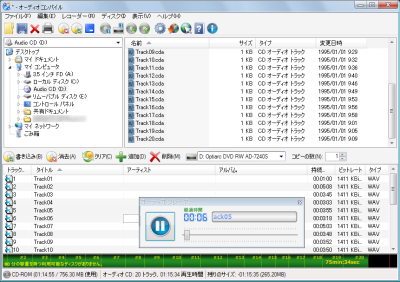
作成者 : cdburnerxp.se http://cdburnerxp.se/en/home
-INDEX-
■ CDBurnerXPのインストール
■ CDBurnerXPの日本語化
■ CDBurnerXPの使い方
●● データ ディスク
●● オーディオ ディスク
●● ISO イメージの書き込み
●● ディスクのコピー
●● DVDビデオの書き込み
●● カバーの印刷
-関連ページ-
フリーソフトの活用カテゴリー別ショートカットへのリンク
フリーソフトの活用INDEXページ へのリンク
TSUTAYAのネット宅配レンタル、無料お試しキャンペーン実施中!
まずは無料でお試し!TSUTAYA DISCAS
入会日から30日間無料でお試し!オンラインDVD&CDレンタル!
★★MP4やFLV動画の再生ソフトGOM PLAYER公式サイト。
DVD AVI RM MOV TS などに再生対応。★★
CDBurnerXPのインストール
CDBurnerXPのダウンロードページにて『 CDBurnerXP Free download 』 ボタンをクリックしてインストールプログラムをダウンロードします。
CDBurnerXP ダウンロードページ >>http://www.cdburnerxp.se/
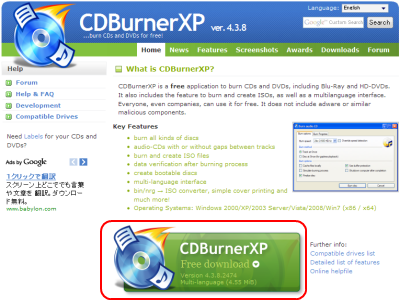
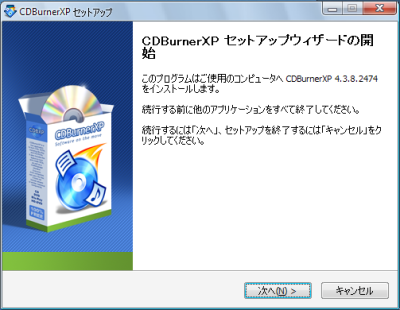
ダウンロードしたセットアッププログラムを実行しウィザードに従いCDBurnerXP をインストールします。
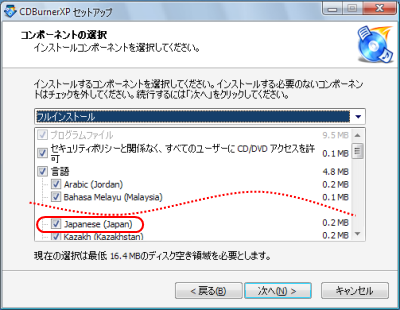
日本語表示でCDBurnerXPを使用する場合はセットアップのコンポーネントの選択で 『 Japanese (Japan) 』 を含める必要があります。 (フルインストールを選択すればデフォルトで日本語を含め全ての言語が含まれます。 )
CDBurnerXPの日本語化
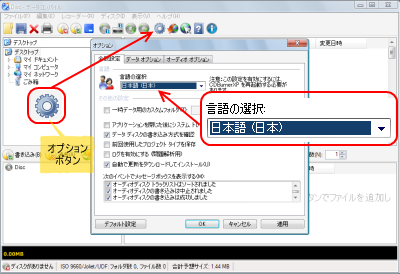
初回起動時に言語選択画面が表示されますのでここで 『日本語 ( 日本 ) 』を選択すれば日本語表示されます。
(CDBurnerXPのオプション設定で変更することも可能です。)

CDBurnerXPオプション設定で日本語選択する場合
オプションボタンをクリックしてオプション画面を表示し言語の選択リストより日本語(日本)を選択します。
CDBurnerXPの使い方
データ ディスク
ファイルやフォルダをそのままCD、DVD、Blu-ray Discなどに書き込む(バックアップする)場合は、メインメニューより 『 データ ディスク(D) 』を選択します。

ディスクに書き込むファイル、フォルダを画面上のツリービューリストにて選択状態にして『+追加』ボタンをクリックまたはドラッグ&ドロップで画面下のコンパイルリストに追加します。

書き込みターゲットファイル、フォルダーのコンパイルリストへの追加が完了後『書き込み』ボタンをクリックしてCD、DVD、Blu-ray Discなどディスクへの書き込みを行います。

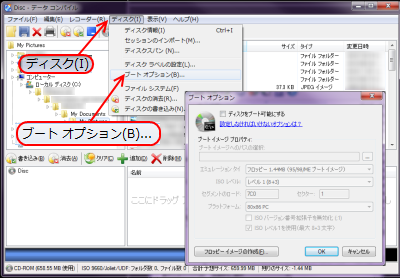
ブートオプションを設定することにより起動ディスクの作成も可能です。
メニューバーより 『 ディスク 』 → 『 ブート オプション 』 を選択してブートオプションメニューを起動します。
オーディオ ディスク
家庭用CDプレーヤーなどで再生可能な音楽CDを作成する場合は、メインメニューより 『 オーディオ ディスク(A) 』を選択します。
※音楽CDをそのままコピーする場合は 『 ディスクのコピー(O) 』 の方が簡単な操作で作成することができます。

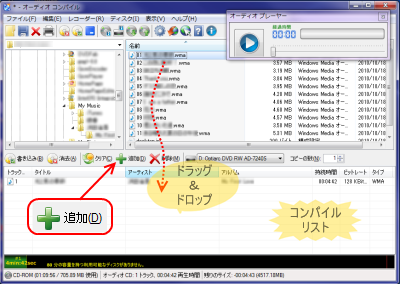
MP3やWAVなどの音楽ファイルを 『 +追加 』ボタンやドラッグ&ドロップにてコンパイルリストへ追加します。
コンパイル可能なオーディオファイル形式はMP3、WAV、OGG、FLAC、WMA、APE、 MPC、WV (WavPack)です。
音楽CDをコピーする場合
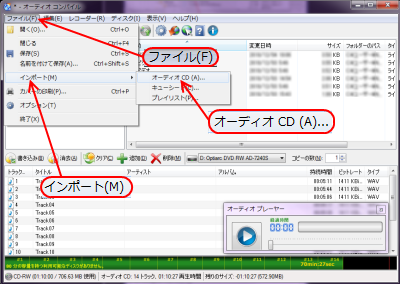
メニューバーより 『 ファイル 』 → 『 インポート 』 → 『 オーディオCD 』 と選択してオーディオCDからのインポートができます。
『 CD-Text 』...CDタイトル、アーティスト、曲名などの情報を編集できます。
メニューバーより 『 ディスク 』 → 『 CD-Text 』 でCD-Textメニューを起動します。
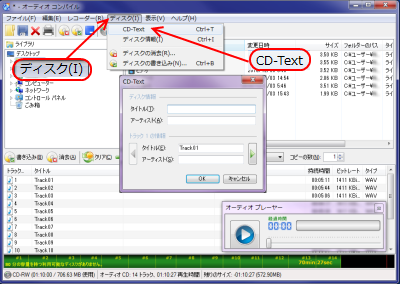
全ての準備が整ったら『書き込み』ボタンをクリックしてオーディオCD作成の画面に進みます。

必要に応じて書き込みオプションを指定し『ディスクの書き込み』ボタンをクリックして音楽CD を作成します。

ISO イメージの書き込み
ISOイメージをディスクに書き込む場合は、メインメニューより 『 ISO イメージの書き込み(B) 』 を選択します。

今回使用したISOファイルは、KNOPPIX6.0.1CD日本語版です。
KNOPPIX6.0.1CD日本語版公開サイト:http://unit.aist.go.jp/itri/knoppix/
『 ブラウズ 』 ボタンをクリックしてISO イメージファイル 『 knoppix_v6.0.1CD_20090208-20090225_opt.iso 』 を選択し 『 ディスクの書き込み 』ボタンをクリックします。

書き込み完了後のディスク情報...ブート可能な KNOPPIX 6.0.1CD ディスク
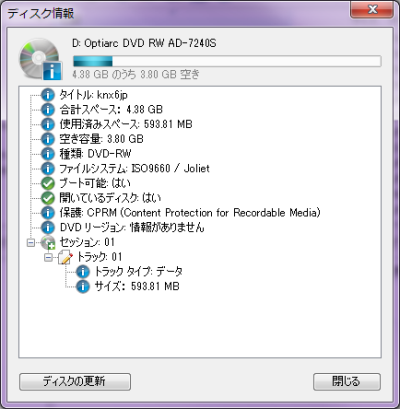
BIN、NRG イメージファイルからISO イメージファイルに変換してディスク書き込むことが可能です。
『 ISO への変換 』 ボタンをクリックしてイメージを ISOに変換メニューを起動します。
ターゲットのBIN 又は NRGイメージファイルを選択し変換後のISOイメージファイル保存先とファイル名を指定して『 ISO への変換 』ボタンをクリックします。

ディスクのコピー
音楽CDを含めディスクをコピーする場合は、メインメニューより 『 ディスクのコピー(O) 』 を選択します。

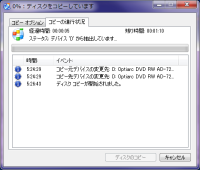
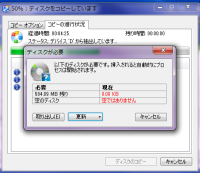
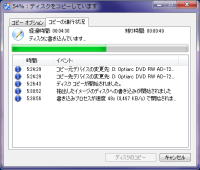
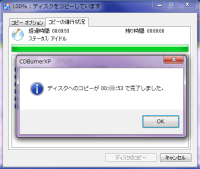
デバイスにオーディオCDをセット(必要に応じてコピーオプションを設定)して 『ディスクのコピー 』 ボタンをクリックします。
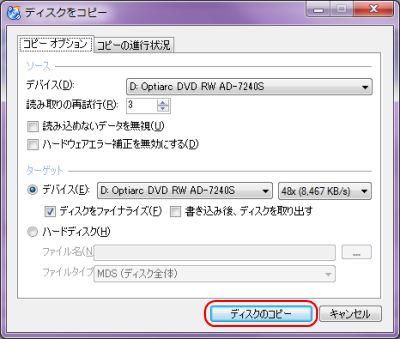
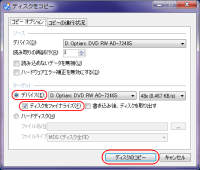
| メインメニューより 『 ディスクのコピー 』を選択し『 OK 』ボタンをクリック | ディスクをファイナライズにチェック 『 ディスクのコピー 』 ボタンをクリック |
 |  |
| ソース側より抽出が行われます。 | ソースとターゲットのデバイスが同じ場 合は、ここで空のディスクと入れ替え |
 |  |
| ターゲット側に書き込みが行われます。 | コピー完了 |
 |  |
DVDビデオディスクの書き込み
有効なビデオイメージを含むVIDEO_TSフォルダーをDVDディスクに書き込み家庭用DVDプレーヤー(レコーダー)で再生可能なDVDビデオを作成する場合は、CDBurnerXPの起動メニューで 『 Video DVD 』 を選択します。

VIDEO_TS folder の右にある参照ボタン 『 ... 』 をクリックして有効なビデオイメージを含むVIDEO_TSフォルダーを選択し、書込みオプションを設定した後 『 ディスクの書込み 』 ボタンをクリックしてディスクへの書込みを開始します。
有効なビデオイメージを含むVIDEO_TSフォルダー...家庭用DVDプレイヤー(レコーダー)で再生するためにはDVD-Videoフォーマットに準拠している必要があります。
ウィキペディア(Wikipedia) DVD-Video のページ >> http://ja.wikipedia.org/wiki/DVD-Video

設定した書込みオプションに従いディスクへの書込みが開始されます。

VIDEO_TSフォルダーを含む DVD-Video フォーマットを ISO イメージに変換して保存する場合は、書込みオプション設定画面の 『 Save as ISO 』 ボタンをクリックしISOイメージファイルの名前を付けて保存します。

カバーの印刷
CDBurnerXPには、ディスクのカバーを印刷する機能が付属しています。
メニューバーより『ファイル』→『カバー印刷』を選択してカバー印刷メニューを起動します。
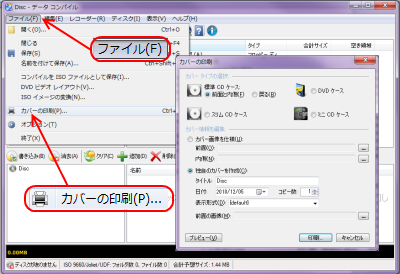
音楽CDカバーの印刷イメージ

在宅データ入力決定サイト!データアクティブ!
在宅業務スタッフ無料登録案内!
在宅でPC入力業務・データ入力業務をご希望の方はデータアクティブへ!
- 関連記事
- WinX DVD Author の使い方 〜DVDオーサリングソフトウェア〜
- Passcape ISO Burner の使い方 〜 ブータブルディスクの作成 〜
- Passcape ISO Burner 日本語化 〜ブータブルディスク 作成〜
- CD/DVD/Blu-ray 無料ライティングソフト
- ISO Workshop の使い方 〜 ISOイメージ書込み、作成 〜
- CDBurnerXPの使い方 〜音楽CD作成、ISOイメージ書き込み〜
- ImgBurn 使い方 〜音楽CD作成、ISOイメージファイル書き込み〜
- Active@ ISO Burner の使い方 〜 ISOイメージ書込み 〜
- BurnAware Free の使い方 〜 CD/DVD/Blu-ray ライティング 〜
- Ashampoo Burning Studio の使い方
- Free CD DVD Burner の使い方 〜 CD/DVD/Blu-ray Burn 〜
tag : CDBurnerXP 音楽CD作成 オーディオCD作成 音楽CDコピー ISOブートディスク作成 使い方 ISOイメージ書き込み CD DVD Blu-ray
コメント
再生
Re: 再生
> 他のソフトで焼いたものは再生できるのに、このソフトで焼いたDVDは再生できない場合があるのですがなぜでしょうか?
> 一応、ディスクは最後閉じるようにしているのですが。
> なにか書き込み土鬼の設定がほかにもあるのでしょうか?
上記お問い合わせの件、
元データーフォーマット(DVD-Videoフォーマット、MP4,FLV,AVIなどその他の動画?、)と書き込み先のデーターフォーマット、再生する機器(家電DVDレコーダー、パソコン?)などが不明のため判断が難しいのですが...
> 一応、ディスクは最後閉じるようにしているのですが。
> なにか書き込み土鬼の設定がほかにもあるのでしょうか?
上記お問い合わせの件、
元データーフォーマット(DVD-Videoフォーマット、MP4,FLV,AVIなどその他の動画?、)と書き込み先のデーターフォーマット、再生する機器(家電DVDレコーダー、パソコン?)などが不明のため判断が難しいのですが...
使用するディスク
CDBuner立ち上げ後、最初の選択でデータディスク(D)を選択、DVDを作成する際、CPRM対応のDVD-RWを使用しました。
無事、終了しPCでは再生できるのですが家庭のDVDレコーダーで再生しようと思いディスクを挿入したら再生できず、ディスクのフォーマットを求める画面になりました。家庭用のDVDレコーダーで観る場合CPRM対応のDVD-RWでDVDを作成するには何か設定があるのでしょうか。
無事、終了しPCでは再生できるのですが家庭のDVDレコーダーで再生しようと思いディスクを挿入したら再生できず、ディスクのフォーマットを求める画面になりました。家庭用のDVDレコーダーで観る場合CPRM対応のDVD-RWでDVDを作成するには何か設定があるのでしょうか。
Re: 使用するディスク
> CDBuner立ち上げ後、最初の選択でデータディスク(D)を選択、DVDを作成する際、CPRM対応のDVD-RWを使用しました。
> 無事、終了しPCでは再生できるのですが家庭のDVDレコーダーで再生しようと思いディスクを挿入したら再生できず、ディスクのフォーマットを求める画面になりました。家庭用のDVDレコーダーで観る場合CPRM対応のDVD-RWでDVDを作成するには何か設定があるのでしょうか。
ご質問について...
DVDに書き込むビデオファイルは、国内のDVDレコーダー(プレイヤー)で再生可能なVideoフォーマット(VIDEO_TSフォルダーとAUDIO_TSフォルダー)でしょうか?
有効なビデオイメージを含むVIDEO_TSフォルダーの書き込み方法でしたらCDBurnerXPの使い方のページに『DVDビデオの書き込み』の方法を追記しておきました。(ファイルメニューより 『DVD ビデオ レイアウト 』 を選択・・・ビデオ-DVDレイアウトの追加)
また、AVI、FLVなど他のビデオ形式の場合はビデオコンバータで再生可能な形式に一度変換する必要があります。
操作(設定)が簡単なフリーのビデオコンバータ ソフト
Freemake Video Converter
http://donkichirou.blog27.fc2.com/blog-entry-71.html
Any Video Converter
http://donkichirou.blog27.fc2.com/blog-entry-75.html
などがあります。
ビデオファイル形式に問題がない場合は、ライティングソフト、DVDレコーダー(プレイヤー)、DVDメディアなどの相性問題がある可能性がありますので他のライティングソフトで試してください。
フリーのライティングソフトとして
ImgBurn
http://donkichirou.blog27.fc2.com/blog-entry-57.html
Star Burn
http://donkichirou.blog27.fc2.com/blog-entry-88.html
などがあります。
> 無事、終了しPCでは再生できるのですが家庭のDVDレコーダーで再生しようと思いディスクを挿入したら再生できず、ディスクのフォーマットを求める画面になりました。家庭用のDVDレコーダーで観る場合CPRM対応のDVD-RWでDVDを作成するには何か設定があるのでしょうか。
ご質問について...
DVDに書き込むビデオファイルは、国内のDVDレコーダー(プレイヤー)で再生可能なVideoフォーマット(VIDEO_TSフォルダーとAUDIO_TSフォルダー)でしょうか?
有効なビデオイメージを含むVIDEO_TSフォルダーの書き込み方法でしたらCDBurnerXPの使い方のページに『DVDビデオの書き込み』の方法を追記しておきました。(ファイルメニューより 『DVD ビデオ レイアウト 』 を選択・・・ビデオ-DVDレイアウトの追加)
また、AVI、FLVなど他のビデオ形式の場合はビデオコンバータで再生可能な形式に一度変換する必要があります。
操作(設定)が簡単なフリーのビデオコンバータ ソフト
Freemake Video Converter
http://donkichirou.blog27.fc2.com/blog-entry-71.html
Any Video Converter
http://donkichirou.blog27.fc2.com/blog-entry-75.html
などがあります。
ビデオファイル形式に問題がない場合は、ライティングソフト、DVDレコーダー(プレイヤー)、DVDメディアなどの相性問題がある可能性がありますので他のライティングソフトで試してください。
フリーのライティングソフトとして
ImgBurn
http://donkichirou.blog27.fc2.com/blog-entry-57.html
Star Burn
http://donkichirou.blog27.fc2.com/blog-entry-88.html
などがあります。
No title
VIDEO DVDを作成してますが、一つのファイルは、できたのですが、複数の動画ファイルを一枚のDVDに焼くことは、できないのでしょうか
Re: No title
> VIDEO DVDを作成してますが、一つのファイルは、できたのですが、複数の動画ファイルを一枚のDVDに焼くことは、できないのでしょうか
** お問い合わせの件 **
複数のファイルからDVD ビデオを簡単に作成するのであれば
Freemake Video Converter または
DVD Flick などのオーサリングソフトを利用してはいかがでしょうか?
Freemake Video Converter
http://donkichirou.blog27.fc2.com/blog-entry-71.html
オーサリングソフト
http://donkichirou.blog27.fc2.com/blog-entry-188.html
** お問い合わせの件 **
複数のファイルからDVD ビデオを簡単に作成するのであれば
Freemake Video Converter または
DVD Flick などのオーサリングソフトを利用してはいかがでしょうか?
Freemake Video Converter
http://donkichirou.blog27.fc2.com/blog-entry-71.html
オーサリングソフト
http://donkichirou.blog27.fc2.com/blog-entry-188.html
dvd−rの焼き込み
Video DVDでdvd−rをセットすると 書き込み可能ではないdvd−rとでてきました。どうやったら書き込めるようになりますか?
Re: dvd−rの焼き込み
> Video DVDでdvd−rをセットすると 書き込み可能ではないdvd−rとでてきました。どうやったら書き込めるようになりますか?
** お問い合わせの件 **
申し訳ありませんが、これだけの情報では原因を特定することができません。
原因を特定する一つの方法としてエラーが発生した DVD-R を他のライティングソフト
で書き込みテストしてみてはいかがでしょうか?
フリーのライティングソフト
http://donkichirou.blog27.fc2.com/blog-entry-173.html
VIDEO_TS を書き込むのであれば、
● Burn Aware Free
● Freemake Video Converter
● ImgBurn
などでも簡単に行うことができます。
同じような結果がでる場合は、ハード的な問題(デバイス、メディア)の可能性もあります。
** お問い合わせの件 **
申し訳ありませんが、これだけの情報では原因を特定することができません。
原因を特定する一つの方法としてエラーが発生した DVD-R を他のライティングソフト
で書き込みテストしてみてはいかがでしょうか?
フリーのライティングソフト
http://donkichirou.blog27.fc2.com/blog-entry-173.html
VIDEO_TS を書き込むのであれば、
● Burn Aware Free
● Freemake Video Converter
● ImgBurn
などでも簡単に行うことができます。
同じような結果がでる場合は、ハード的な問題(デバイス、メディア)の可能性もあります。
コメントの投稿
« ISO Workshop の使い方 〜 ISOイメージ書込み、作成 〜 l ホーム l Green Free Video Converter 日本語化 »
一応、ディスクは最後閉じるようにしているのですが。
なにか書き込み土鬼の設定がほかにもあるのでしょうか?