DAZ Studio 4.0から始めるバーチャルフォトスタジオ入門
Category : DAZ Studio 4
DAZ Studioの新バージョンである4.0が登場するのも間近となりました。既にベータ版やRC版を試された方も多いと思います。バージョン4.0になって大きく変わったのは、そのユーザー・インターフェイスの部分です。初心者でも簡単に使えるように操作の簡略化と各機能の整理統合行われ、その上で上級者には細部にまで手を加えられるように多彩な機能を残すという、UIおよびUXの大改造が行われました。
これを機に、DAZ Studioを初めて使う方向けのチュートリアルを書こうと思い立ちました。やはり英語圏のソフトですので、言葉の壁が邪魔をしている場合もあります。このチュートリアルを書くことで、その壁が少しでも低くなればと思います。そして一人でも多くの方に、このソフトで楽しんでいただければ幸いです。
とはいえ、画面に書いてある文字は英語ですので、説明での固有名詞に多くの英単語が混ざってしまうことはご了承下さい。
この記事では、DAZ Studio 4.0の基本的な使い方、そしてGenesisフィギュアを使って場面を作り、レンダリングして1枚の画像にするまでの一連の流れをご紹介しています。ただし最低限の機能しか使っていませんので、詳しい使い方や、ここで出てこなかった機能については他の記事を見ていただければと思います。
この記事を書くにあたり、Youtubeのビデオ「DAZ Studio 4.0 - Welcome and Overview」、DAZ Studio 4.0のQuick Start Guide、そしてDAZ Studio 3.0のUser Guideを参考にさせていただきました。
この記事はDAZ Studio 4.0RC版を元にしています。

※ビューポート操作について追記しました。
※材質の設定について、もう一つのタブの説明を追加しました。
※バージョンアップにより「My Stuffタブ」の名称が「Smart Contentタブ」に変更になったため、記事内の名称を変更しました。
■もくじ
DAZ Studioって何?
画面の各部の説明
フィギュアの体型を変更する
フィギュアに服を着せる
フィギュアに材質を設定する
フィギュアにポーズをつける
ライトを設置する
カメラを設置する
シーンをレンダリングする
■DAZ Studioって何?
DAZ Studio(このブログではDSと略すことが多いです)はバーチャル・フォトスタジオであるとユーザーガイドにはあります。それがどんな意味なのかは、スタジオでの写真撮影や映画の撮影などを思い浮かべていただくと分かりやすいのではないかと思います。DAZ Studioは、それをコンピューターの中でやってしまおうというソフトなのです。コンピューター内の3D空間にバーチャル・アクターや背景セットを置き、ユーザーの思い通りの動きやシチュエーションを再現し、そこに照明や特殊効果などを加え、1枚の写真または動画として完成させることができます。
あなたがそういったバーチャル・アクターや小道具などを作れなくても問題はありません。写真撮影でモデルさんを呼ぶように、他の誰かが作ったアクターを使うことができるのです。同じ分野で有名なソフトにPoserがあります。DAZ StudioはPoser用に作られたコンテンツ(Poserフィギュアなどと呼ばれます)をほぼ完全な形で読み込むことができます。現在世界中の多くのクリエイターが製作・販売しているPoser用コンテンツは人物フィギュアや動物フィギュア、それに合わせた着衣や髪、レジャーの道具から家、浜辺の地形など驚くほど多彩で大量です。あなたは、それらを入手しDAZ Studio上で思い通りにシーン(場面)を作ることができます。
■画面の各部の説明
DAZ Studio 4.0を起動すると、まずはWelcome!と書かれたウィンドウがお出迎えしてくれます。

ウィンドウ内の「Watch the Video Now」ボタンをクリックすると、ブラウザでYoutubeのチュートリアルビデオを見ることができます。左下の「Do not show this again」にチェックを入れておくと、次回起動時からはこのウィンドウを表示しません。「Accept」ボタンをクリックして次に行きましょう。
しばらくすると、下の画像のような画面になります。
※説明上、画面構成を同じにするために「Hollywood Blvd」レイアウトを使っています。初回起動時に特に変更していなければ同じ画面になっているはずです。そうでない場合はメインメニューから Window > Workspace > Select Layout を実行して、同じレイアウトにして下さい。

バーチャル・アクター(フィギュアと言います)がいる場所がビューポートで、3Dの物体(オブジェクト)を配置するところです。また、ビューポートに見えている範囲がカメラのフレームと思って下さい。
見えている範囲を変えるには、ビューポート右上にマウスカーソルを近づけて下さい。逆L字に並んだ複数のアイコンが出現しましたね?

これらのアイコンには回転・移動・拡縮などの役割が設定されており、その上でマウスを左ドラッグすることでビューポート(カメラ)を操作することができます。
このツールの使い方についてはこの記事をご参照下さい(DS3版)。
画面の左右にあるのがタブです(右のタブは収納されており、タブ名をクリックすると左と同じぐらいの大きさになります)。このタブがDAZ Studioの各機能を司る大事な役割を果たします。各タブには名前に沿った機能があり、例えばSceneタブではシーン内のオブジェクトのリストアップや選択の機能が、Shapingタブではフィギュアの体型を変更する機能が備わっています。

タブによって内容はさまざまですが、おおむね上のような構成になっています。タブ名をクリックすることで、その内容がコンテンツエリアに表示されます。
これ以降の説明では「○○タブの〜」という書き方が頻出します。もしも画面内にそのタブが無かった場合は、アクティビティを切り替えて他の画面に移るか、メインメニューの Window > Tabs を開いて必要なタブを画面に追加して下さい。タブはタブ名をドラッグすることで、自由に入れ替えたり、移動したり、独立させたりすることができます。使いやすいレイアウトを探してみて下さい。
■フィギュアの体型を変更する
再びビューポートに注目して下さい。既にそこには1体のフィギュアが配置されています。これはGenesisという名前の、このソフトと同じDAZ製のフィギュア(人体のように基本となるフィギュアをベースフィギュアと言います)です。このGenesisは最初はこのように男とも女とも言えない体型をしています。このままでは味気ないシーンができてしまいそうです。ではあなたなら代わりにどんなフィギュアを置きたいですか?筋肉質の男性?グラマラスな女性?それとも老人?子供?
問題ありません!あなたが必要とするアクターを用意するために、フィギュアにはモーフ(Morph)という体型を変更する仕組みが備わっているのです。では例としてGenesisフィギュアを若い女性にしてみましょう。
Shapingタブを開いて下さい。
左のコンテンツエリアの内容が次のように変化したと思います。

もしも上の画像のようになっていなくて「What do I do?」というメッセージが書いてある場合は、ビューポートのフィギュアをダブルクリックして下さい。ちなみに、「What do I do?」の画面は何もオブジェクトが選択されていない場合に表示される画面で、そのタブの機能や使い方が書いてあったり、Youtubeのビデオチュートリアルへのリンクが張ってあったりします。
さて、ShapingタブにはGenesisフィギュアに含まれるモーフがリストアップされます。現在はそのうちのFemale(女性)に関するモーフに限定されていますので、ナビゲーションメニューのAllをクリックして下さい。すると、表示がずらっと増えたと思います。これらがGenesisフィギュア(のアクター・リージョン)に含まれる全てのモーフです。

では「Basic Female」を1.00に、「Basic Child」を0.1にしてみましょう。
それにはバーをマウスでドラッグしてもいいですし、右上の数値をクリックしてキーボードから入力してもいいです。
バーをドラッグする場合は、ビューポートのフィギュアに注目して下さい。だんだんと体型が変化するのが見られます。このように、複数のモーフを組み合わせることでアクターをあなたの思い通りの体型にするのがShapingタブの役割なのです。
次の画像のように少し等身が低めの女性が出来上がったでしょうか?

ここにあるモーフじゃ足りない?そうでしょう。このGenesisフィギュアは登場して間もないのでそのあたりのバリエーションがまだ充実していないのです。でもご心配なく!これからも追加のモーフは登場するでしょうし、やり方を習得すれば、あなた自身がモーフを作ることさえできます。
■フィギュアに服を着せる
フィギュアにキャラクター付けをするためには、衣装を整えてあげることも大事です。頭髪も生やしてあげないといけませんからね。
Smart Contentタブを開いて下さい。このタブでは、選択されているオブジェクトに対して使用できるコンテンツをリストアップしてくれます。そこでナビゲーションメニューのWardrobeをクリックすると、着せることができる服に表示が絞られます。
この中から『Jacket』のアイコンをドラッグして、ビューポートのGenesisフィギュアへドロップして下さい。

これでフィギュアに上着を着せることができました。

同様にして『Shorts』も着せてあげましょう。
ここでは服(Wardrobe)だけでなく、装飾品(Accessories)、髪(Hair)、小道具(Props)などもベースフィギュア(服などの階層構造を持ったオブジェクトもフィギュアと呼ばれるので、区別のためにベースフィギュアとしています)に着用させることができます。
最後に髪を着せてみましょう。今度はナビゲーションメニューのHairをクリックして、『Aldora Hair』をGenesisフィギュアへドラッグ&ドロップして下さい。

※ベースフィギュアへ服を着せた時に、肌が服から突き出ている場合があります。これはいくつか原因があるのですが、先の項目でベースフィギュアの体型を変えた時に使ったモーフに対応するものを、服が持っていない場合に起きることが多いものです。もう一度ベースフィギュアの体型を調整しなおす必要があるかもしれません。
■フィギュアに材質を設定する
服には色や模様などの材質(マテリアル)が設定されていますが、Genesisフィギュアはグレーでのっぺりとしていますね。今度はフィギュアにマテリアルを割り当てる方法を見ていきましょう。
Genesisフィギュアが選択されている状態のまま、Smart Contentタブのナビゲーションメニューで Presets > Materials をクリックします(名称左の▼マークをクリックすると下の階層が表示されます)。これでGenesisフィギュアに使えるマテリアルがリストアップされますので、今回は『Sample Lana ー No Gen』をダブルクリックして下さい。

※Surfaces (Color)タブのPresetsページを開いても、同じようにGenesisフィギュアに使えるマテリアルプリセットをリストアップすることができます。

同様にして、髪や服に別のマテリアルを割り当てることもできます。ビューポートで右クリックメニューから選択するか、Sceneタブを使うかして『(Magus) Jacket』を選択して下さい。

Smart Contentタブの表示が『Jacket』に割り当てることができるマテリアルに切り替わりました。ここでは『03-Jacket-DS_DC』をダブルクリックし、白い服に変えてみました。
※服を着せた時のようにSmart Contentタブに表示されないコンテンツの場合は、Content Libraryタブからマテリアルを探し出して下さい。
■フィギュアにポーズをつける
これまでの項目で、Genesisフィギュアをあなただけのキャラクターにしてあげることができました。でもまだ棒立ちですね。そこで今度はポーズを付けてあげましょう。
ポーズもSmart Contentタブでインストールされているプリセットをリストアップすることができます。ナビゲーションメニューで Presets > Poses > Genesis > BasicFemale をクリックすると、Genesisフィギュアの女性キャラクター用のポーズが表示されます。
ここでは、『Female Contraposto 01』をダブルクリックして読み込みました。

※アクティビティを「Pose & Animate」に切り替えてPosingタブのPresetsページを開いても、同じようにGenesisフィギュアのBasicFemaleに合わせたポーズをリストアップすることができます。

※プリセットポーズから少し手を上げたり、初めから自分でポーズを付けたい場合はUniversal Manipulation Toolを使います。起動時のツールがそれになっていますので、フィギュアの手首や足首などをマウスでドラッグしてみて下さい。
■ライトを設置する
ここまででバーチャル・アクターに関する設定は終わりました。しかし、まだモデルさんの用意ができただけの状態です。綺麗な写真を撮るためには、モデルさんを照らすための照明(ライト)が必要です。
シーンにはまだ何のライトも設置していない状態ですので、さっそくライトを設置しましょう。
※ビューポートが真っ暗になってしまうので、ライトが無いシーンではヘッドランプという仮のライトが点いています。
アクティビティを「Lights & Cameras」に切り替えて、Lightsタブをクリックして表示して下さい。
ノード・セレクタ(「Select an Item...」と表示されている部分)をクリックして、ドロップダウンメニューからさらに「Add a Light...」をクリック、出現したメニューから「New Distant Light」をクリックして下さい。

出現するダイアログはそのままAcceptボタンをクリックして下さい。
ビューポートにあるフィギュアの影のつき方が変化しました。これまで手前から奥への光(ヘッドランプ)で照らされていたのが、新しく設置したライトに切り替わった証拠です。先ほど設置したDistant Light(平行光源)は太陽のように直進する光ですので、光の当たり方は角度だけに依存します。
Lightsタブではさらに設置したライトを操作して、思い通りの照明に設定することができます。角度を変更するにはナビゲーションメニューの General > Transforms > Rotation をクリックして下さい。そしてコンテンツエリアに表示されたX Rotate(X軸回転)、Y Rotate(Y軸回転)、Z Rotate(Z軸回転)を操作して好みの角度にして下さい。このようにオブジェクトの状態を決定する要素をプロパティあるいはパラメータと言います。ここでは、X Rotate -30、Y Rotate -35に設定しました。

また、ビューポートには反映されないので分かりにくいですが、ライトから出た光が物体にさえぎられてできる影の設定もしなければいけません。それにはナビゲーションメニューをShadowに切り替えてShadow TypeプロパティをDeep Shadow Mapにしておきます。

次に、最初の状態では光の色は白なので、少し色を付けましょう。今度はナビゲーションメニューをLightに切り替えます。Colorプロパティが光の色になります。少しだけ橙色にしてみました。

■カメラを設置する
実はカメラも最初は設置されていない状態です。カメラを設置することで初めて、画角(Focal Length)や被写界深度(Depth of Field)を設定したり、ビューポートの見え方をアニメーションさせたりすることができるようになります。
Camerasタブを開き、ライトの時のようにノード・セレクタから「Add a Camera」をクリックして下さい。

出現するダイアログでは「Show Options >>」ボタンをクリックし、上から2番目のオプションにチェックを入れてからAcceptボタンをクリックして下さい。そうすることによって、現在のビューポートの見え方のままのカメラが作成されます。

カメラを設置したら、ビューポートの表示をそのカメラに切り替えましょう。
ビューポートの右上にマウスカーソルを持って行くと出現するビューセレクタのメニューからCamera1を選択します。

次に、写真撮影でかなり重要な部分、構図を決めます。ビューポート・ツールを操作して、アクターをどれだけフレームに入れるか、どれだけカメラを近づけるかを決めて下さい。
アイコンをドラッグすると、 で回転、
で回転、 で移動、
で移動、 で拡縮の操作ができます。その際、マウスの右ボタンか左ボタンかでも操作が変化します。詳しくはこの記事をご参照下さい(DS3版)。また、アイコンの横にある立方体はカメラキューブと呼ばれるもので、回転の操作に加え、立方体の面や辺上などをクリックすることでその向きからの見え方にビューポートが変化するようになっています。
■シーンをレンダリングする
シーンが整ったら、とうとう写真撮影に入ります。この工程はレンダリングと呼ばれます。レンダリングをすることで、シーンをカメラからの1枚の画像として切り取ります。
ではアクティビティを「Render」に切り替えて下さい。
ここで一つ注意点があります。画面の内容はアクティビティごとに保たれていますので、ビューポートの設定もアクティビティごとに違います。具体的には、ビューセレクタをもう一度、レンダリングに使うカメラに切り替えてやらなくてはいけません。
レンダリング時の設定ができるのがRender Settingsタブです。ここでは、レンダリング画像の品質やサイズなどを決めることができます。
今回は初期値のままレンダリングしてみましょう。Render Settingsタブの一番下にある緑色の「Render」ボタンをクリックして下さい。

新しいウィンドウが開き、レンダリングが開始されます。

※Render Settingsタブの設定内容についてはこの記事をご参照下さい(DS3版)。
レンダリングした画像は保存しておきましょう。ウィンドウ下部のName欄にファイル名を入力しEnterキーを押して下さい。そして「Save」ボタンをクリックすると保存が行われます。
保存した画像はRender Libraryタブで見ることができます。
ここでは下の画像のように、これまでにレンダリングした画像がサムネイルで表示されています。サムネイルをダブルクリックすることで、ファイル形式(初期値だとpng形式になります)に関連付けされたアプリケーションでレンダリング画像が開かれます。

これで、DAZ Studioでレンダリング画像を製作するまでの流れは終了です。
ただし最低限の使い方ですので、レンダリング画像を見て何かが足りないと感じると思います。キャラクターに表情が欲しいですし、背景にも何か置きたい、もっとドラマティックな照明にしたい、など。それは、DAZ Studioのいろいろな機能を使っていけばできるようになります。あなたがそれらに興味を持ったなら、この記事からリンクされている他の記事や、カテゴリにまとめられている他の機能の紹介記事などに目を通してみて下さい。DAZストアで販売されているクオリティの高いコンテンツを買って研究するのもソフト習得の方法の一つです。
あなたの3DCGライフが充実することを願って…。
これを機に、DAZ Studioを初めて使う方向けのチュートリアルを書こうと思い立ちました。やはり英語圏のソフトですので、言葉の壁が邪魔をしている場合もあります。このチュートリアルを書くことで、その壁が少しでも低くなればと思います。そして一人でも多くの方に、このソフトで楽しんでいただければ幸いです。
とはいえ、画面に書いてある文字は英語ですので、説明での固有名詞に多くの英単語が混ざってしまうことはご了承下さい。
この記事では、DAZ Studio 4.0の基本的な使い方、そしてGenesisフィギュアを使って場面を作り、レンダリングして1枚の画像にするまでの一連の流れをご紹介しています。ただし最低限の機能しか使っていませんので、詳しい使い方や、ここで出てこなかった機能については他の記事を見ていただければと思います。
この記事を書くにあたり、Youtubeのビデオ「DAZ Studio 4.0 - Welcome and Overview」、DAZ Studio 4.0のQuick Start Guide、そしてDAZ Studio 3.0のUser Guideを参考にさせていただきました。
この記事はDAZ Studio 4.0RC版を元にしています。
※ビューポート操作について追記しました。
※材質の設定について、もう一つのタブの説明を追加しました。
※バージョンアップにより「My Stuffタブ」の名称が「Smart Contentタブ」に変更になったため、記事内の名称を変更しました。
■もくじ
DAZ Studioって何?
画面の各部の説明
フィギュアの体型を変更する
フィギュアに服を着せる
フィギュアに材質を設定する
フィギュアにポーズをつける
ライトを設置する
カメラを設置する
シーンをレンダリングする
■DAZ Studioって何?
DAZ Studio(このブログではDSと略すことが多いです)はバーチャル・フォトスタジオであるとユーザーガイドにはあります。それがどんな意味なのかは、スタジオでの写真撮影や映画の撮影などを思い浮かべていただくと分かりやすいのではないかと思います。DAZ Studioは、それをコンピューターの中でやってしまおうというソフトなのです。コンピューター内の3D空間にバーチャル・アクターや背景セットを置き、ユーザーの思い通りの動きやシチュエーションを再現し、そこに照明や特殊効果などを加え、1枚の写真または動画として完成させることができます。
あなたがそういったバーチャル・アクターや小道具などを作れなくても問題はありません。写真撮影でモデルさんを呼ぶように、他の誰かが作ったアクターを使うことができるのです。同じ分野で有名なソフトにPoserがあります。DAZ StudioはPoser用に作られたコンテンツ(Poserフィギュアなどと呼ばれます)をほぼ完全な形で読み込むことができます。現在世界中の多くのクリエイターが製作・販売しているPoser用コンテンツは人物フィギュアや動物フィギュア、それに合わせた着衣や髪、レジャーの道具から家、浜辺の地形など驚くほど多彩で大量です。あなたは、それらを入手しDAZ Studio上で思い通りにシーン(場面)を作ることができます。
■画面の各部の説明
DAZ Studio 4.0を起動すると、まずはWelcome!と書かれたウィンドウがお出迎えしてくれます。
ウィンドウ内の「Watch the Video Now」ボタンをクリックすると、ブラウザでYoutubeのチュートリアルビデオを見ることができます。左下の「Do not show this again」にチェックを入れておくと、次回起動時からはこのウィンドウを表示しません。「Accept」ボタンをクリックして次に行きましょう。
しばらくすると、下の画像のような画面になります。
※説明上、画面構成を同じにするために「Hollywood Blvd」レイアウトを使っています。初回起動時に特に変更していなければ同じ画面になっているはずです。そうでない場合はメインメニューから Window > Workspace > Select Layout を実行して、同じレイアウトにして下さい。
バーチャル・アクター(フィギュアと言います)がいる場所がビューポートで、3Dの物体(オブジェクト)を配置するところです。また、ビューポートに見えている範囲がカメラのフレームと思って下さい。
見えている範囲を変えるには、ビューポート右上にマウスカーソルを近づけて下さい。逆L字に並んだ複数のアイコンが出現しましたね?
これらのアイコンには回転・移動・拡縮などの役割が設定されており、その上でマウスを左ドラッグすることでビューポート(カメラ)を操作することができます。
このツールの使い方についてはこの記事をご参照下さい(DS3版)。
画面の左右にあるのがタブです(右のタブは収納されており、タブ名をクリックすると左と同じぐらいの大きさになります)。このタブがDAZ Studioの各機能を司る大事な役割を果たします。各タブには名前に沿った機能があり、例えばSceneタブではシーン内のオブジェクトのリストアップや選択の機能が、Shapingタブではフィギュアの体型を変更する機能が備わっています。
タブによって内容はさまざまですが、おおむね上のような構成になっています。タブ名をクリックすることで、その内容がコンテンツエリアに表示されます。
これ以降の説明では「○○タブの〜」という書き方が頻出します。もしも画面内にそのタブが無かった場合は、アクティビティを切り替えて他の画面に移るか、メインメニューの Window > Tabs を開いて必要なタブを画面に追加して下さい。タブはタブ名をドラッグすることで、自由に入れ替えたり、移動したり、独立させたりすることができます。使いやすいレイアウトを探してみて下さい。
■フィギュアの体型を変更する
再びビューポートに注目して下さい。既にそこには1体のフィギュアが配置されています。これはGenesisという名前の、このソフトと同じDAZ製のフィギュア(人体のように基本となるフィギュアをベースフィギュアと言います)です。このGenesisは最初はこのように男とも女とも言えない体型をしています。このままでは味気ないシーンができてしまいそうです。ではあなたなら代わりにどんなフィギュアを置きたいですか?筋肉質の男性?グラマラスな女性?それとも老人?子供?
問題ありません!あなたが必要とするアクターを用意するために、フィギュアにはモーフ(Morph)という体型を変更する仕組みが備わっているのです。では例としてGenesisフィギュアを若い女性にしてみましょう。
Shapingタブを開いて下さい。
左のコンテンツエリアの内容が次のように変化したと思います。
もしも上の画像のようになっていなくて「What do I do?」というメッセージが書いてある場合は、ビューポートのフィギュアをダブルクリックして下さい。ちなみに、「What do I do?」の画面は何もオブジェクトが選択されていない場合に表示される画面で、そのタブの機能や使い方が書いてあったり、Youtubeのビデオチュートリアルへのリンクが張ってあったりします。
オブジェクトの選択
ビューポート上のオブジェクトに対して何かをする時、それを正しく選択するのがまず第一歩となります。その選択の仕方は何種類かありますので、やりやすい方法を使って下さい。
(1)ビューポート上のオブジェクトを直接左クリックする
(2)ビューポート上のオブジェクトを直接右クリックし、メニューから選択したいオブジェクトを選ぶ
(3)Sceneタブのリストをクリックする
(4)各タブのノード・セレクタを使う
フィギュアに服を着せたり、位置を移動させたりする時には(1)をよく使います。選択時にダブルクリックをすると階層構造になっているフィギュアなどはその全体(ルート)が選択されるようになっています。
フィギュアが着用している服を選択する時や、オブジェクトが重なっている時は(2)を使って下さい。(1)だとフィギュアが優先されてしまうための措置です。
シーン内にたくさんのオブジェクトがある場合などは(3)が確実です。
また、Parametersタブなどの一部のタブには、そのタブに関係するノード(オブジェクトのそれぞれの要素)を選択するメニューがあります。
ビューポート上のオブジェクトに対して何かをする時、それを正しく選択するのがまず第一歩となります。その選択の仕方は何種類かありますので、やりやすい方法を使って下さい。
(1)ビューポート上のオブジェクトを直接左クリックする
(2)ビューポート上のオブジェクトを直接右クリックし、メニューから選択したいオブジェクトを選ぶ
(3)Sceneタブのリストをクリックする
(4)各タブのノード・セレクタを使う
フィギュアに服を着せたり、位置を移動させたりする時には(1)をよく使います。選択時にダブルクリックをすると階層構造になっているフィギュアなどはその全体(ルート)が選択されるようになっています。
フィギュアが着用している服を選択する時や、オブジェクトが重なっている時は(2)を使って下さい。(1)だとフィギュアが優先されてしまうための措置です。
シーン内にたくさんのオブジェクトがある場合などは(3)が確実です。
また、Parametersタブなどの一部のタブには、そのタブに関係するノード(オブジェクトのそれぞれの要素)を選択するメニューがあります。
さて、ShapingタブにはGenesisフィギュアに含まれるモーフがリストアップされます。現在はそのうちのFemale(女性)に関するモーフに限定されていますので、ナビゲーションメニューのAllをクリックして下さい。すると、表示がずらっと増えたと思います。これらがGenesisフィギュア(のアクター・リージョン)に含まれる全てのモーフです。
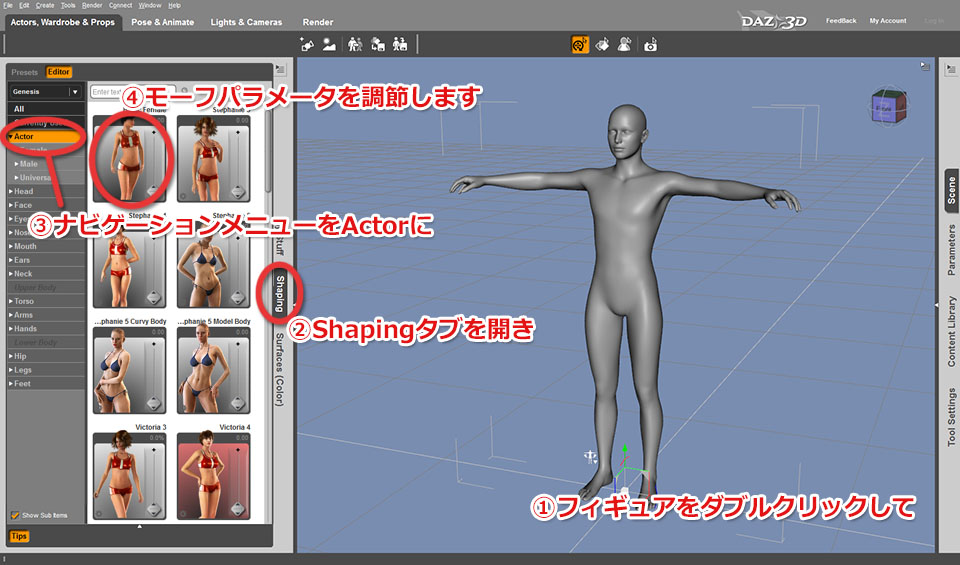
では「Basic Female」を1.00に、「Basic Child」を0.1にしてみましょう。
それにはバーをマウスでドラッグしてもいいですし、右上の数値をクリックしてキーボードから入力してもいいです。
バーをドラッグする場合は、ビューポートのフィギュアに注目して下さい。だんだんと体型が変化するのが見られます。このように、複数のモーフを組み合わせることでアクターをあなたの思い通りの体型にするのがShapingタブの役割なのです。
次の画像のように少し等身が低めの女性が出来上がったでしょうか?
ここにあるモーフじゃ足りない?そうでしょう。このGenesisフィギュアは登場して間もないのでそのあたりのバリエーションがまだ充実していないのです。でもご心配なく!これからも追加のモーフは登場するでしょうし、やり方を習得すれば、あなた自身がモーフを作ることさえできます。
■フィギュアに服を着せる
フィギュアにキャラクター付けをするためには、衣装を整えてあげることも大事です。頭髪も生やしてあげないといけませんからね。
Smart Contentタブを開いて下さい。このタブでは、選択されているオブジェクトに対して使用できるコンテンツをリストアップしてくれます。そこでナビゲーションメニューのWardrobeをクリックすると、着せることができる服に表示が絞られます。
この中から『Jacket』のアイコンをドラッグして、ビューポートのGenesisフィギュアへドロップして下さい。
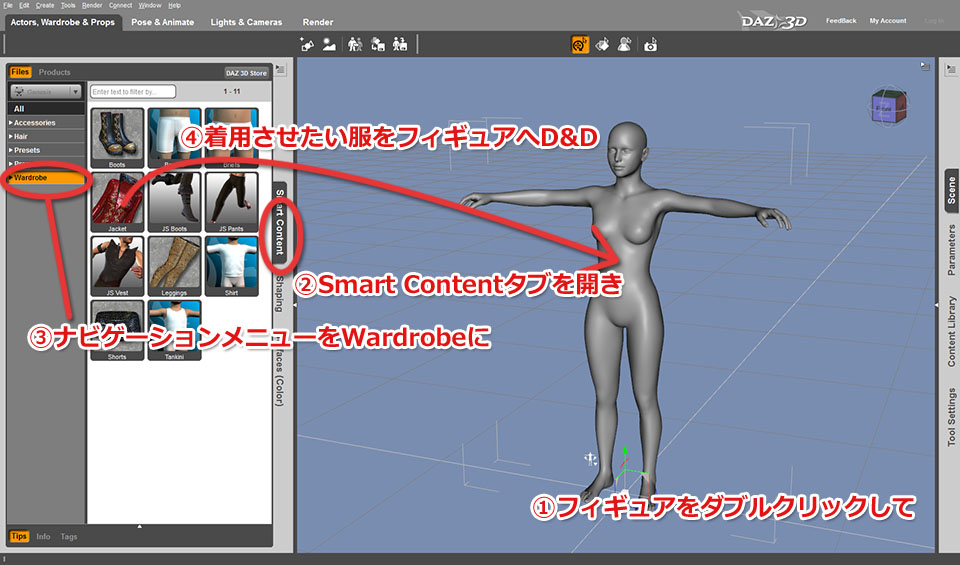
これでフィギュアに上着を着せることができました。
同様にして『Shorts』も着せてあげましょう。
ここでは服(Wardrobe)だけでなく、装飾品(Accessories)、髪(Hair)、小道具(Props)などもベースフィギュア(服などの階層構造を持ったオブジェクトもフィギュアと呼ばれるので、区別のためにベースフィギュアとしています)に着用させることができます。
最後に髪を着せてみましょう。今度はナビゲーションメニューのHairをクリックして、『Aldora Hair』をGenesisフィギュアへドラッグ&ドロップして下さい。
※ベースフィギュアへ服を着せた時に、肌が服から突き出ている場合があります。これはいくつか原因があるのですが、先の項目でベースフィギュアの体型を変えた時に使ったモーフに対応するものを、服が持っていない場合に起きることが多いものです。もう一度ベースフィギュアの体型を調整しなおす必要があるかもしれません。
メタデータ
Smart Contentタブが正常に動作するためには、製品のメタデータと呼ばれる属性情報が必要です。これはDAZストアで購入した製品に用意されており、DAZ Studioの起動時にコンピュータがインターネットに接続されていれば、その情報を取得することができます。
まだ導入されたばかりの機能ですので、それに対応していない製品もまだ多く、Smart Contentタブに表示されないコンテンツがあると思います。そんな場合は、Content Libraryタブを使って下さい。
Smart Contentタブが正常に動作するためには、製品のメタデータと呼ばれる属性情報が必要です。これはDAZストアで購入した製品に用意されており、DAZ Studioの起動時にコンピュータがインターネットに接続されていれば、その情報を取得することができます。
まだ導入されたばかりの機能ですので、それに対応していない製品もまだ多く、Smart Contentタブに表示されないコンテンツがあると思います。そんな場合は、Content Libraryタブを使って下さい。
■フィギュアに材質を設定する
服には色や模様などの材質(マテリアル)が設定されていますが、Genesisフィギュアはグレーでのっぺりとしていますね。今度はフィギュアにマテリアルを割り当てる方法を見ていきましょう。
Genesisフィギュアが選択されている状態のまま、Smart Contentタブのナビゲーションメニューで Presets > Materials をクリックします(名称左の▼マークをクリックすると下の階層が表示されます)。これでGenesisフィギュアに使えるマテリアルがリストアップされますので、今回は『Sample Lana ー No Gen』をダブルクリックして下さい。

※Surfaces (Color)タブのPresetsページを開いても、同じようにGenesisフィギュアに使えるマテリアルプリセットをリストアップすることができます。
プリセットファイル
先ほど行ったように、ファイルを適用するだけでオブジェクトの外観などのパラメータを変化させることができるものを、プリセット(ファイル)と呼びます。マテリアルプリセットやポーズプリセット、シェーダープリセットなど、これらはそれぞれの要素に関する設定値(パラメータ)が記録されたファイルで、DAZ Studioを使っていく上で欠かせないものです。
先ほど行ったように、ファイルを適用するだけでオブジェクトの外観などのパラメータを変化させることができるものを、プリセット(ファイル)と呼びます。マテリアルプリセットやポーズプリセット、シェーダープリセットなど、これらはそれぞれの要素に関する設定値(パラメータ)が記録されたファイルで、DAZ Studioを使っていく上で欠かせないものです。
同様にして、髪や服に別のマテリアルを割り当てることもできます。ビューポートで右クリックメニューから選択するか、Sceneタブを使うかして『(Magus) Jacket』を選択して下さい。
Smart Contentタブの表示が『Jacket』に割り当てることができるマテリアルに切り替わりました。ここでは『03-Jacket-DS_DC』をダブルクリックし、白い服に変えてみました。
※服を着せた時のようにSmart Contentタブに表示されないコンテンツの場合は、Content Libraryタブからマテリアルを探し出して下さい。
マテリアルの細かな調整
服をもっとテカテカした見た目にしたい!とか透けさせたい!とかプリセットマテリアルだけではできない調整をしたくなる時があります。そんな時はSurfaces (Color)タブのEditorページを使って下さい。このタブでは、マテリアルを拡散反射色、光沢、不透明度などの要素から細かく調整することができます。
※Surfacesタブの使い方はこの記事を、マテリアルの詳しい解説についてはこの記事をご参照下さい。
服をもっとテカテカした見た目にしたい!とか透けさせたい!とかプリセットマテリアルだけではできない調整をしたくなる時があります。そんな時はSurfaces (Color)タブのEditorページを使って下さい。このタブでは、マテリアルを拡散反射色、光沢、不透明度などの要素から細かく調整することができます。
※Surfacesタブの使い方はこの記事を、マテリアルの詳しい解説についてはこの記事をご参照下さい。
■フィギュアにポーズをつける
これまでの項目で、Genesisフィギュアをあなただけのキャラクターにしてあげることができました。でもまだ棒立ちですね。そこで今度はポーズを付けてあげましょう。
ポーズもSmart Contentタブでインストールされているプリセットをリストアップすることができます。ナビゲーションメニューで Presets > Poses > Genesis > BasicFemale をクリックすると、Genesisフィギュアの女性キャラクター用のポーズが表示されます。
ここでは、『Female Contraposto 01』をダブルクリックして読み込みました。
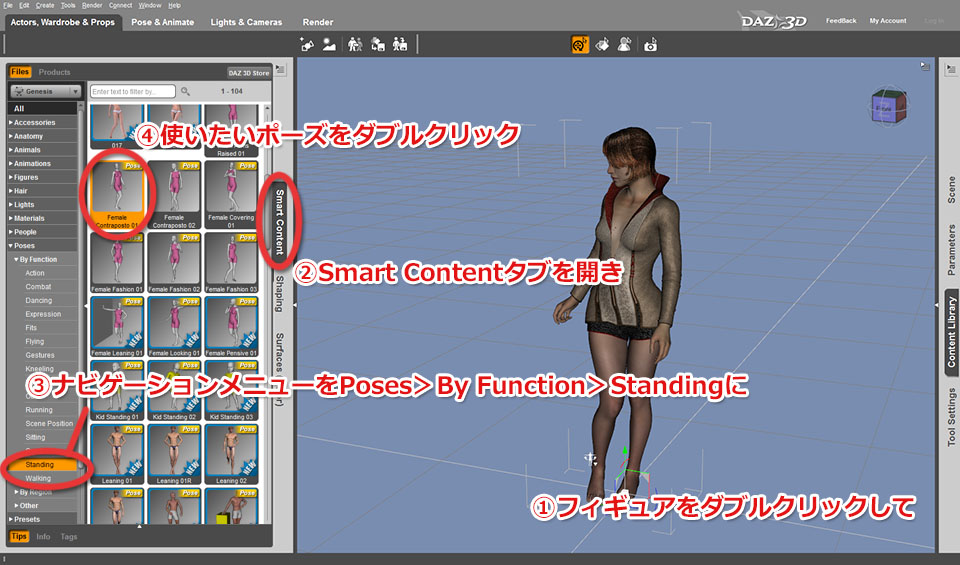
※アクティビティを「Pose & Animate」に切り替えてPosingタブのPresetsページを開いても、同じようにGenesisフィギュアのBasicFemaleに合わせたポーズをリストアップすることができます。
※プリセットポーズから少し手を上げたり、初めから自分でポーズを付けたい場合はUniversal Manipulation Toolを使います。起動時のツールがそれになっていますので、フィギュアの手首や足首などをマウスでドラッグしてみて下さい。
フィギュアを簡単に踊らせることができるaniMate2
「Pose & Animate」アクティビティの画面下端にあるaniMate2タブでは、アニブロックと呼ばれるアニメーションデータを割り当てるだけで、フィギュアを踊らせたり、歩かせたりすることができます。名前のついた青いブロック(これがアニブロックです)をその上のタイムラインにドラッグ&ドロップするだけで、そのアニブロックの内容に従ってフィギュアが踊りだします。
※aniMateについてはこの記事をご参照下さい(DS3)。
「Pose & Animate」アクティビティの画面下端にあるaniMate2タブでは、アニブロックと呼ばれるアニメーションデータを割り当てるだけで、フィギュアを踊らせたり、歩かせたりすることができます。名前のついた青いブロック(これがアニブロックです)をその上のタイムラインにドラッグ&ドロップするだけで、そのアニブロックの内容に従ってフィギュアが踊りだします。
※aniMateについてはこの記事をご参照下さい(DS3)。
■ライトを設置する
ここまででバーチャル・アクターに関する設定は終わりました。しかし、まだモデルさんの用意ができただけの状態です。綺麗な写真を撮るためには、モデルさんを照らすための照明(ライト)が必要です。
シーンにはまだ何のライトも設置していない状態ですので、さっそくライトを設置しましょう。
※ビューポートが真っ暗になってしまうので、ライトが無いシーンではヘッドランプという仮のライトが点いています。
アクティビティを「Lights & Cameras」に切り替えて、Lightsタブをクリックして表示して下さい。
ノード・セレクタ(「Select an Item...」と表示されている部分)をクリックして、ドロップダウンメニューからさらに「Add a Light...」をクリック、出現したメニューから「New Distant Light」をクリックして下さい。
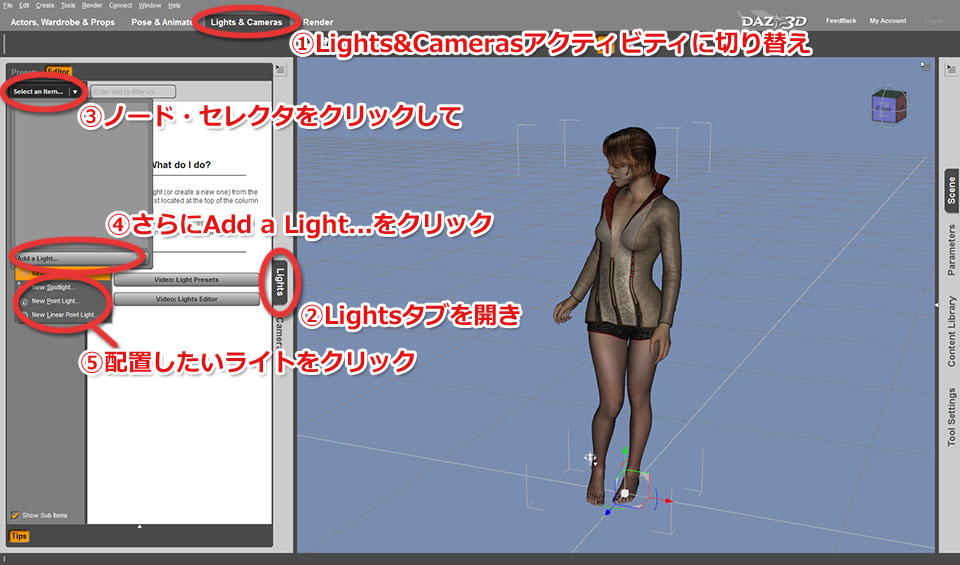
出現するダイアログはそのままAcceptボタンをクリックして下さい。
ビューポートにあるフィギュアの影のつき方が変化しました。これまで手前から奥への光(ヘッドランプ)で照らされていたのが、新しく設置したライトに切り替わった証拠です。先ほど設置したDistant Light(平行光源)は太陽のように直進する光ですので、光の当たり方は角度だけに依存します。
Lightsタブではさらに設置したライトを操作して、思い通りの照明に設定することができます。角度を変更するにはナビゲーションメニューの General > Transforms > Rotation をクリックして下さい。そしてコンテンツエリアに表示されたX Rotate(X軸回転)、Y Rotate(Y軸回転)、Z Rotate(Z軸回転)を操作して好みの角度にして下さい。このようにオブジェクトの状態を決定する要素をプロパティあるいはパラメータと言います。ここでは、X Rotate -30、Y Rotate -35に設定しました。
また、ビューポートには反映されないので分かりにくいですが、ライトから出た光が物体にさえぎられてできる影の設定もしなければいけません。それにはナビゲーションメニューをShadowに切り替えてShadow TypeプロパティをDeep Shadow Mapにしておきます。
次に、最初の状態では光の色は白なので、少し色を付けましょう。今度はナビゲーションメニューをLightに切り替えます。Colorプロパティが光の色になります。少しだけ橙色にしてみました。
ライトの種類
DAZ Studioに標準で使えるライトの種類はDistant Light(平行光源)の他に、Spotlight(スポットライト)、Point Light(点光源)、そして新しく加わったLinear Point Light(リニア点光源)があります。Linear Point Lightは光の減衰を距離で調節したり、影のエッジをソフトにしたりできるようになった点光源です。
※ライトのプロパティについてはこの記事(DS3版)を、DS4で使えるライトのカタログはこの記事をご参照下さい。
DAZ Studioに標準で使えるライトの種類はDistant Light(平行光源)の他に、Spotlight(スポットライト)、Point Light(点光源)、そして新しく加わったLinear Point Light(リニア点光源)があります。Linear Point Lightは光の減衰を距離で調節したり、影のエッジをソフトにしたりできるようになった点光源です。
※ライトのプロパティについてはこの記事(DS3版)を、DS4で使えるライトのカタログはこの記事をご参照下さい。
■カメラを設置する
実はカメラも最初は設置されていない状態です。カメラを設置することで初めて、画角(Focal Length)や被写界深度(Depth of Field)を設定したり、ビューポートの見え方をアニメーションさせたりすることができるようになります。
Camerasタブを開き、ライトの時のようにノード・セレクタから「Add a Camera」をクリックして下さい。
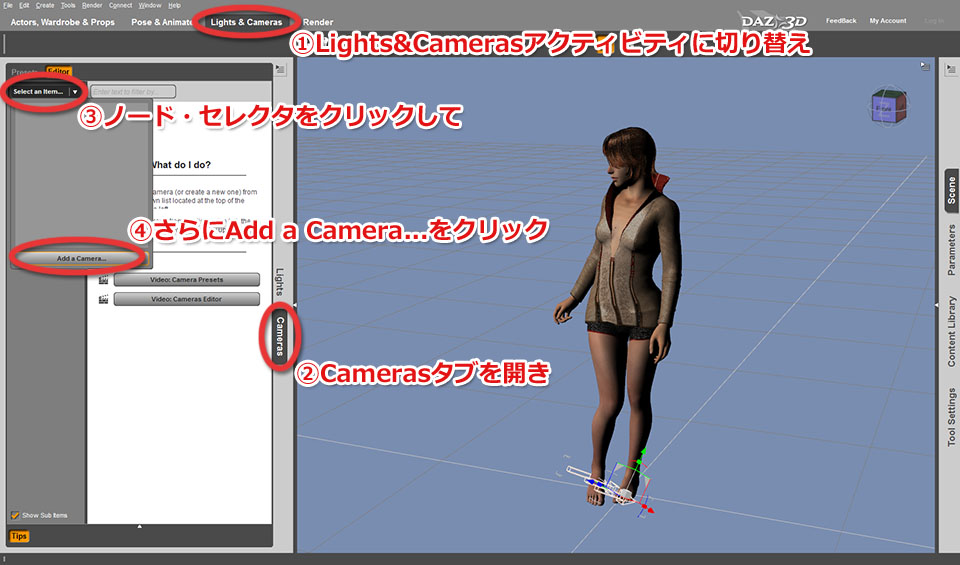
出現するダイアログでは「Show Options >>」ボタンをクリックし、上から2番目のオプションにチェックを入れてからAcceptボタンをクリックして下さい。そうすることによって、現在のビューポートの見え方のままのカメラが作成されます。
カメラを設置したら、ビューポートの表示をそのカメラに切り替えましょう。
ビューポートの右上にマウスカーソルを持って行くと出現するビューセレクタのメニューからCamera1を選択します。
次に、写真撮影でかなり重要な部分、構図を決めます。ビューポート・ツールを操作して、アクターをどれだけフレームに入れるか、どれだけカメラを近づけるかを決めて下さい。
アイコンをドラッグすると、
■シーンをレンダリングする
シーンが整ったら、とうとう写真撮影に入ります。この工程はレンダリングと呼ばれます。レンダリングをすることで、シーンをカメラからの1枚の画像として切り取ります。
ではアクティビティを「Render」に切り替えて下さい。
ここで一つ注意点があります。画面の内容はアクティビティごとに保たれていますので、ビューポートの設定もアクティビティごとに違います。具体的には、ビューセレクタをもう一度、レンダリングに使うカメラに切り替えてやらなくてはいけません。
レンダリング時の設定ができるのがRender Settingsタブです。ここでは、レンダリング画像の品質やサイズなどを決めることができます。
今回は初期値のままレンダリングしてみましょう。Render Settingsタブの一番下にある緑色の「Render」ボタンをクリックして下さい。
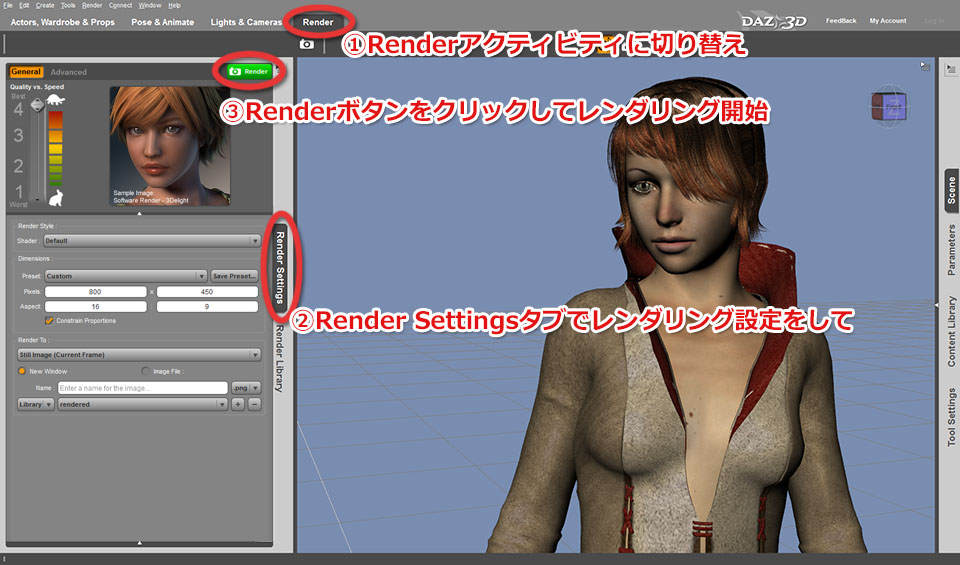
新しいウィンドウが開き、レンダリングが開始されます。
※Render Settingsタブの設定内容についてはこの記事をご参照下さい(DS3版)。
レンダリングした画像は保存しておきましょう。ウィンドウ下部のName欄にファイル名を入力しEnterキーを押して下さい。そして「Save」ボタンをクリックすると保存が行われます。
保存した画像はRender Libraryタブで見ることができます。
ここでは下の画像のように、これまでにレンダリングした画像がサムネイルで表示されています。サムネイルをダブルクリックすることで、ファイル形式(初期値だとpng形式になります)に関連付けされたアプリケーションでレンダリング画像が開かれます。
レンダリング画像が保存されている場所
初期設定では、Render Libraryという名前のフォルダにレンダリング画像が保存されるようになっています。では、それはハードディスクのどこにあるのでしょうか?
そのフォルダを参照するのに簡単な方法があります。Render Libraryタブ内のどれかのサムネイル上で右クリックし、「Browse to Location」を選択してみて下さい。すると、エクスプローラーなどのファイルマネージャでそのフォルダが開かれます。
これはContent Libraryタブでも使える機能ですので、覚えておくと便利ですよ。
初期設定では、Render Libraryという名前のフォルダにレンダリング画像が保存されるようになっています。では、それはハードディスクのどこにあるのでしょうか?
そのフォルダを参照するのに簡単な方法があります。Render Libraryタブ内のどれかのサムネイル上で右クリックし、「Browse to Location」を選択してみて下さい。すると、エクスプローラーなどのファイルマネージャでそのフォルダが開かれます。
これはContent Libraryタブでも使える機能ですので、覚えておくと便利ですよ。
これで、DAZ Studioでレンダリング画像を製作するまでの流れは終了です。
ただし最低限の使い方ですので、レンダリング画像を見て何かが足りないと感じると思います。キャラクターに表情が欲しいですし、背景にも何か置きたい、もっとドラマティックな照明にしたい、など。それは、DAZ Studioのいろいろな機能を使っていけばできるようになります。あなたがそれらに興味を持ったなら、この記事からリンクされている他の記事や、カテゴリにまとめられている他の機能の紹介記事などに目を通してみて下さい。DAZストアで販売されているクオリティの高いコンテンツを買って研究するのもソフト習得の方法の一つです。
あなたの3DCGライフが充実することを願って…。