初音玲 [著] 2011/10/28 14:00

サンプルソース 24.51 KB

 グレープシティの高機能表計算コンポーネントの代名詞「SPREAD」。表計算機能を手軽に実装できるWindows Forms用コンポーネントとして進化を続け、ASP.NET版でも、最近のバージョンでは特にExcelとの互換性に重点をおいています。今回は、SPREAD for ASP.NETの数ある機能の中から、グラフ機能(チャート)についてとりあげます。

1 2 →

SPREADをWebページに配置しよう

 SPREAD for ASP.NETをインストールしたら、Visual Studioを立ち上げてツールボックスにコントロールを登録します。

SPREAD for ASP.NETのコントロール

 あとは、このコントロールをWebフォームにドラッグアンドドロップするだけで配置完了です。

SPREAD for ASP.NETの配置
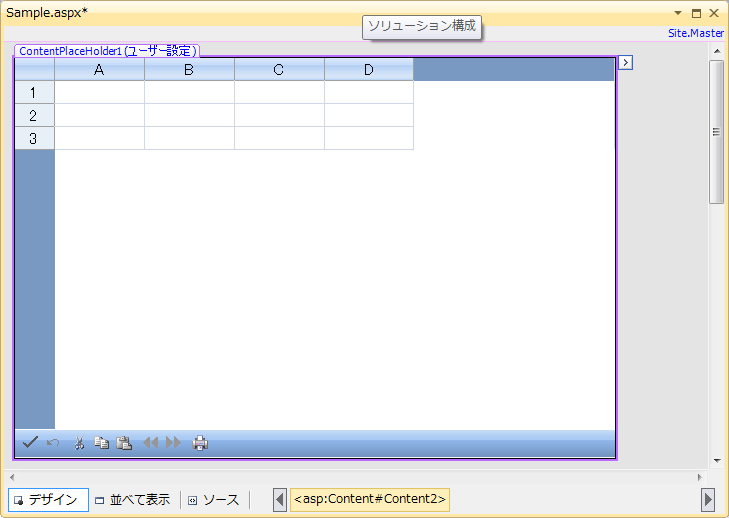

SPREADをデザインしよう

 他のコントロールを使用する場合は、複数のコントロールをWebフォーム内に配置して、画面をレイアウトすると思います。SPREAD for ASP.NETを使う場合、色々なコントロールを使うのではなく、WebフォームにSPRAEDコントロールを配置して、あとのデザインはすべてSPREADコントロールの中でセルのデザインを行うことでデザインした方が統一した操作性などを実現できるでしょう。

 SPREADコントロールのデザインは、SPREADデザイナで行うのが便利です。SPREADデザイナを使いたいときは、対象となるSPREADコントロールのスマートタググリフから、[デザイナ]メニューをクリックします。

SPREADデザイナ
SPREADデザイナ

Excelファイルを取り込む

 SPREAD for ASP.NETの特徴の1つに、SPREADのデザインとしてExcelファイルを読み込めるというものがあります。

Excelファイルを開く
Excelファイルを開く

 例えば、図にあるような東京の月ごとの降水量と平均気温がかかれたファイルを読み込むと、SPREADデザイナに同じデザインが再現されます。

プロパティで微調整する

 Excelファイルを読み込んだ後に調整が必要だとすれば、デフォルトのままだと1度に表示する行数が10行という点でしょう。そこで、PageSizeの値を10から13に変更して「タイトル+12か月分」が1度に表示されるようにします。

12か月分のデータを一度に表示
12か月分のデータを一度に表示

1 2
→
INDEX
SPREAD for ASP.NET 5.0JでWebアプリケーションにグラフ力を
Page1
SPREADをWebページに配置しよう
SPREADをデザインしよう
チャートを表示しよう
動かして確認しよう
最後に
プロフィール
初音玲 ハツネアキラ

国内SIerのSEで受託開発を主に行っています。Visual Basic + Oracleという組み合わせに関する事が得意です。

最近のマイブームはWindows Phone 7になります。Windows Mobileとは全く別物の開発環境と操作性に興味津々です。

Microsoft MVP for Visual Basic & Oracle ACE

http://blogs.wankuma.com/hatsune/

http://wp-arch.net/


記事へのコメント・トラックバック機能は2011年6月に廃止させていただきました。記事に対する反響はTwitterやFacebook、ソーシャルブックマークサービスのコメントなどでぜひお寄せください。

スポンサーサイト