アクセスランキング TOP10 人気記事
可逆入門!可逆圧縮 やりたいこと別記事リンク集
- 可逆圧縮形式+CUEをWAV→mp3に変換する
- 可逆圧縮形式(ape/flac/tta)+cueをmp3に変換する foobar2000編その1 初期設定
- 可逆圧縮形式(ape/flac/tta)+cueをmp3に変換する foobar2000編その2 いよいよ本番!mp3に変換
- Outlook Express 受信トレイのメールが消えた
- 決定版!!Firefox おすすめアドオン
- foobar2000で可逆圧縮形式takをMP3に変換する
- ワンクリウェアの駆除方法
- foobar2000(v1.1)仕様変更対応 可逆(ape/flac/tta/tak)→mp3変換 注意点
- Adobe Reader9 WEBブラウザからPDFが開けない
- iTunesをアップデートしたら英語になる問題
しかし、どうしてもiTunesなどにくらべると精度がイマイチ。
マイナーなCDだと全然ダメ。
iTunesなどに使われているCDDBは「Gracenote」という商用のデータベースです。
EACはフリーソフトなので、Gracenoteは使えません。
なんとかしてGracenoteをEACでも使うには…
「Player」というソフトを仲介して情報取得する方法があります。
わりとポピュラーな方法です。
Playerのインストール
Playerとはその名の通りCDプレイヤーで、外国製(英語)・フリーのソフト。このソフトを利用して、Gracenote CDDBから情報取得してそれをEACに読み込ませるのです。
インストールするにはまず下記のサイトにアクセスして、プログラムをダウンロードします。
vuplayer.com
ダウンロードしたプログラムを実行してインストール開始。
適当にNextで進めてFinishまで来たらインストール完了成功。
Playerでは特に複雑な操作をしないので、私は日本語化をしていません。
(以降の説明では英語版で説明しますのでご注意下さい)
日本語化したい人は下記のサイトから日本語化ツールをダウンロードして適用してください。
X-WORKS.org :: DOWNLOAD
Playerの設定 -Gracenoteの登録-
Gracenoteを使えるように設定をします。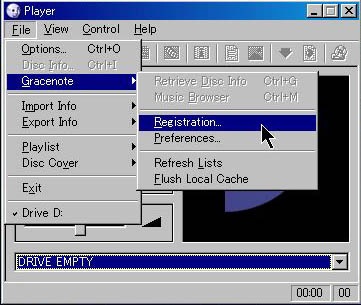
- File → gracenote → Registration…と選択していく
- 「gracenote CDDBR Registration」というダイアログが出たら「Next」
- 「I have read and agree to these Terms of Use」にチェックを入れ「Finish」
- 「Done」で登録完了
*Vistaなどで1.のRegistrationがグレーアウトして選べない場合は、
Playerを管理者として実行してください。(スタートメニュー → 「Player」のショートカットを右クリック → プロパティ → 互換性タブ → 「管理者としてこのプログラムを実行する」にチェック → OK)
Playerの設定 -cdplayer.ini関連の設定-
Playerで取得したCD情報をEACに渡すための設定をします。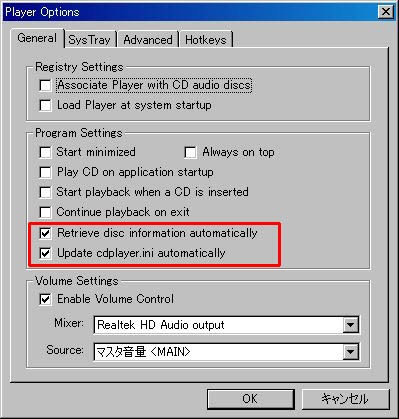
File → Options… でオプション画面に入ります。
以下の2つにチェックを入れてOKをクリック。
・Retrieve disc information automatically
(ディスク情報を自動的に検索する)
・Update cdplayer.ini automatically
(cdplayer.iniを自動的に更新する)
Playerで情報取得
無事に設定が済めば、CDを入れると自動的にCDDBに接続して情報取得されます。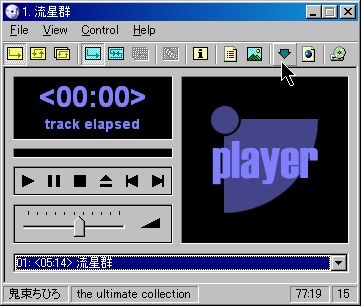
もし、違うCDの情報だったら、緑色の下矢印アイコンをクリックして手動で情報取得。
自動的にcdplayer.iniも更新されているので、このままPlayerを終了してOK。
*手動でcdplayer.iniをエクスポートする方法もあります。
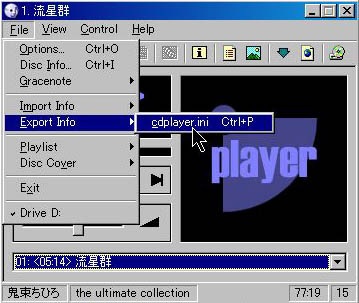
File → Export Info → cdplayer.iniをクリック。これでエクスポートされました。
EACでcdplayer.iniを読み込む
Playerで生成したcdplayer.iniをEACで読み込みます。
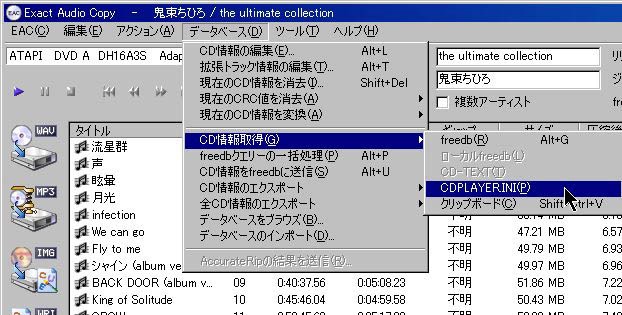
- EACを起動する
- CDを挿入する
- 「データベ―ス」 → 「CD情報取得」 → 「CDPLAYER.INI」を選択
- 「現在のすべてのCD情報が削除されます!本当に続けますか?」と聞かれるので「はい」
- Gracenote版のCDDBが表示される
ブログランキングに参加しています。良かったらポチっと押してくれると励みになります。