[ ネットワーク ] 2005/07/15(金)
以前、とりあえず動かすようにしたCactiを使ってRTX1000を監視してみる。
まずは、Deviceの追加をする。左側のメニューからDeviceを選び、開いた画面の右上のAddボタンを押す。
画面が開いたらDescriptionにはルータの説明。
Hostには、ルータのIPアドレス。
Host Templateには、ucd/net SNMP Host 選択。
コミュニティ名を修正して、CREATEボタンを押す。

Deviceが作成されたら、グラフを作成。右上のCreate Graphボタンを押す。

開いた画面の中ほどのDate Query内のLAN1とLAN3のチェックを入れ、Createボタンを押す。

これで、RTX1000のトラフィックを監視できる。
続いて、CPUとメモリーを監視してみる。
YAMAHAのページにプライベートMIBのページがあるので、それを参考に作成してみる。
まずは、メモリー監視の設定。
左側のメニューのData Templateを開く。
下記の画面のように値を入力してCreateボタンを押す。

すると、次の画面でCustom Data項目が追加されている。その画面の中のOIDにチェックを入れ、
OIDに、yamahaのプライベートMIB項目の中から、yrhMemoryUtilの値を追加する。
.1.3.6.1.4.1.1182.2.1.4.0を入力してSaveボタンを押す

Data Templatesの中に先ほど作成したテンプレートが出来ている。

続いてCPU監視の設定。
Data Templates画面からAddボタンを押してData Template画面を開く。
下記の画面のように値を入力してCreateボタンを押す。

Custom Data項目が追加されているので、OIDを入力する。
yamahaのプライベートMIB項目の中から、yrhCpuUtil5secの値を入力する。
.1.3.6.1.4.1.1182.2.1.5.0を入力してSaveボタンを押す

CPUは他に、1minと5minの値を取得できるようなので、同様の作業を繰り返す。
1min = yrhCpuUtil1min = .1.3.6.1.4.1.1182.2.1.6.0
5min = yrhCpuUtil5min = .1.3.6.1.4.1.1182.2.1.7.0
Data Templatesの中にYAMAHA関係のテンプレートが出来ている。

次にGraph Templatesの作成。
左側のメニューからGraph Templatesを開く。
右上のAddボタンを押してTemplate作成画面を開く。
今回はメモリーのグラフを作成する。
NameにはGraphTemplatesの中の名前を入力。
Titleにはグラフ図で表示されるタイトル名を入力。
Rigid Boundaries Mode をチェックする。

Vertical Label に表示単位を入力。今回はpercent

Createボタンを押す。

下のような画面が表示されるので、Graph Template Items項目のAddボタンを押す。

開いた画面の項目を修正していく。
Data Sourceは先ほど作ったYAMAHA-ROUTER-MEMORYを選択。
colorは好きな色を選択。
GraphItemTypeはAREAを選択。
ConsolidationFunctionはAVERAGEを選択
Text FormatにMemoryと入力して、Createボタンを押す

下のような画面が出る。

あと、現在値、平均値、最大値を数字で表示させたいのでそれら項目を設定する。
Graph Template Items項目のAddボタンを押す。
まずは現在値。下の画面のように設定する。

次に平均値。下の画面のように設定する。

最後に最大値。下の画面のように設定する。

続いてCPUのグラフテンプレートを作成する。Graph Templates画面からAddボタンを押してテンプレート作成画面を開き下のように設定する。

次の画面でGraph Template Items項目のAddボタンを押し下のように設定する。

メモリの時と同じく、グラフの下に現在値、平均値、最大値を表示させたいので設定していく。
現在値の設定。

平均値の設定

最大値の設定

CPUには残り2項目のデータソースがあるので、それらも同じく追加していく。
全て追加すれば下のような画面になる。

これでグラフテンプレートの作成は完了。後は、Device画面から作成したGraph Templatesを追加する。一番下にあるリストボックスの中からYAHAMA-CPUとYAMAHA-MEMORYを追加する。

Create Graph for this Hostボタンを押して、下のようにチェックして、Createボタンを押す。

下のような画面がでるが、そのままCreateボタンを押す。

これで完成。しばらくするとグラフが出来ている。

無料・簡単!
初心者でも安心で分りやすい
FC2ネットワーク
登録はこちら>>>


まずは、Deviceの追加をする。左側のメニューからDeviceを選び、開いた画面の右上のAddボタンを押す。
画面が開いたらDescriptionにはルータの説明。
Hostには、ルータのIPアドレス。
Host Templateには、ucd/net SNMP Host 選択。
コミュニティ名を修正して、CREATEボタンを押す。

Deviceが作成されたら、グラフを作成。右上のCreate Graphボタンを押す。

開いた画面の中ほどのDate Query内のLAN1とLAN3のチェックを入れ、Createボタンを押す。

これで、RTX1000のトラフィックを監視できる。
続いて、CPUとメモリーを監視してみる。
YAMAHAのページにプライベートMIBのページがあるので、それを参考に作成してみる。
まずは、メモリー監視の設定。
左側のメニューのData Templateを開く。
下記の画面のように値を入力してCreateボタンを押す。

すると、次の画面でCustom Data項目が追加されている。その画面の中のOIDにチェックを入れ、
OIDに、yamahaのプライベートMIB項目の中から、yrhMemoryUtilの値を追加する。
.1.3.6.1.4.1.1182.2.1.4.0を入力してSaveボタンを押す

Data Templatesの中に先ほど作成したテンプレートが出来ている。

続いてCPU監視の設定。
Data Templates画面からAddボタンを押してData Template画面を開く。
下記の画面のように値を入力してCreateボタンを押す。

Custom Data項目が追加されているので、OIDを入力する。
yamahaのプライベートMIB項目の中から、yrhCpuUtil5secの値を入力する。
.1.3.6.1.4.1.1182.2.1.5.0を入力してSaveボタンを押す

CPUは他に、1minと5minの値を取得できるようなので、同様の作業を繰り返す。
1min = yrhCpuUtil1min = .1.3.6.1.4.1.1182.2.1.6.0
5min = yrhCpuUtil5min = .1.3.6.1.4.1.1182.2.1.7.0
Data Templatesの中にYAMAHA関係のテンプレートが出来ている。

次にGraph Templatesの作成。
左側のメニューからGraph Templatesを開く。
右上のAddボタンを押してTemplate作成画面を開く。
今回はメモリーのグラフを作成する。
NameにはGraphTemplatesの中の名前を入力。
Titleにはグラフ図で表示されるタイトル名を入力。
Rigid Boundaries Mode をチェックする。

Vertical Label に表示単位を入力。今回はpercent

Createボタンを押す。

下のような画面が表示されるので、Graph Template Items項目のAddボタンを押す。

開いた画面の項目を修正していく。
Data Sourceは先ほど作ったYAMAHA-ROUTER-MEMORYを選択。
colorは好きな色を選択。
GraphItemTypeはAREAを選択。
ConsolidationFunctionはAVERAGEを選択
Text FormatにMemoryと入力して、Createボタンを押す

下のような画面が出る。
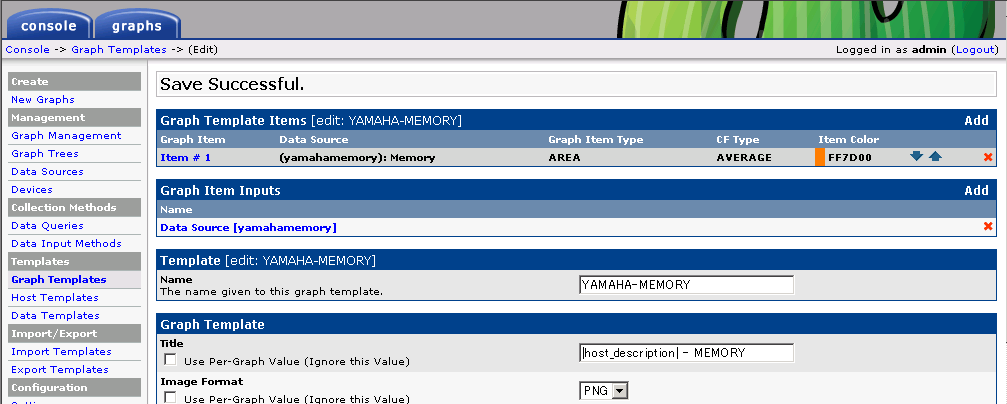
あと、現在値、平均値、最大値を数字で表示させたいのでそれら項目を設定する。
Graph Template Items項目のAddボタンを押す。
まずは現在値。下の画面のように設定する。

次に平均値。下の画面のように設定する。

最後に最大値。下の画面のように設定する。

続いてCPUのグラフテンプレートを作成する。Graph Templates画面からAddボタンを押してテンプレート作成画面を開き下のように設定する。

次の画面でGraph Template Items項目のAddボタンを押し下のように設定する。

メモリの時と同じく、グラフの下に現在値、平均値、最大値を表示させたいので設定していく。
現在値の設定。

平均値の設定

最大値の設定

CPUには残り2項目のデータソースがあるので、それらも同じく追加していく。
全て追加すれば下のような画面になる。

これでグラフテンプレートの作成は完了。後は、Device画面から作成したGraph Templatesを追加する。一番下にあるリストボックスの中からYAHAMA-CPUとYAMAHA-MEMORYを追加する。

Create Graph for this Hostボタンを押して、下のようにチェックして、Createボタンを押す。

下のような画面がでるが、そのままCreateボタンを押す。

これで完成。しばらくするとグラフが出来ている。

無料・簡単!
初心者でも安心で分りやすい
FC2ネットワーク
登録はこちら>>>
トラックバックURLは http://goryfunk.blog15.fc2.com/tb.php/9-7b2c3f65
コメント
コメントの投稿
| このページの先頭へ |
エントリー
- ActiveDirectoryの復旧(07/28)
- Acronis True Image(07/26)
- 1台のUPSに複数台のサーバ(07/25)
- 変なエクセルファイル(07/22)
- Outlook Expressでパスワードが保存できない(07/21)
アーカイブ
リンク
自己紹介
NAME : goryfunk
Windows,Linuxのサーバ管理記録や様々なツールの実験のメモ代わりにこのブログを利用しますので、書いてあることは定かでないものも・・・
カレンダー
コメント
- [みんなのプロフィール
] (07/07)
トラックバック