パソコン
2010年08月12日
ブルーレイ「THIS IS IT」をリッピングしてみた(BD50編)
マイケルジャクソンの「THIS IS IT」はブルーレイの2層ディスクで収録時間は約111分。
今回もDVDFab HD Decrypter 7.0.9.3で、興味だけでやってみた。
前回は、BD50-->BD25 へのリッピング&圧縮をやったけど、今回は BD50 でそのまんま無圧縮リッピングをしてみた。
ファイルモードでのリッピングにかかった時間は、約52分。
圧縮しないと、やはり速いらしい。
その後、DVDFabでiso化してみたら、25分で完了した。
前回の圧縮リッピングのときにはNVIDIAのGPUアクセラレーションCUDAがやたらと活躍していたけれど、今回は無圧縮なので一度もCUDAのお世話にはならなかった様子です。
リッピングして出来上がったisoイメージファイルの大きさは、44.3GB でした。
元と同じよね。(^^)
PCで再生して観たら、やはり綺麗だね。
ていうか、大画面じゃないから、その違いも判らないんだけど。(^^;;
しかし、ブルーレイのリッピングをしてHDDに貯め込んでたりすると、1TBのHDDなんかアッ!という間に満杯になっちゃうね。
なんか、桁違いの世界になってきたみたい・・・
今回もDVDFab HD Decrypter 7.0.9.3で、興味だけでやってみた。
前回は、BD50-->BD25 へのリッピング&圧縮をやったけど、今回は BD50 でそのまんま無圧縮リッピングをしてみた。
ファイルモードでのリッピングにかかった時間は、約52分。
圧縮しないと、やはり速いらしい。
その後、DVDFabでiso化してみたら、25分で完了した。
前回の圧縮リッピングのときにはNVIDIAのGPUアクセラレーションCUDAがやたらと活躍していたけれど、今回は無圧縮なので一度もCUDAのお世話にはならなかった様子です。
リッピングして出来上がったisoイメージファイルの大きさは、44.3GB でした。
元と同じよね。(^^)
PCで再生して観たら、やはり綺麗だね。
ていうか、大画面じゃないから、その違いも判らないんだけど。(^^;;
しかし、ブルーレイのリッピングをしてHDDに貯め込んでたりすると、1TBのHDDなんかアッ!という間に満杯になっちゃうね。
なんか、桁違いの世界になってきたみたい・・・
2010年08月10日
ブルーレイ「THIS IS IT」をリッピングしてみた
ブルーレイディスクのリッピングってどのくらいの時間がかかるものか、興味だけでやってみた。
マイケルジャクソンの「THIS IS IT」をDVDFab HD Decrypter 7.0.9.3でリッピングしてみた。
ブルーレイの2層ディスクで収録時間は約111分。
本編の他にPS3用の壁紙とかが入ってるらしい。
 リッピングはファイルモードで、品質を BD25 1080P にした。
ファイルサイズは、44.314GB --> 23.145GB に圧縮されるらしい。
後で録画用BD-RE(25GB)に焼いて、ブルーレイ再生機でテレビで見てみようと思ってね。
PCはDELLの Studio XPS8100 (Windows7 Professional 64Bit)
CPU: Core i7-860
メモリ: 8GB
グラフィックス: NVIDIA GeForce GTS 240 (1024MB)
ブルーレイドライブ: HLDS-BH30N ブルーレイディスクドライブ
という構成です。
リッピングを開始した。
まず、ブルーレイディスクの解析が始まった。
14分ほど過ぎたところでやっと解析が終わって、コピーが始まった。
コピーの途中で、CUDA GPU acceleration for video encoding enabled という文字がやたらとログに出てくる。
グラフィックスカードのNVIDIAのGPUアクセラレーションを使ってるらしい。
 CPUはコア4個とHT4個の合計8個、フル稼働してた。
CPU使用率は50%〜80%程度で、リッピング中にブラウザを起動しても快適にネットが使えました。
CPUをフル稼働させたのって、初めてかもしれない。(^^)
コピー開始からちょうど2時間半。
リッピング&圧縮が終わりました。
速いんだか遅いんだか、よく分かりません。
ImgBurnでイメージを構築してBD-RE(25GB)に書き込もうと操作したら・・・
容量が足りない!と警告されてしまった。
HDD上にisoイメージを構築して容量を調べてみたら、24,561,188,864バイト(22.8GB)
これならBD-RE(25GB)に入りそうなもんだけど・・・と思って容量を調べてみた。
物は、Panasonic LM-BE25 録画用ブルーレイディスクのインクジェット対応。
容量は、24,220,008,448(22.5GB)バイトとなっていた。
なるほど、微妙に足りない。
ならばBD-Rは?と思って、TDK 録画用ブルーレイディスク 25GB BD-R 4X の容量を調べてみた。
容量は、25,025,314,816(23.3GB)バイト。
これなら入りそうだけど、わざわざBD-Rを使ってみるほどではないのでやめた。
BD-R と BD-RE の容量って、そういうもんなの???
メーカーによって違いとかあるんだろうか???
DVDFab HD Decrypter の BD50 --> BD25 への圧縮は、BD-REには向かないかも!
ということだけは分かった。(^^;;
「THIS IS IT」のHDD上のブルーレイisoイメージ、DAEMON ToolsでマウントしてPC上で快適に見れてます。(^^)v
マイケルジャクソンの「THIS IS IT」をDVDFab HD Decrypter 7.0.9.3でリッピングしてみた。
ブルーレイの2層ディスクで収録時間は約111分。
本編の他にPS3用の壁紙とかが入ってるらしい。
 リッピングはファイルモードで、品質を BD25 1080P にした。
ファイルサイズは、44.314GB --> 23.145GB に圧縮されるらしい。
後で録画用BD-RE(25GB)に焼いて、ブルーレイ再生機でテレビで見てみようと思ってね。
PCはDELLの Studio XPS8100 (Windows7 Professional 64Bit)
CPU: Core i7-860
メモリ: 8GB
グラフィックス: NVIDIA GeForce GTS 240 (1024MB)
ブルーレイドライブ: HLDS-BH30N ブルーレイディスクドライブ
という構成です。
リッピングを開始した。
まず、ブルーレイディスクの解析が始まった。
14分ほど過ぎたところでやっと解析が終わって、コピーが始まった。
コピーの途中で、CUDA GPU acceleration for video encoding enabled という文字がやたらとログに出てくる。
グラフィックスカードのNVIDIAのGPUアクセラレーションを使ってるらしい。
 CPUはコア4個とHT4個の合計8個、フル稼働してた。
CPU使用率は50%〜80%程度で、リッピング中にブラウザを起動しても快適にネットが使えました。
CPUをフル稼働させたのって、初めてかもしれない。(^^)
コピー開始からちょうど2時間半。
リッピング&圧縮が終わりました。
速いんだか遅いんだか、よく分かりません。
ImgBurnでイメージを構築してBD-RE(25GB)に書き込もうと操作したら・・・
容量が足りない!と警告されてしまった。
HDD上にisoイメージを構築して容量を調べてみたら、24,561,188,864バイト(22.8GB)
これならBD-RE(25GB)に入りそうなもんだけど・・・と思って容量を調べてみた。
物は、Panasonic LM-BE25 録画用ブルーレイディスクのインクジェット対応。
容量は、24,220,008,448(22.5GB)バイトとなっていた。
なるほど、微妙に足りない。
ならばBD-Rは?と思って、TDK 録画用ブルーレイディスク 25GB BD-R 4X の容量を調べてみた。
容量は、25,025,314,816(23.3GB)バイト。
これなら入りそうだけど、わざわざBD-Rを使ってみるほどではないのでやめた。
BD-R と BD-RE の容量って、そういうもんなの???
メーカーによって違いとかあるんだろうか???
DVDFab HD Decrypter の BD50 --> BD25 への圧縮は、BD-REには向かないかも!
ということだけは分かった。(^^;;
「THIS IS IT」のHDD上のブルーレイisoイメージ、DAEMON ToolsでマウントしてPC上で快適に見れてます。(^^)v
2010年08月09日
2010年08月06日
DVDFab HD Decrypter 7.0.9.2 クラック
昨日、DVDFab HD Decrypter 7.0.8.0 のクラック版を入れたのだけれど、現行最新版の 7.0.9.2 がクラックできるのかどうか試したくなって、やってみた。
DVDFab HD Decrypter 7.0.9.x のクラッキングは 7.0.8.x 以前のものとは方法が異なって、パッチプログラムを動かしてあるものにパッチを当てる方式になった。
クラッキングパッチプログラムもバージョンが上がっていて、現行最新のものを使った。
以下の通り、完璧です。
ライセンスにも名前を入れられるようになった。
しばらく使ってみます。(^^)v

DVDFab HD Decrypter 7.0.9.x のクラッキングは 7.0.8.x 以前のものとは方法が異なって、パッチプログラムを動かしてあるものにパッチを当てる方式になった。
クラッキングパッチプログラムもバージョンが上がっていて、現行最新のものを使った。
以下の通り、完璧です。
ライセンスにも名前を入れられるようになった。
しばらく使ってみます。(^^)v

2010年08月05日
DVDFab HD Decrypter 7.0.8.0 クラック
DVDFab HD Decrypter 7.0.8.0 のクラック版を入れた。
動きは当然ながら、グッド!!!
この系のソフトはそもそもその機能を有料化して販売すること自体、少々きな臭いにおいがする。
裏ソフトに分類されてもおかしくない機能満載なので、ふつーの人ならフリーソフトで世に流すんじゃないかと思う。
が、DVDFabはバージョンアップを重ねながら堂々と有料販売を続けている。
DVDFabはその機能がとても魅力的だし、自分の気持ちとしては有料で購入してもよいと思うんだけど・・・いかんせん値段が高すぎるんだな〜。
ここまでくると、やはりクラッカーの攻撃対象になってしまうのは分からないでもない。
今日現在のDVDFab HD Decrypterの最新バージョンは 7.0.9.0 なんだけど、クラッカーのクラッキング方法に方針転換があったらしく、以前と同じクラッキング方式の 7.0.9.0 は提供されていないの。
ということで、提供されている最新版(というか) 7.0.8.0 を入れることにしたわけ。
 クラック前
クラック前
 クラック後
クラック後
世の中にクラッカーはたくさんいるし、どのクラッカーを信じるかという見極めも重要だと思うよ。
下手に手を出してPC破壊されても、それは自分の責任だと割り切れる人。
見つけた情報をやたら他人にペラペラ流さない人。
こういう人たちの暗黙のルールで地下社会がうまく機能しているってこともあったりする。
イカタコウイルスとかいうのを作った人物が逮捕された。
自身の技量を見せるためにPC破壊ウイルスを作ったとか。
自分だけが良ければ他人はどうなってもよい!という考えだな。
こういう考え方の人物はときどきちらほら見かけたりするが・・・
サイテーだな。
器物破損罪でとーぶんブチ込まれていればいいと思う。
動きは当然ながら、グッド!!!
この系のソフトはそもそもその機能を有料化して販売すること自体、少々きな臭いにおいがする。
裏ソフトに分類されてもおかしくない機能満載なので、ふつーの人ならフリーソフトで世に流すんじゃないかと思う。
が、DVDFabはバージョンアップを重ねながら堂々と有料販売を続けている。
DVDFabはその機能がとても魅力的だし、自分の気持ちとしては有料で購入してもよいと思うんだけど・・・いかんせん値段が高すぎるんだな〜。
ここまでくると、やはりクラッカーの攻撃対象になってしまうのは分からないでもない。
今日現在のDVDFab HD Decrypterの最新バージョンは 7.0.9.0 なんだけど、クラッカーのクラッキング方法に方針転換があったらしく、以前と同じクラッキング方式の 7.0.9.0 は提供されていないの。
ということで、提供されている最新版(というか) 7.0.8.0 を入れることにしたわけ。
 クラック前
クラック前 クラック後
クラック後世の中にクラッカーはたくさんいるし、どのクラッカーを信じるかという見極めも重要だと思うよ。
下手に手を出してPC破壊されても、それは自分の責任だと割り切れる人。
見つけた情報をやたら他人にペラペラ流さない人。
こういう人たちの暗黙のルールで地下社会がうまく機能しているってこともあったりする。
イカタコウイルスとかいうのを作った人物が逮捕された。
自身の技量を見せるためにPC破壊ウイルスを作ったとか。
自分だけが良ければ他人はどうなってもよい!という考えだな。
こういう考え方の人物はときどきちらほら見かけたりするが・・・
サイテーだな。
器物破損罪でとーぶんブチ込まれていればいいと思う。
2010年08月03日
WMP12のライブラリが更新されないときの対処
Windows7でWindows Media Player12(WMP12)を使っている。
てか、Windows7に標準で付いてる。(^^;;
ブログにアップする画像とか、ちょっと写した写真類をライブラリのピクチャで管理している。
Windows7で新しく搭載された「ライブラリ」って使い慣れると便利なんだよね。(^^)v
このライブラリとWMP12のライブラリがリンクしていて、WMP12からピクチャの写真を見たりすることがたまーにあったりする。
ちなみに、DLNAでPCとテレビが繋がっていれば、WMP12の画像ライブラリにある写真はテレビで大写しで見られるし、動画もオーケーだったりするけど。
ところがさ、さっき気づいたんだけど、WMP12のライブラリの画像のところがある時期から更新されてないのよ。ある時期から、ピクチャに入れた日付の新しい写真がWMP12のライブラリの画像に反映されていないのです。
WMP12の「整理」−「レイアウト」−「メニューバーの表示」でメニューバーを表示させて、「ツール」−「詳細設定」−「メディアライブラリの復元」をやってみた。これをやるとWMP12のライブラリが再構築されるらしいので。
WMP12を再起動するとライブラリの再構築が始まって、最新の状態に更新が完了した様子。
これで、めでたし!のはずが、WMP12を閉じて再度起動してみると、ライブラリが最新の状態じゃないのよ。一旦最新になったはずなのに、更新する以前の状態に戻っちゃってるの。日付の新しい写真は入っていないし、ライブラリが全然更新されてないのよ。
ということで、荒業で解消しました。(備忘録でメモしとく)
WMP12が起動していたら、終了させる。
エクスプローラからメディアライブラリのフォルダーを開く。
場所は、C:\Users\ユーザー\AppData\Local\Microsoft\Media Playerというフォルダー。
この中の、「Windowsメディアライブラリ」という種類のファイルを全部削除する。
CurrentDatabase_xxx.wmdbというファイルが、「Windows Media Player Network Sharing Serviceによって・・・」と表示されて削除できない場合は、このサービスを停止させる。
「コントロールパネル」−「システムとセキュリティ」−「管理ツール」を開く。
管理ツールの中の「サービス」をダブルクリックで開く。
名前のところで「Windows Media Player Network Sharing Service」を探して、ダブルクリック。
全般タブの「サービスの状態」が「開始」になっているので、「停止」をクリックして停止させる。
これでCurrentDatabase_xxx.wmdbが削除できるようになるので、削除する。
Windows Media Player Network Sharing Serviceは再度開始させて大丈夫。
WMP12を起動する。
ライブラリの再構築が始まる。
WMP12を閉じて再度起動しても、最新の状態を保ったままになりました。
めでたし!!!(^^)v
てか、Windows7に標準で付いてる。(^^;;
ブログにアップする画像とか、ちょっと写した写真類をライブラリのピクチャで管理している。
Windows7で新しく搭載された「ライブラリ」って使い慣れると便利なんだよね。(^^)v
このライブラリとWMP12のライブラリがリンクしていて、WMP12からピクチャの写真を見たりすることがたまーにあったりする。
ちなみに、DLNAでPCとテレビが繋がっていれば、WMP12の画像ライブラリにある写真はテレビで大写しで見られるし、動画もオーケーだったりするけど。
ところがさ、さっき気づいたんだけど、WMP12のライブラリの画像のところがある時期から更新されてないのよ。ある時期から、ピクチャに入れた日付の新しい写真がWMP12のライブラリの画像に反映されていないのです。
WMP12の「整理」−「レイアウト」−「メニューバーの表示」でメニューバーを表示させて、「ツール」−「詳細設定」−「メディアライブラリの復元」をやってみた。これをやるとWMP12のライブラリが再構築されるらしいので。
WMP12を再起動するとライブラリの再構築が始まって、最新の状態に更新が完了した様子。
これで、めでたし!のはずが、WMP12を閉じて再度起動してみると、ライブラリが最新の状態じゃないのよ。一旦最新になったはずなのに、更新する以前の状態に戻っちゃってるの。日付の新しい写真は入っていないし、ライブラリが全然更新されてないのよ。
ということで、荒業で解消しました。(備忘録でメモしとく)
WMP12が起動していたら、終了させる。
エクスプローラからメディアライブラリのフォルダーを開く。
場所は、C:\Users\ユーザー\AppData\Local\Microsoft\Media Playerというフォルダー。
この中の、「Windowsメディアライブラリ」という種類のファイルを全部削除する。
CurrentDatabase_xxx.wmdbというファイルが、「Windows Media Player Network Sharing Serviceによって・・・」と表示されて削除できない場合は、このサービスを停止させる。
「コントロールパネル」−「システムとセキュリティ」−「管理ツール」を開く。
管理ツールの中の「サービス」をダブルクリックで開く。
名前のところで「Windows Media Player Network Sharing Service」を探して、ダブルクリック。
全般タブの「サービスの状態」が「開始」になっているので、「停止」をクリックして停止させる。
これでCurrentDatabase_xxx.wmdbが削除できるようになるので、削除する。
Windows Media Player Network Sharing Serviceは再度開始させて大丈夫。
WMP12を起動する。
ライブラリの再構築が始まる。
WMP12を閉じて再度起動しても、最新の状態を保ったままになりました。
めでたし!!!(^^)v
2010年07月31日
VirtualBox上のUbuntu10.04からホストWindows7のプリンターを使う
プリンターは、EPSONのPM-890Cというかなり古いインクジェットプリンターです。
このプリンターをホストのWindows7にUSB接続して、VirtualBoxを通してゲストのUbuntu10.04から使うことにした。
Windows7の環境ではこのプリンターは全然問題なく印刷できる。
VirtualBoxを立ち上げて、プリンターの電源を入れたり、USBの設定をしたり、UbuntuでUSBデバイスを見てみたり、いろいろしたんだけど、なんだかどうもゲストのUbuntuでプリンターが検出されないのです。
VirtualBoxからはゲストOSにUSBデバイスとしてEPSONのプリンターが接続されているように伝わっているみたいなんだけど、Ubuntuからは見えないらしい。
ゲストOS:UbuntuのVirtualBoxメニューのUSBデバイスには「EPSON USB Printer [0100]」というデバイスが接続されているように表示されている。
さてと、どうしたものかと考えて・・・
何かがズレちゃってるんじゃないかと思って・・・
Ubuntu10.04LTSのCDから直接ブートして、Ubuntuを立ち上げてみた。
EPSONのPM-890Cを接続してみたら、あっさりと認識してしまった。
ドライバーを読み込んで、テスト印刷を行って、無事に接続完了。
この時に、PrinterNameとDescriptionを控えておいて、CDからブートしたUbuntuはシャットダウンした。
VirtualBoxを立ち上げて、Ubuntu10.04の設定からUSBデバイスのフィルタを追加でEPSON USB Printerを追加して、その編集画面から名前と製品名を控えておいたPrinterNameとDescriptionに修正した。

VirtualBoxからゲストOSのUbuntu10.04を起動して、メニューのデバイスからUSBデバイスのEPSON USB Printerを選んだ。
UbuntuはEPSONのPM-890Cを検出して、ドライバーのインストールが始まった。(UbuntuにはEPSON PM-890Cのドライバーが登録されていないらしく、EPSON PM-880Cで代用しました。印刷は問題ないです。)

テスト印刷も正しく終わって、使えるようになってしまった。

Ubuntuの「システム」−「システム管理」−「印刷」を開いてみると、しっかり「EPSON-PM-890C」が登録されている。

シャットダウンして再起動しても、もう問題なく使えるようになったみたいです。
インク残量とか見えないんだけど、まぁいいでしょ。(^^)
なんだか変なやり方だけど、使えるようになりゃーいいのです。(^^;;
めでたし!!(^^)v
このプリンターをホストのWindows7にUSB接続して、VirtualBoxを通してゲストのUbuntu10.04から使うことにした。
Windows7の環境ではこのプリンターは全然問題なく印刷できる。
VirtualBoxを立ち上げて、プリンターの電源を入れたり、USBの設定をしたり、UbuntuでUSBデバイスを見てみたり、いろいろしたんだけど、なんだかどうもゲストのUbuntuでプリンターが検出されないのです。
VirtualBoxからはゲストOSにUSBデバイスとしてEPSONのプリンターが接続されているように伝わっているみたいなんだけど、Ubuntuからは見えないらしい。
ゲストOS:UbuntuのVirtualBoxメニューのUSBデバイスには「EPSON USB Printer [0100]」というデバイスが接続されているように表示されている。
さてと、どうしたものかと考えて・・・
何かがズレちゃってるんじゃないかと思って・・・
Ubuntu10.04LTSのCDから直接ブートして、Ubuntuを立ち上げてみた。
EPSONのPM-890Cを接続してみたら、あっさりと認識してしまった。
ドライバーを読み込んで、テスト印刷を行って、無事に接続完了。
この時に、PrinterNameとDescriptionを控えておいて、CDからブートしたUbuntuはシャットダウンした。
VirtualBoxを立ち上げて、Ubuntu10.04の設定からUSBデバイスのフィルタを追加でEPSON USB Printerを追加して、その編集画面から名前と製品名を控えておいたPrinterNameとDescriptionに修正した。
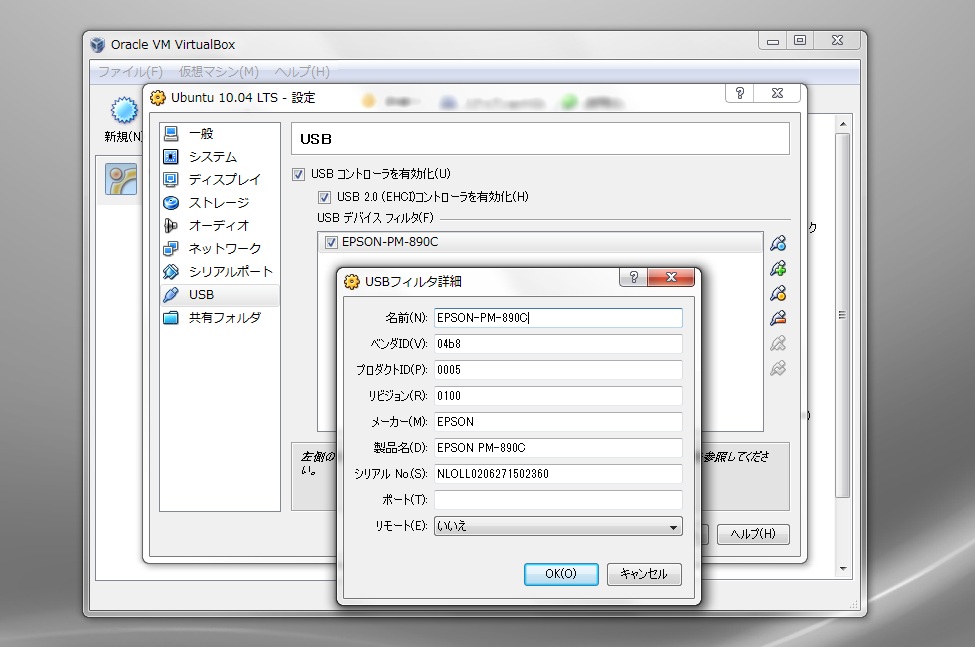
VirtualBoxからゲストOSのUbuntu10.04を起動して、メニューのデバイスからUSBデバイスのEPSON USB Printerを選んだ。
UbuntuはEPSONのPM-890Cを検出して、ドライバーのインストールが始まった。(UbuntuにはEPSON PM-890Cのドライバーが登録されていないらしく、EPSON PM-880Cで代用しました。印刷は問題ないです。)
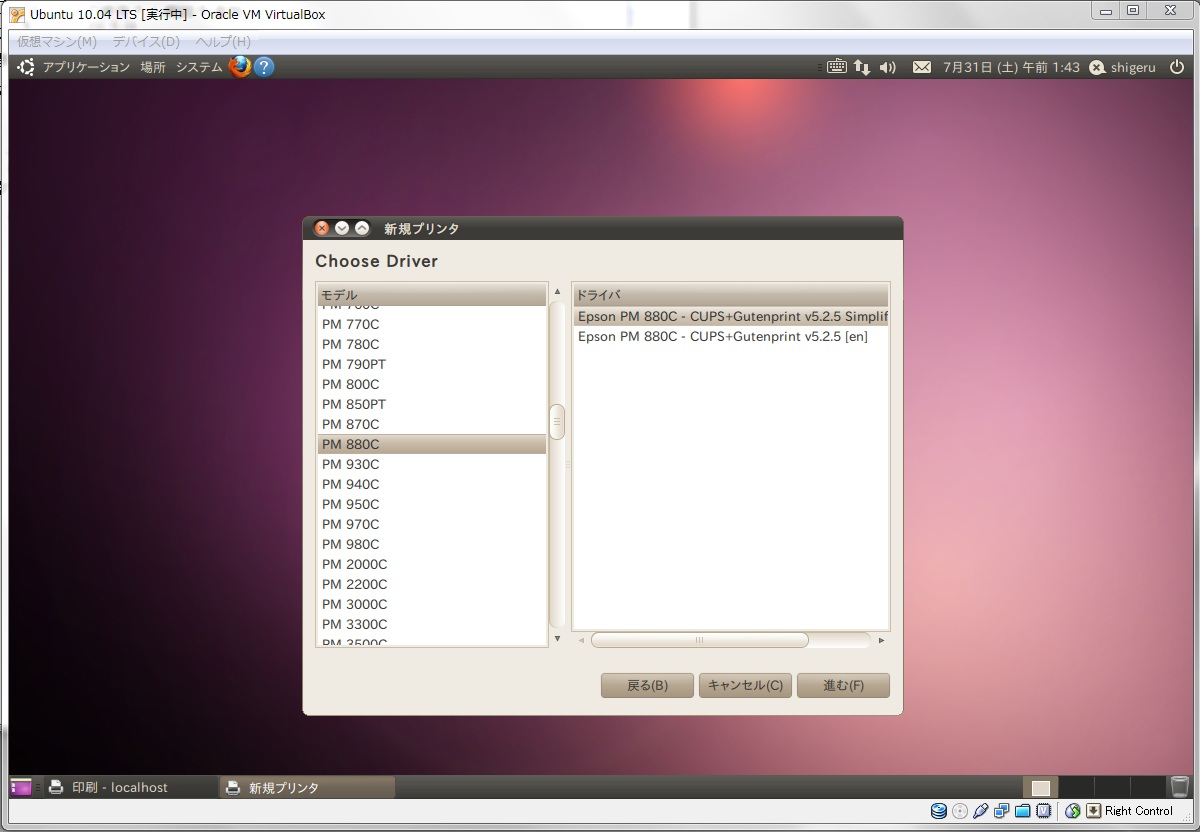
テスト印刷も正しく終わって、使えるようになってしまった。
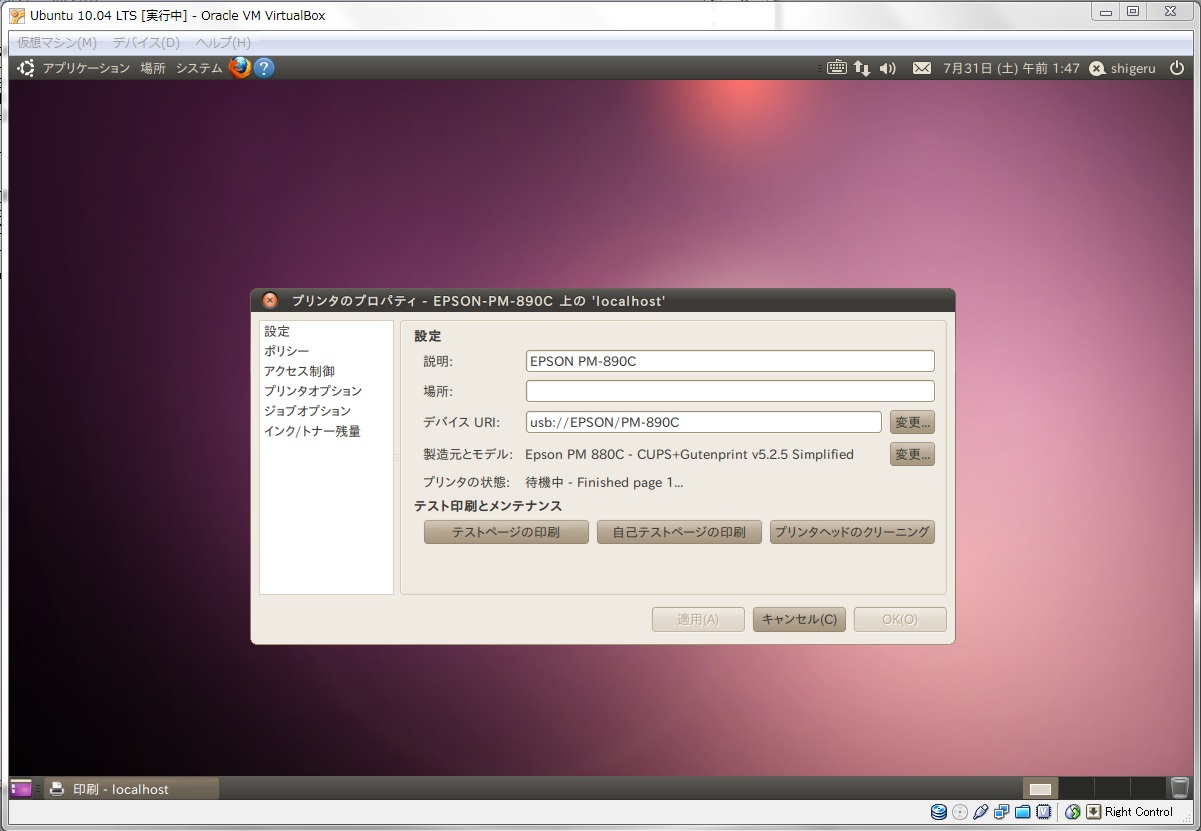
Ubuntuの「システム」−「システム管理」−「印刷」を開いてみると、しっかり「EPSON-PM-890C」が登録されている。
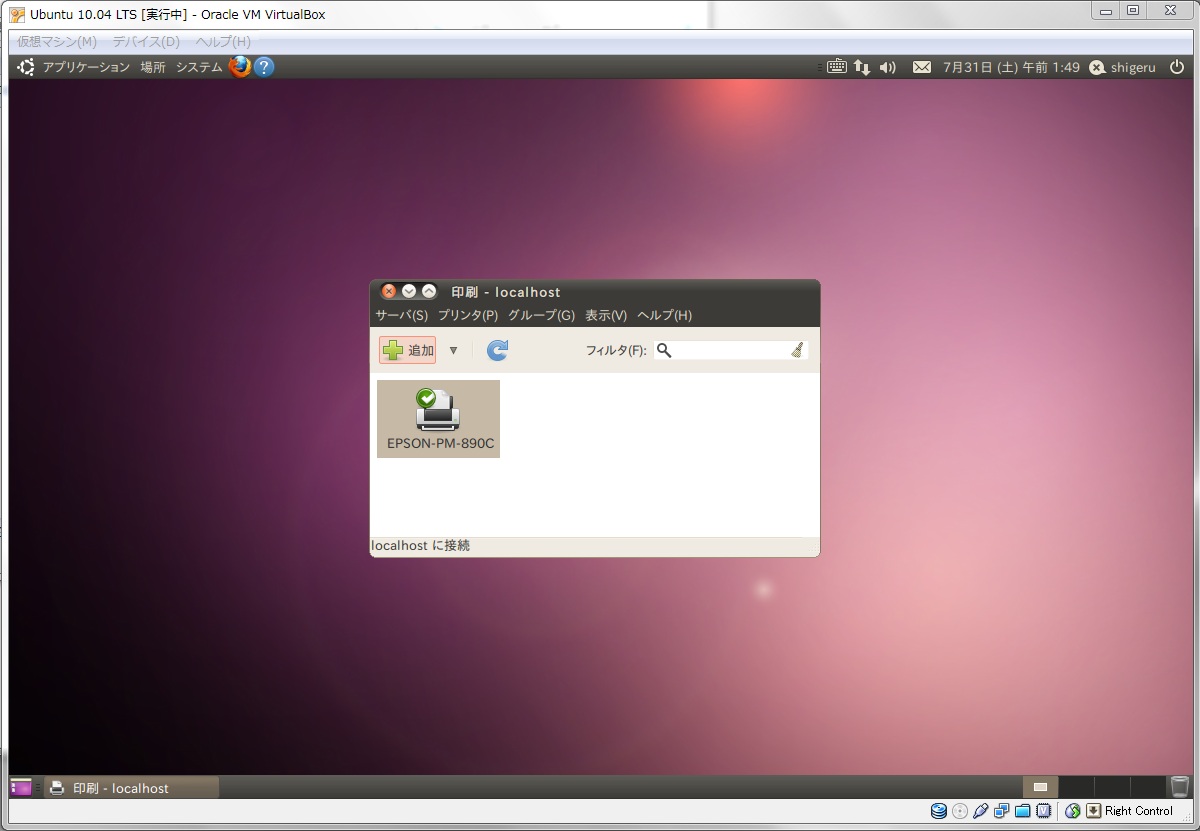
シャットダウンして再起動しても、もう問題なく使えるようになったみたいです。
インク残量とか見えないんだけど、まぁいいでしょ。(^^)
なんだか変なやり方だけど、使えるようになりゃーいいのです。(^^;;
めでたし!!(^^)v
2010年07月30日
VirtualBox上のUbuntu10.04とホストWindows7でフォルダを共有する
Ubuntu10.04でBitTorrentクライアントを使ったり、なんだかんだでホストOSのWindows7とファイルやフォルダを共有しておけば多々便利な場合があるので書いておきます。
VirtualBoxのホストとゲストでフォルダを共有するには、VirutalBox Guest Additions (VBoxGuestAdditions.iso)がインストールされていなければならないので、入っていなければインストールしておく。インストール方法は「VirutalBox上のUbuntu10.04の解像度を拡張変更する」のところに書いてあります。
まず、VirtualBoxの管理画面からUbuntuを選択して共有フォルダの設定を行う。

例えば、ホストOS:Windows7のデスクトップにVBox_shareというフォルダを作っておいて、このフォルダをゲストOS:Ubuntu10.04で共有したい場合、この管理画面から共有フォルダにWindows7上のVBox_shareフォルダを追加登録しておく。
(※ゲストのUbuntuを起動して、ゲストOSのメニューからも同じように共有フォルダの設定が出来るが、この場合は一時的な共有フォルダとして登録されてUbuntuを終了すると共有フォルダの設定も解除される。)
Ubuntuを起動して「アプリケーション」−「アクセサリ」−「端末」を開いて、下記のコマンドを入力する。
$ mkdir win_share
これはUbuntu側で共有のためのマウントポイント(例えば win_share というフォルダ)を作っておく操作で、これを行うとホームフォルダの中にwin_shareというフォルダが作成される。
次に、Windows7上のVBox_shareフォルダとUbuntu上のwin_shareフォルダを共有接続させるコマンドを端末から打ち込む。
$ sudo mount -t vboxsf VBox_share /home/**user**/win_share
※ **user**のところには、自分のユーザー名を入れる
これで完了!!
Windows7上のVBox_shareフォルダに何かファイルを入れれば、Ubuntu上のホームフォルダの中のwin_shareフォルダを開けばそのファイルにアクセスすることが出来るし、またその逆も可能です。

ただし、
$ sudo mount -t vboxsf VBox_share /home/**user**/win_share
はUbuntuを終了すると設定も解除されてしまうので、Ubuntuを起動してホストOSとフォルダを共有したい時に端末から打ち込む必要があります。
ファイルにしておいて sh で動かすようにしておけば楽かも。(^^)
VirtualBoxのホストとゲストでフォルダを共有するには、VirutalBox Guest Additions (VBoxGuestAdditions.iso)がインストールされていなければならないので、入っていなければインストールしておく。インストール方法は「VirutalBox上のUbuntu10.04の解像度を拡張変更する」のところに書いてあります。
まず、VirtualBoxの管理画面からUbuntuを選択して共有フォルダの設定を行う。
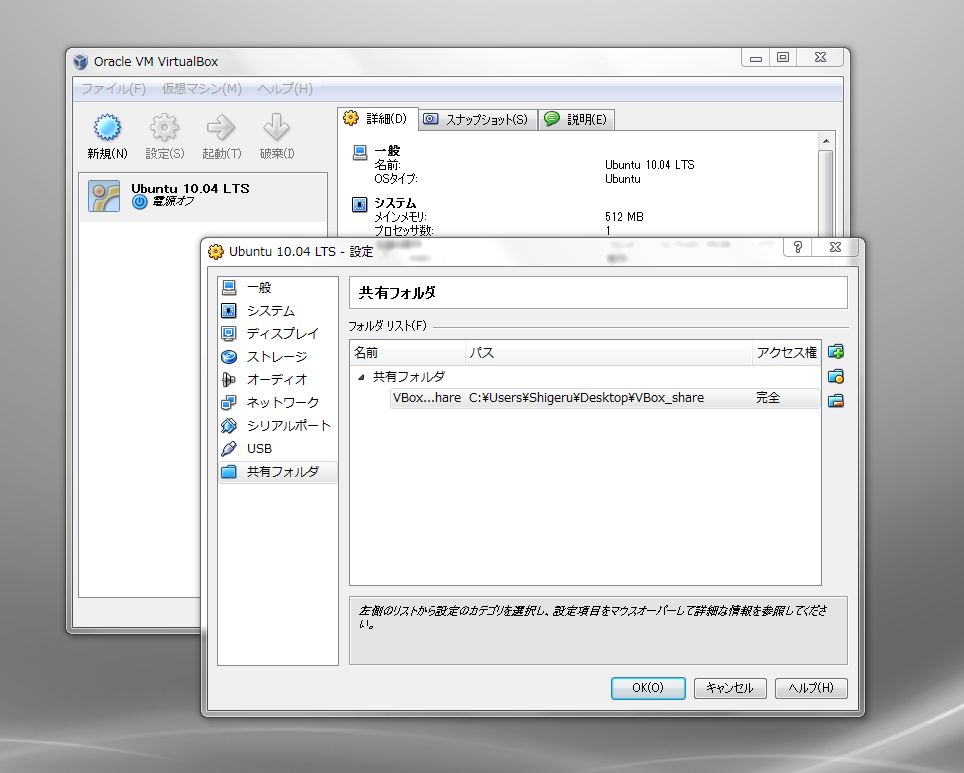
例えば、ホストOS:Windows7のデスクトップにVBox_shareというフォルダを作っておいて、このフォルダをゲストOS:Ubuntu10.04で共有したい場合、この管理画面から共有フォルダにWindows7上のVBox_shareフォルダを追加登録しておく。
(※ゲストのUbuntuを起動して、ゲストOSのメニューからも同じように共有フォルダの設定が出来るが、この場合は一時的な共有フォルダとして登録されてUbuntuを終了すると共有フォルダの設定も解除される。)
Ubuntuを起動して「アプリケーション」−「アクセサリ」−「端末」を開いて、下記のコマンドを入力する。
$ mkdir win_share
これはUbuntu側で共有のためのマウントポイント(例えば win_share というフォルダ)を作っておく操作で、これを行うとホームフォルダの中にwin_shareというフォルダが作成される。
次に、Windows7上のVBox_shareフォルダとUbuntu上のwin_shareフォルダを共有接続させるコマンドを端末から打ち込む。
$ sudo mount -t vboxsf VBox_share /home/**user**/win_share
※ **user**のところには、自分のユーザー名を入れる
これで完了!!
Windows7上のVBox_shareフォルダに何かファイルを入れれば、Ubuntu上のホームフォルダの中のwin_shareフォルダを開けばそのファイルにアクセスすることが出来るし、またその逆も可能です。

ただし、
$ sudo mount -t vboxsf VBox_share /home/**user**/win_share
はUbuntuを終了すると設定も解除されてしまうので、Ubuntuを起動してホストOSとフォルダを共有したい時に端末から打ち込む必要があります。
ファイルにしておいて sh で動かすようにしておけば楽かも。(^^)
2010年07月29日
VirutalBox上のUbuntu10.04の解像度を拡張変更する
VirutalBoxのホストOS:Windows7にゲストOS:Ubuntu10.04を入れて動かすと、画面解像度がデフォルトで800x600と640x480しか選択できなかった。
モニターの画面は1920x1080で使ってるので、800x600でも小さすぎて使い勝手が悪いのです。

これを解決するには、VirutalBox Guest Additions というのをインストールすればよいらしい。
VirutalBoxがインストールされたフォルダー(Windows 7 では、C:Program FilesOracleVirtualBox)の中にVBoxGuestAdditions.isoというisoイメージファイルがある。
これをUbuntu10.04にインストールすればいい。
VirutalBoxからUbuntu10.04を起動して、メニューの「デバイス」−「CD/DVDデバイス」 から「CD/DVDイメージ追加」 を選択して、上のパスのVBoxGuestAdditions.isoを追加する。
次に、Ubuntuの「アプリケーション」 −「アクセサリ」−「端末」を動かして、以下のようにコマンドを打ち込んでVirutalBox Guest Additionsをインストールする。
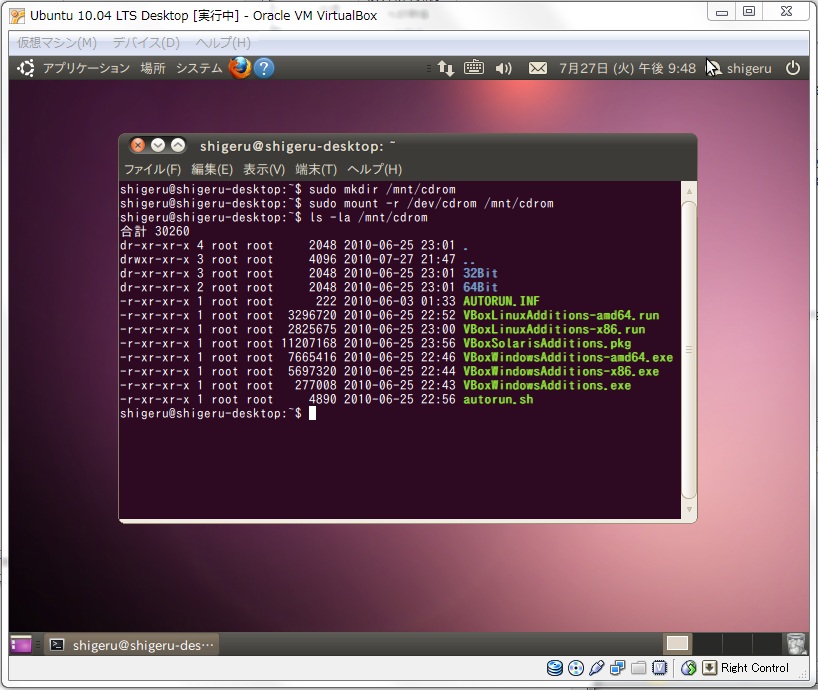
☆CD-ROM をマウントする(管理者権限のパスワードを要求されたら、入れる)
$ sudo mkdir /mnt/cdrom
$ sudo mount -r /dev/cdrom /mnt/cdrom
☆マウントしたCD-ROMが読めるかどうか確認する
$ ls -la /mnt/cdrom
----CD-ROMの中身が表示される----

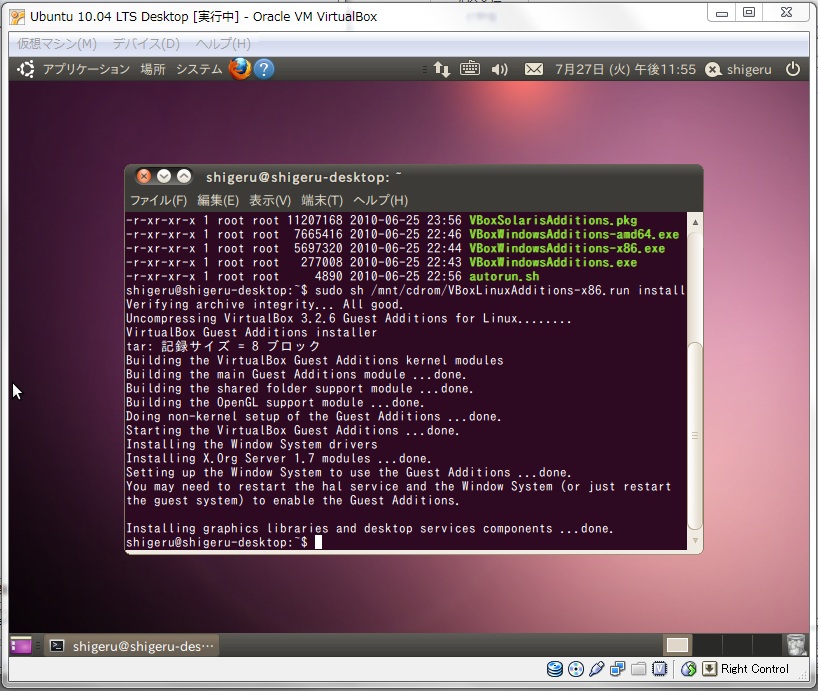
☆VBoxLinuxAdditions-x86.runをインストールする
$ sudo sh /mnt/cdrom/VBoxLinuxAdditions-x86.run install

☆インストール完了後、再起動でOK!

めでたし!!!(^^)
ていうか、マウスのドラッグで画面サイズを変更すると、同時に画面解像度も追随して可変で変更されるようになるからチョー便利です。(^^)v
追記::VBoxLinuxAdditions-amd64.runというのは、Ubuntu10.04の64bit版を使ってる場合に入れるものらしい。通常はVBoxLinuxAdditions-x86.runを指定すればいいみたい。
モニターの画面は1920x1080で使ってるので、800x600でも小さすぎて使い勝手が悪いのです。

これを解決するには、VirutalBox Guest Additions というのをインストールすればよいらしい。
VirutalBoxがインストールされたフォルダー(Windows 7 では、C:Program FilesOracleVirtualBox)の中にVBoxGuestAdditions.isoというisoイメージファイルがある。
これをUbuntu10.04にインストールすればいい。
VirutalBoxからUbuntu10.04を起動して、メニューの「デバイス」−「CD/DVDデバイス」 から「CD/DVDイメージ追加」 を選択して、上のパスのVBoxGuestAdditions.isoを追加する。
次に、Ubuntuの「アプリケーション」 −「アクセサリ」−「端末」を動かして、以下のようにコマンドを打ち込んでVirutalBox Guest Additionsをインストールする。
☆CD-ROM をマウントする(管理者権限のパスワードを要求されたら、入れる)
$ sudo mkdir /mnt/cdrom
$ sudo mount -r /dev/cdrom /mnt/cdrom
☆マウントしたCD-ROMが読めるかどうか確認する
$ ls -la /mnt/cdrom
----CD-ROMの中身が表示される----
☆VBoxLinuxAdditions-x86.runをインストールする
$ sudo sh /mnt/cdrom/VBoxLinuxAdditions-x86.run install
☆インストール完了後、再起動でOK!
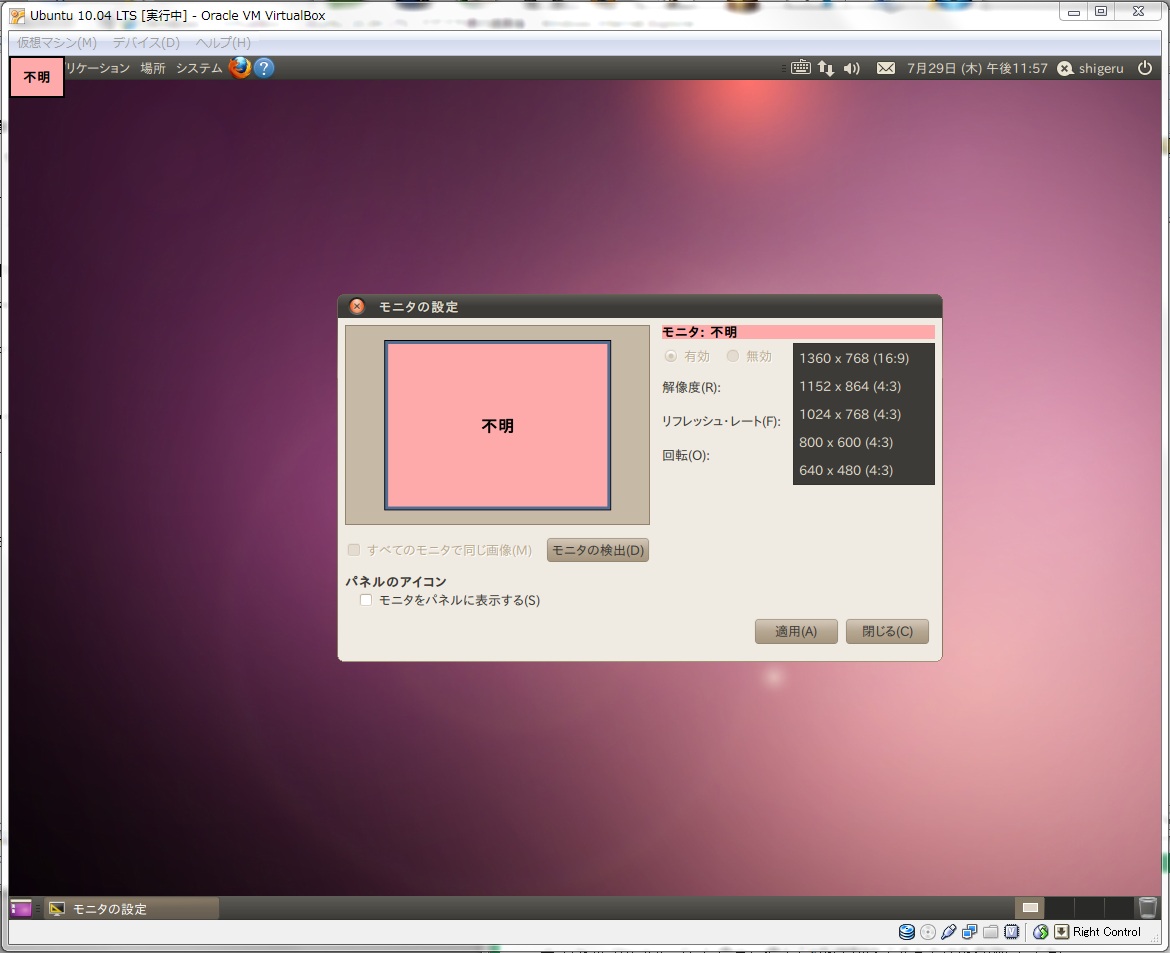
めでたし!!!(^^)
ていうか、マウスのドラッグで画面サイズを変更すると、同時に画面解像度も追随して可変で変更されるようになるからチョー便利です。(^^)v
追記::VBoxLinuxAdditions-amd64.runというのは、Ubuntu10.04の64bit版を使ってる場合に入れるものらしい。通常はVBoxLinuxAdditions-x86.runを指定すればいいみたい。
2010年07月28日
VirtualBoxでUbuntu10.04を使ってみた
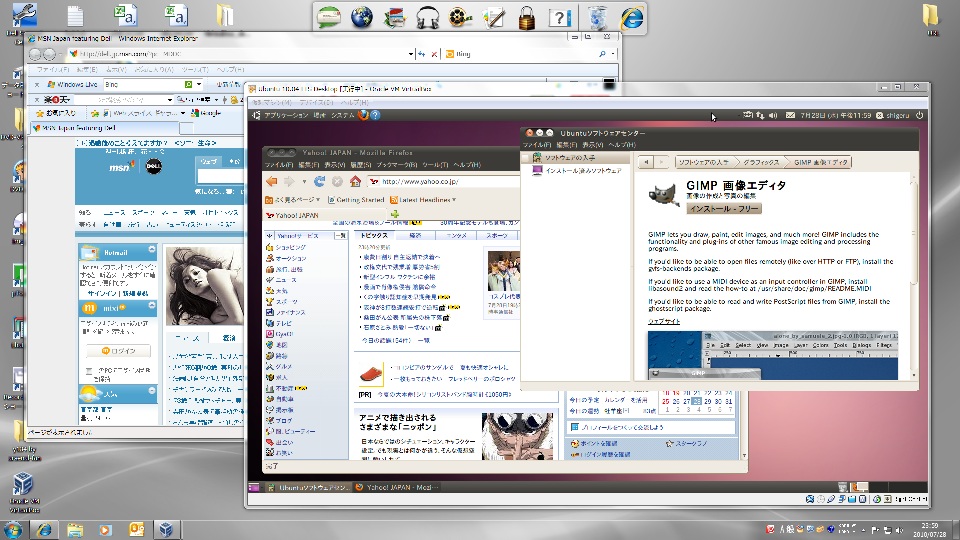
VirtualBoxにUbuntu10.04をインストールして使ってみた。

VirtualBoxの環境は
ホストOS:Windows 7 Professional 64bit
ゲストOS:Ubuntu 10.04 LTS
という具合。
思っていたよりも、かなり快適に動いてます。(^^)
PCはDELLのStudioXPS8100という物で、OSはWindows7 Professional 64bit版が入っている。
以前のPCがWindowsXPだったもので、プリンター付属ソフトやもろもろの周辺機器など、Vistaにすら未対応のものがちょこちょことあってね。(^^;;
まだ使えるし捨てるのももったいないし・・・
で、XPモードが使えるWindows7 Professionalにわざわざアップグレードして買ったのです。
結果、Vistaにすら未対応のもろもろの物たちは、Windows7 ProfessionalのXPモード上で全部見事に動きました。めでたし(^^)v
Windows7のXPモードって、Windows Virtual PC上でWindowsXP Professional(SP3)が動くでしょ。
Virtual PCなんだから、Ubuntuも動くんじゃないかと思ってUbuntu10.04をインストールしてみたら、なんだか動かないんだよね。インストール自体も変だった感じなんだけど。
MicrosoftでWindows Virtual PCがサポートしているゲストOSを調べてみたら、やっぱりWindows系のOSしかサポートしてないみたいなのよ。
ということで、Windows Virtual PCはXPモードに特化してるということにしてあきらめて、VirtualBoxを使うことにしたのです。
(最近、無理にでも動かしてやろう!なんていう意欲にはサッサと決別することにしてます。^^;;)
VirtualBoxをインストールして、VirtualBoxにゲストOSとしてUbuntu10.04をインストールした。
Ubuntu10.04のインストールは問題なくできました。
VirtualBoxからUbuntu10.04を動かしてみると、動き自体はサクサクと動く感じだったのだけど、画面サイズが800x600と640x480しか選べない。
ディスプレイの画面サイズが1920x1080だから、800x600でもかなり小さい。
この問題は、VirutalBox Guest Additions というのをインストールすれば解決するので、次回に書くことにします。(今週はヒマだから明日書きそう^^;;)
Ubuntu10.04にはTransmissionというBitTorrentクライアントソフトが入っているんです。
ということになると、ホストOS:Windows7とゲストOS:Ubuntuでフォルダーを共有したくなるってーもんでしょ。
これもちょっとした操作で解決するので、また書きます。(^^)v
しかしまぁUbuntu10.04にはあの優秀な画像加工ソフトのGIMPが入っていなかったのよ。
以前は入っていたような気がするんだけど・・・
Ubuntuソフトウェアセンターからインストールできるから問題ないんだけどね。
CDに収まる容量の制限からなのかもしれないけど、ちょっと寂しい気分でした・・・
VirtualBoxの環境は
ホストOS:Windows 7 Professional 64bit
ゲストOS:Ubuntu 10.04 LTS
という具合。
思っていたよりも、かなり快適に動いてます。(^^)
PCはDELLのStudioXPS8100という物で、OSはWindows7 Professional 64bit版が入っている。
以前のPCがWindowsXPだったもので、プリンター付属ソフトやもろもろの周辺機器など、Vistaにすら未対応のものがちょこちょことあってね。(^^;;
まだ使えるし捨てるのももったいないし・・・
で、XPモードが使えるWindows7 Professionalにわざわざアップグレードして買ったのです。
結果、Vistaにすら未対応のもろもろの物たちは、Windows7 ProfessionalのXPモード上で全部見事に動きました。めでたし(^^)v
Windows7のXPモードって、Windows Virtual PC上でWindowsXP Professional(SP3)が動くでしょ。
Virtual PCなんだから、Ubuntuも動くんじゃないかと思ってUbuntu10.04をインストールしてみたら、なんだか動かないんだよね。インストール自体も変だった感じなんだけど。
MicrosoftでWindows Virtual PCがサポートしているゲストOSを調べてみたら、やっぱりWindows系のOSしかサポートしてないみたいなのよ。
ということで、Windows Virtual PCはXPモードに特化してるということにしてあきらめて、VirtualBoxを使うことにしたのです。
(最近、無理にでも動かしてやろう!なんていう意欲にはサッサと決別することにしてます。^^;;)
VirtualBoxをインストールして、VirtualBoxにゲストOSとしてUbuntu10.04をインストールした。
Ubuntu10.04のインストールは問題なくできました。
VirtualBoxからUbuntu10.04を動かしてみると、動き自体はサクサクと動く感じだったのだけど、画面サイズが800x600と640x480しか選べない。
ディスプレイの画面サイズが1920x1080だから、800x600でもかなり小さい。
この問題は、VirutalBox Guest Additions というのをインストールすれば解決するので、次回に書くことにします。(今週はヒマだから明日書きそう^^;;)
Ubuntu10.04にはTransmissionというBitTorrentクライアントソフトが入っているんです。
ということになると、ホストOS:Windows7とゲストOS:Ubuntuでフォルダーを共有したくなるってーもんでしょ。
これもちょっとした操作で解決するので、また書きます。(^^)v
しかしまぁUbuntu10.04にはあの優秀な画像加工ソフトのGIMPが入っていなかったのよ。
以前は入っていたような気がするんだけど・・・
Ubuntuソフトウェアセンターからインストールできるから問題ないんだけどね。
CDに収まる容量の制限からなのかもしれないけど、ちょっと寂しい気分でした・・・