WesternDigitalのRMA保証を使ってみた(SAL便で送付)
2008年10月22日更新:宛名ラベルでとんでもない間違いをしていたので訂正/その他微調整
| エンドユーザー向け保証確認の画面でシリアル番号を入れる | |
| てきとーに「故障」とでも何か入れてRMA作成ボタンをクリック | |
| 日本なので右側の標準交換ボタンをクリック | |
| 電話番号と苗字をローマ字で入れる | |
| 画面の指示に従って情報を入力 | |
| 表示内容を確認しRMA作成ボタンをクリック | |
| 申請オワタ 画面ちょい右上のプリンターのマークをクリックして表示されたページを印刷 続いて、画面中央の「Print RMA Label」のリンクをクリック |
|
| このバーコードを印刷して箱に貼ると処理が早く済むらしいので、印刷して貼る そしてページの下方にある発送人とあて先が書かれた部分を印刷し、箱に直貼りする。 できる限り箱ぴったりを目安に多少大きめに印刷するといいかも。 |
|
| バーコードを印刷 | |
| バーコードを箱に貼る 輸送中に剥がれないように、透明テープで補強をしておくとよいです。 |
|
| HDD本体を帯電防止バッグ?ESDバッグ?に入れる | |
| しっかりと梱包 | |
| 最初に印刷した紙を封入 | |
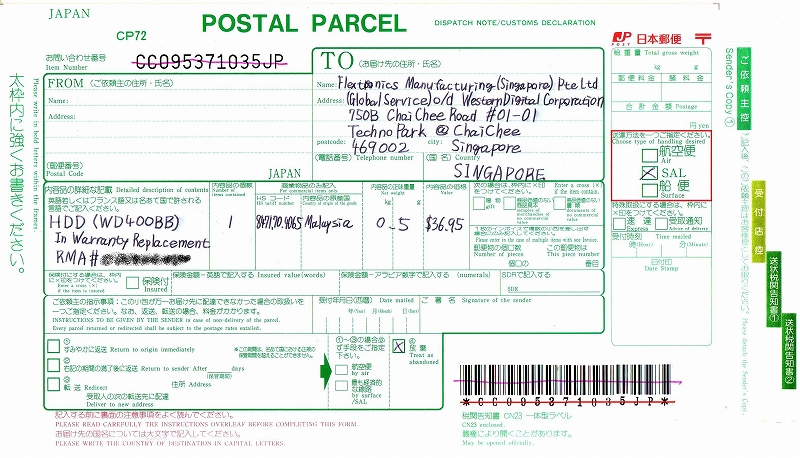 |
この部分は間違っているので下へ。 |
| 郵便局で「税関告知書CN22のシールをください」と言えばもらえるので、こんな風に記入する そして差し出すときは「エコノミー航空(SAL)便、小形包装物扱いで。」と言います。 日本で言えば定形外郵便のようなものなので、荷物追跡もできず、保証はありません。 |
んで、待つこと1週間ちょい。
| 日通航空で到着 | |
| ↓ | |
| ↓ | |
| ↓ | |
| ↓ | |
| ↓ | |
| 開けてみる | |
| おお | |
| うっすら見えますがシールが二重貼りされています。 どうやらIBMの@serverブランドの再生品のようです。 |
|
| 見た目だけは新品。 しかし実際は再生品。 |
今回かかった金額
・ジャンクで買ったWD400BB 300円
・シンガポールまでの送料 560円
・送り方などを調べた時間 Price less
お金で買えない価値がある。買(略