--年--月--日 (--) --:-- * 編集
新しい記事を書く事で広告が消せます。
|
■ Calender
■ Category
■ Favorite
■参考書
■DVD |
2006年05月30日 (火) 01:30 * 編集
本日卒業研究の授業があり、皆の前で5月の制作状況を発表しました。
制作状況というよりは「自分がどの程度進化したのか。」という内容。 プレゼンが大体10分ちょいくらいかな?自分としては結構楽しくできたので良し! やっぱ一人で作業するよりも、まわりの状況とかを見て発奮したいのさ。 んで、進化項目がこちら↓。 ・制作技術がやや向上。これに伴い作業の効率がUP。 ・粗探しを自分でできるようになった。(客観的視点) ・逆算による作業工程の確立。 んで、自分なりの今後の課題がこちら↓。 ・効果がデジタルちっく過ぎるのが難点。もっと自然の効果も作ろう。 ・短い秒数しか制作していない、シーンの繋がりも意識する。 ・効果ばっかりやってないで、色々作って楽しむ。 ・大体こんなもんかな?制作が多い。もっとディティールを意識する。 課題であるディティールUPについて、ゼミの先輩から良いアドバイスをもらえました! とりあえず参考資料読み漁ったり、動きを計算したり、色々自分で試していきます。 3DCGも教えてもらったことをやってみたら面白くなったきた!どんどんやろう。 ↓僕の記憶の中の弾丸?なんか違うような。参考資料探してこよう。 「脳内弾丸・レンダリング結果別」 総ポリゴン数552 絞りF4 焦点距離50mm 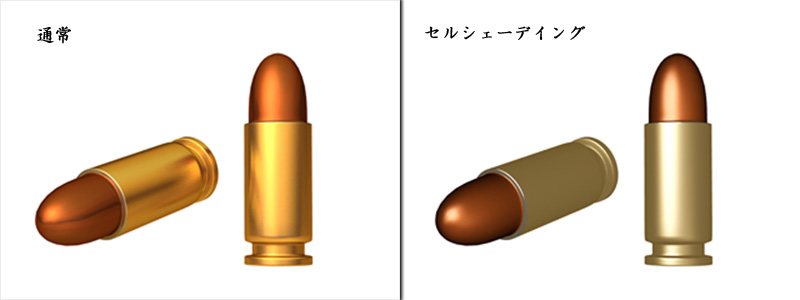 2006年05月28日 (日) 21:02 * 編集
大学の課題→就活の作品制作→自動車学校→休憩だ!という日常の繰り返し。
休憩できるだけありがたいと思ってやるっきゃないッス。 最近は本当に画面効果ばっかりやってて、3DCGはほったらかし。マズい。 ところで、先日「PANT.U」さんのblogにてアニメのOPを紹介している所を知りました。 僕はOPを暇さえあれば見ているような日々を過ごしていますが、知らないのが多くてびっくり。 その日は案の定徹夜でしたwそれにしても知らないのが多かった。ちと反省。 OPを鑑賞すると、ものごっつ制作意欲が湧いてきます。 とりあえず今は「BLACK LAGOON」のOPにハマってます。多分通算50回以上は軽く観てるw そういや僕が制作業界に入ろうと思ったきっかけは「CowboyBebop」のOPを観たことだったかな? 「GHOST IN THE SHELL」だったかもしれない。とにかく「やべぇ!強ぇ!」と思ったのは確か。 初心を忘れずに頑張るとします。 ↓魔法陣展開(改)を制作中。デザイン・フレーミング等はまだ調整段階。 なかなか思ったように動いてくれません。 2006年05月26日 (金) 21:16 * 編集
一応僕は4年生なので、就職活動みたいなものをしています。でもまだしてません(?)。
先日から希望職種であるデジタル撮影/コンポジットの募集要項を探していたところ、 何件か見つかりました。ヤッター……!? ・新卒募集 4社(そのうち2社が募集期限無し) ・随時募集 4社(採用後すぐの勤務) これを少ないと捉えるべきか、多いと捉えるべきか悩む。が、実際思ったよりは多かったので良し! 全部受けて全部落ちたら、秘奥義「作品送りまくり作戦」を使うしかないなぁ。 送りつける作品とかまだ全然作ってないよ〜。夏前には最低でも作っておかないと。 とりあえず6月はアニメーション会社Kの会社訪問に行ってきます。作業風景見学させて下さい! ↓机の前の惨状。キーボードは500円ですよ(泣)。CRTは良いね、でっかいけど。 2006年05月26日 (金) 11:03 * 編集
今回は計器アニメの作成です。参考にしたのはアニメ「ゾイド ジェネシス」のOP。
主人公の後ろの計器アニメを観て、作っちゃえ〜って感じで作りました。 思ったより複雑でびっくり。もしかしたら自分の作り方が悪いせいなのかもしれませんが……。 実際の作業工程は簡単ですが、地道な積み重ねが多いのが特徴です。 「計器アニメーション」 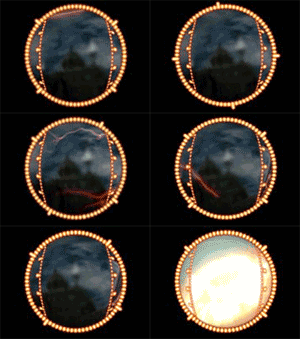 01.Illustratorで計器の元画像を作成します。 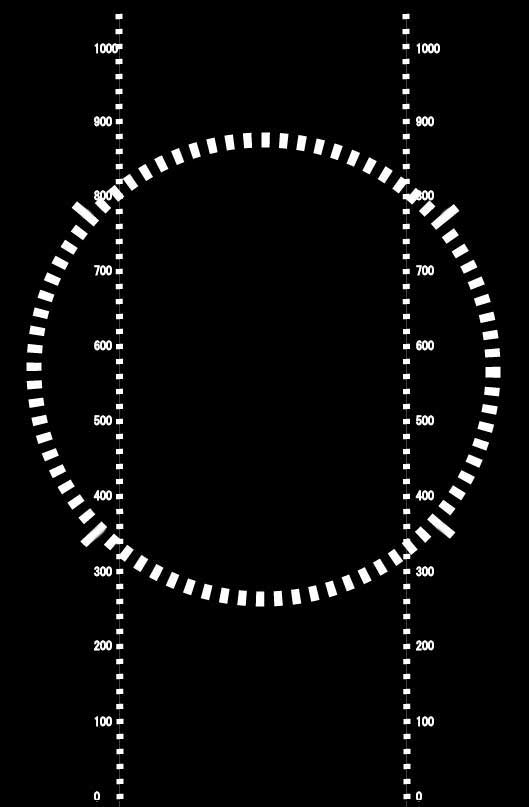 ※円と線の部分はレイヤーが分かれています。黒は透明部分となります。 02.Illustratorのファイルをコンポジションとして読み込みます。 円と数値の間に黒の平面を作成し、楕円形マスクツールで数値の映る範囲を限定させます。 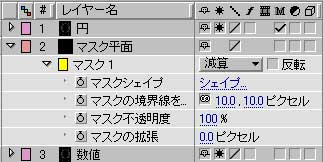 (マスクのモードを減算にします。) 「↓範囲限定マスク適用後」 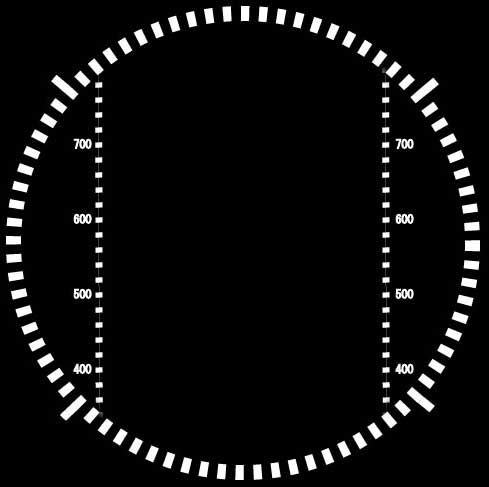 03.円レイヤーを回転アニメーション、数値レイヤーを位置アニメーションさせます。 ↓それぞれのレイヤーにキーフレームを作成します。  04.円レイヤーに対して、光とぼかしのエフェクトを加えていきます。 今回はグロー・ブラー(方向)・ブラー(ガウス)を適用しています。 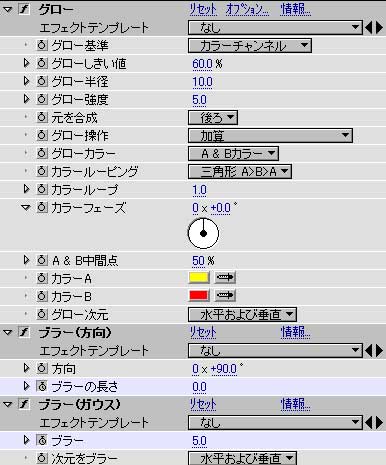 ※モーションブラーだけでも構いませんが、 動きを表現するために細かくブラーのキーを打って調整していきます。 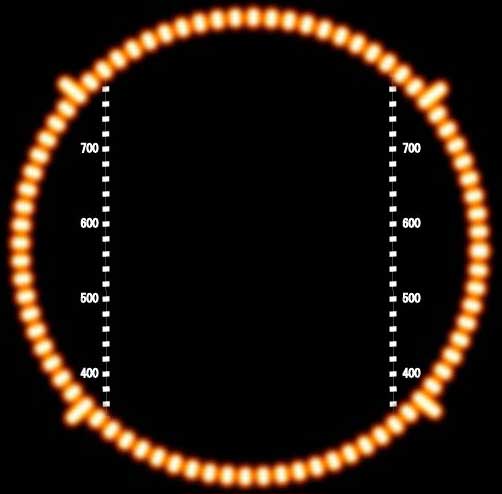 05.続いて数値レイヤーにもグローを適用し、 レンズらしい曲面を出すために、エフェクト→ディストーション→球面を追加します。 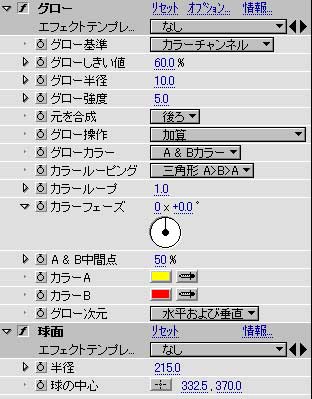 「↓エフェクト適用後」 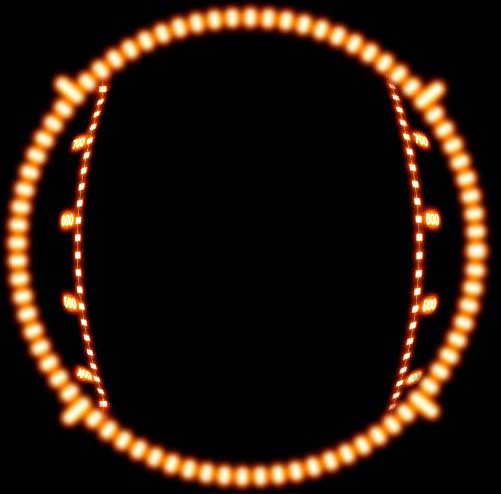 06.最後に数値レイヤーより下に動画等を配置すれば完了です。 動画にも球面エフェクトを適用させています。 ↓最終的なキーフレームの数はこのようになっています。 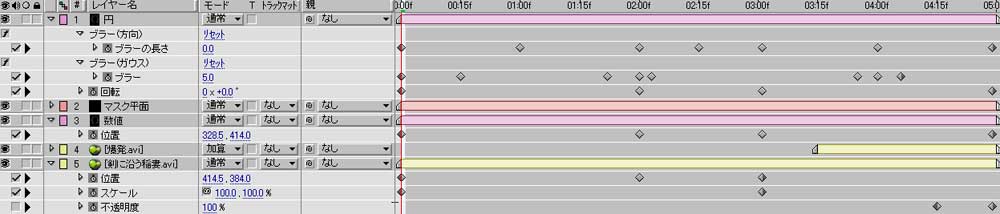 ちょっと多くなってしまいましたが、納得いくまで微調整しましょう。 「計器アニメ完成」 今回は実際に使われた表現を模倣してみました。こっちの方が分かりやすくて良いのかな? 今後も色々と試してみようと思います。 今回の講座の間違いや改良点、質問などがありましたらコメントに宜しくお願いします。 2006年05月24日 (水) 21:08 * 編集
今回はAfterEffectsを使用した爆発の表現です。爆発の表現は3Dで行うのが通常です。
しかし3Dで爆発を作成するとかなりのレンダリング時間がかかります。 AfterEffectsでもある程度の時間はかかりますが、かなり短縮することができます。 少し2Dちっくなのが弱点といえば弱点ですが……。 作成方法は基本がマスクアニメーションで、残りは後付け作業となります。 「AEでの爆発表現」 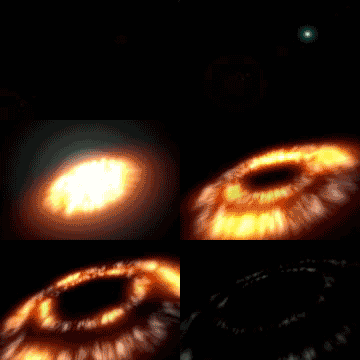 ※gif画像の為バンディングが発生してます。 01.新規コンポ(名前:爆発)を720×480・2秒で作成します。 新規平面(黒)を1200×800で作成し、タイムラインに配置します。 大きく作る理由は、爆発の円が途切れないようにするためです。 平面に対してエフェクト→ノイズ→フラクタルノイズを適用します。いつものフラクタルノイズです。 ↓数値を以下のように設定し、サブ回転でアニメーションさせます。  02.続いて楕円形マスクツールを使って、爆発が中心から外に拡大していくアニメーションを作成します。 一つ目を円の外側とするためのマスクとします。(Shiftを押しながら作成すると、円が描けます。) ↓続いて二つ目を先程のマスクの内側に作成し、マスクのモードを減算にします。 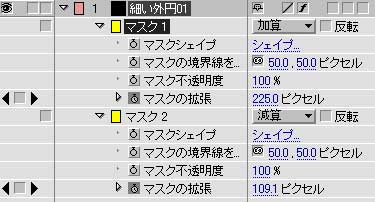 これでドーナツみたいな円ができあがります。 マスクの拡張にキーを打ち、円が外側に広がっていくアニメーションにします。 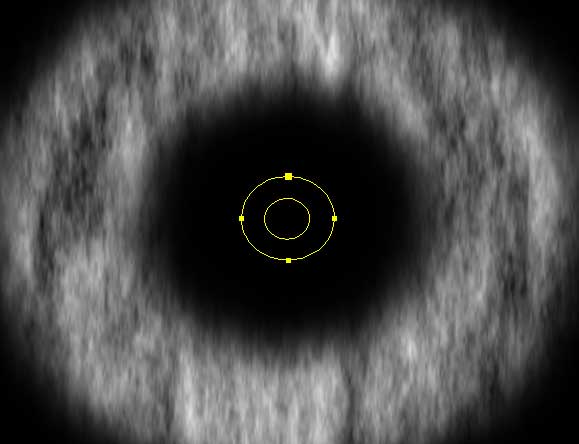 03.次にエフェクトを追加してより爆発っぽくします。 レベル・ブラー(放射状)・グローのエフェクトを追加して下さい。 ↓以下のように設定します。 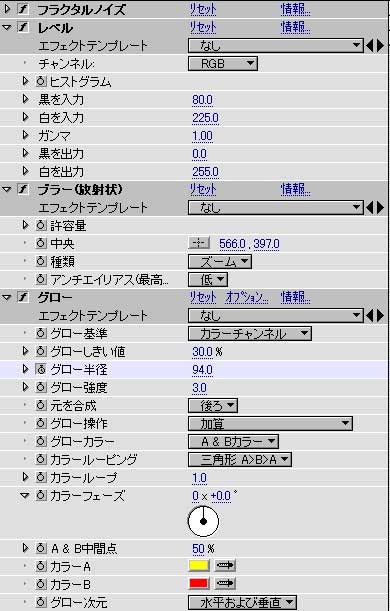 (グロー半径にキーフレームを打ち、違和感無くグローが適用されるようにしています。) 「爆発平面」 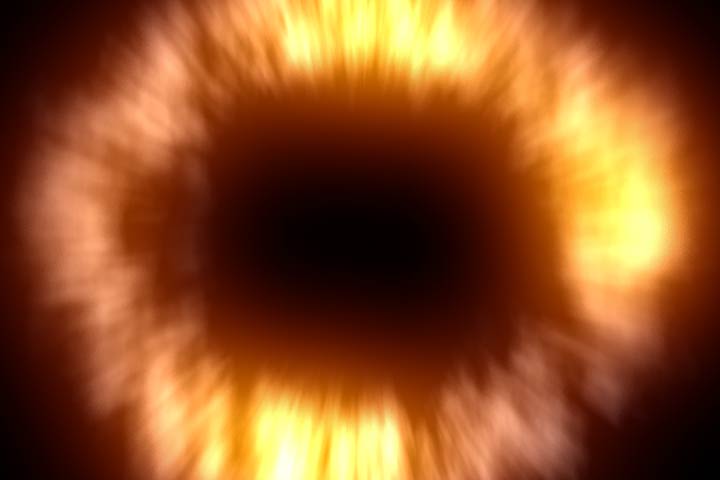 04.平面を3Dレイヤーにし、X回転を-60°Y回転を+20°にして画面に奥行きを与えます。 「爆発3Dレイヤー」 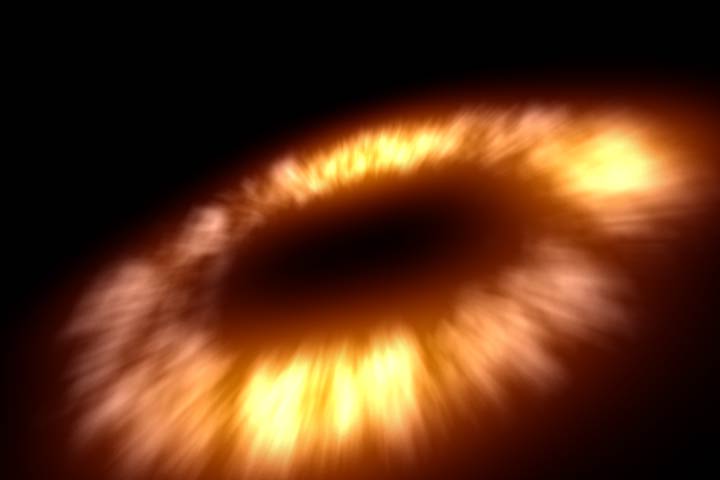 これで爆発は完成です。 05.最後に色々と追加して、より爆発らしくみせます。 ↓作例の追加部分。 ・ひとつの爆発では迫力不足なので、もう一つ爆発を追加しています(描画モード加算)。 ・別コンポでレンズフレアアニメーションを作っています。 ・タイムリマップ等で爆発の加速感を出しています。 ※タイムリマップの適用法 コンポレイヤーを選択し、レイヤー→タイムリマップ使用可能を選択。 「タイムリマップ」  「爆発完成」 ※gif画像の為バンディングが発生してます。 今回の講座、いかがだったでしょうか。 マスクアニメーションにエフェクトを追加していくだけで様々な効果が得られます。 ですので、基本的には「浮かび上がる文字講座」とあまり変わりは無いですよー。 今回の講座の間違いや改良点、質問などがありましたらコメントに宜しくお願いします。 2006年05月23日 (火) 19:59 * 編集
今回はエフェクトの稲妻(高度)を使用して、剣に稲妻を走らせます。
レイヤーマスクさえ準備できれば後は調整するだけですので頑張って作成していきましょう。 「剣に沿う雷」 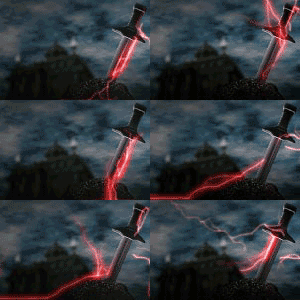 01.元素材を.psd形式で用意します。 これは後でAfterEffectsにコンポジションとして読み込ませるためです。 「元素材」 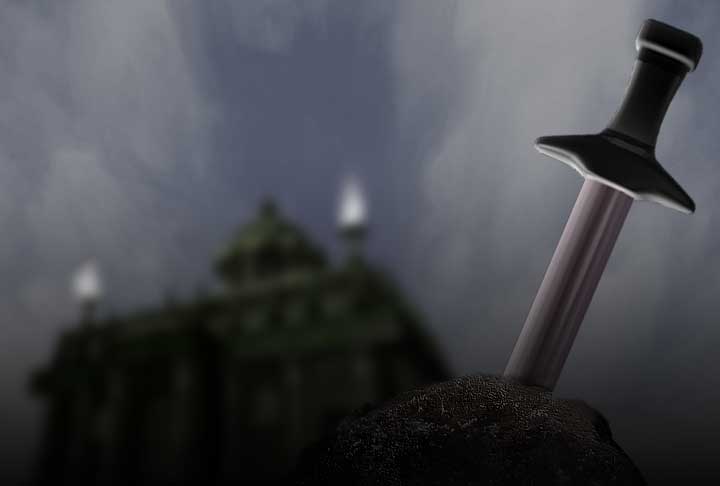 続いて稲妻を走らせるためのマスクをPhotoshopで作成します。 ※レイヤーマスクの作成方法はPhotoshop講座番外編を参照して下さい。 ↓今回の画像のレイヤー構造はこのようになっています。 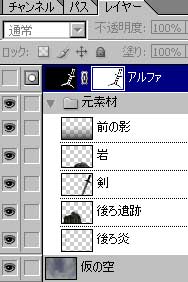 02.AfterEffectsを起動。 ファイル読み込みで.psdファイルをコンポジション-クロップしたレイヤーとして読み込みます。 「コンポ読み込み」 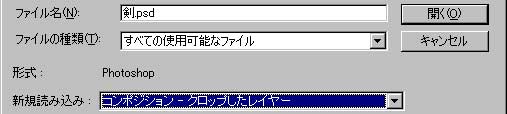 (フッテージではなくコンポとして.psdファイルを読み込むことで、 レイヤー構造をそのままコンポに反映させることができます。便利!) 03.続いて先程マスクを作成したレイヤーに対してエフェクト→レンダリング→稲妻(高度)を適用します。 原点・伝導状況にキーフレームを打つことによって稲妻をアニメーションさせます。 「稲妻(高度)数値」 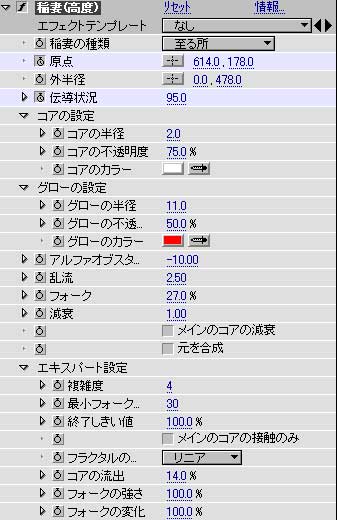 「稲妻適用後(マスクレイヤーのみ表示)」  (稲妻のエフェクトはアルファチャンネルに沿って稲妻を走らせることができます。さらにパラメーターの数値を変えることで表現が大きく変わります。自分が良いと思うようにパラメーターを調節してみて下さい。) ※1つだけでは足りないと思います。 複製などを使って稲妻の量を増やしましょう。ブラーなどをかけてみるのも良いかもしれません。 04.今までのコンポを新規コンポに収納します。 その後稲光に反応して画面がちらつく効果を作成します。エフェクト→スタイライズ→ストロボを適用します。 エフェクト数値を調整することによって画面のちらつきをだします。 「ストロボ数値」 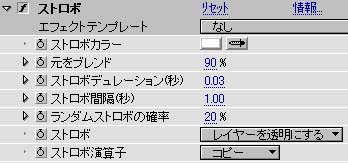 05.剣コンポに新規平面を作成し、仮の空レイヤーの上部に配置します。 仮の空の変わりに動く空を作成します。エフェクト→ノイズ→フラクタルノイズを基本として、 数種類のエフェクトを適用し画面全体の雰囲気に合わせていきます。 ※フラクタルノイズの乱気流のオフセットとサブ展開にキーを打つと雲が動きます。 「動く雲数値」長いッス。 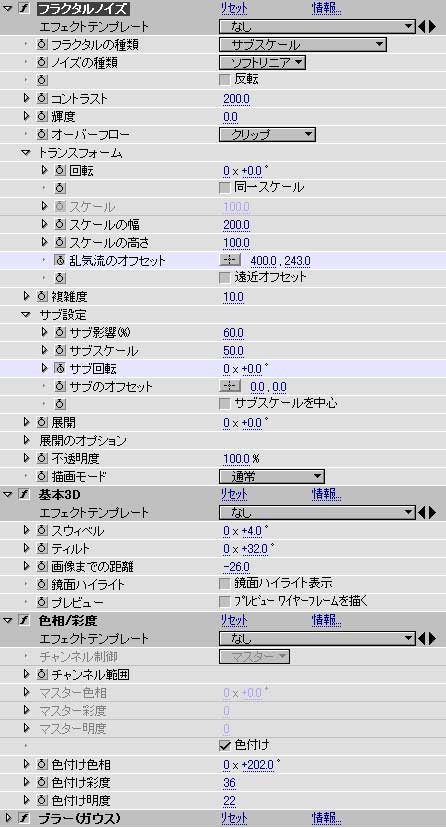 06.細部の調整です。ライティングやノイズ度合いなどを考えて全体をま とめていきましょう。調整が終われば完成です! 今回の講座は少しまとめるのに苦労しました。穴が無いことを祈るのみです。 次回は爆発の外円の講座を予定しております。お楽しみに〜。 2006年05月23日 (火) 19:19 * 編集
今回は簡単なレイヤーマスクの作り方です。AfterEffects等を使う上では必要不可欠となります。
手順はとても簡単なので、是非とも覚えて下さい。 01.白黒画像を3Dのレンダリング時に書き出すか、自分で作成します。 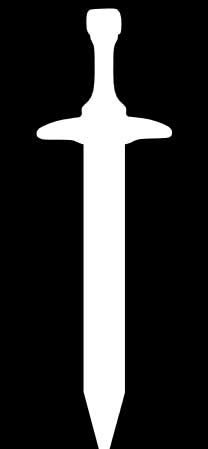 02.自動選択ツールで黒の部分を選択し、選択範囲→選択範囲を保存を選びます。続いてチャンネルのところをマスクに設定します。 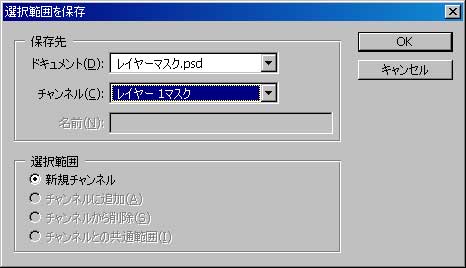 これでレイヤーマスクが作成されました。 「レイヤーマスク」 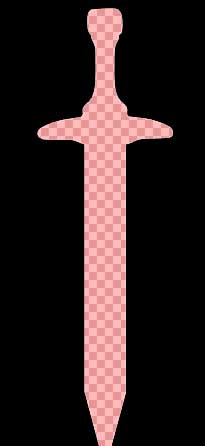 ※この講座はAfterEffects講座06の参照用です。 2006年05月22日 (月) 20:05 * 編集
「爆発テストビフォーアフター」
「爆発テスト(拡大画像)」 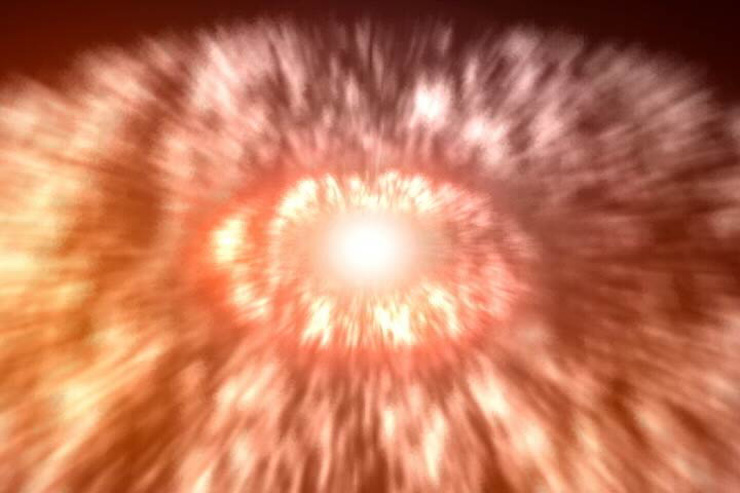 最近微妙に自分が進化してきたと思う。(あくまでも自己分析に過ぎないので注意!) 今までは書籍などの応用で色々エフェクトを試すというような作成方法だったが、 ここ2週間程は自分で「この効果を作るためには?」を考え、頭の中で構築する方法をとっている。 脳内の構築が終わり、作成方法が理解できた瞬間がたまらない。 とりあえず明日ぐらいに「剣に沿う雷」「爆発の外円」の講座を公開する予定です。 現段階では爆発がまだ完成形ではないので、明日までには完成させないとなー。 2006年05月21日 (日) 06:37 * 編集
「剣に沿う雷」
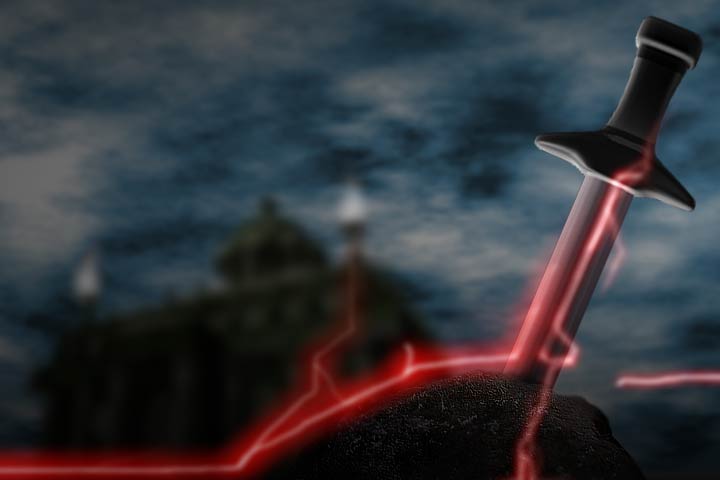 今回のは3Dで紹介するべきかどうか、ちょっと迷いました。 背景の遺跡は前に作ったモノ(改良版)で、剣はぶっちゃけ手抜き。 PhotoshopとAfterEffectsの使用割合が高いという謎の代物です。 作業手順としては以下のようになります。講座じゃないですけど参考程度に。 ・3Dを作成し、Photoshopにてオブジェクトをマットで抜いて合成。 ・被写界深度をつけるために背景をぼかす。雷のアルファマットを作成。 ・AEにコンポジションとして読み込み、マットに対して稲妻(高度)を適用。 ・空をフラクタルノイズで作成し、色相・彩度で色付け後に少しだけぼかす。 ・グラデーション平面を追加してライティングを整えたり、ストロボを適用して自然に見せる。 ・後は納得するまで微調整。 といった手順です。実際にはコレ、背景の雲と雷は動くようになってます。 講座としての公開も考えてますが、手順が多いのでSSをどうするか悩んでいる状態。 雷が格好良くならないので、かなり頭が痛い。エフェクト数値いじりすぎて何がなんだか〜。 ↓一応一部の動きですが、暫定版アニメ。 2006年05月20日 (土) 21:34 * 編集
今日は土曜日。車校の受付に行くはずが、何故か寝過ごしてしまった土曜日。
そろそろ免許を取らないといけないな。遠征写真撮影もしたい時期になってきたし。 ということで(?)今日は名刺っぽいモノを作ってみました。必要なのかな? デザインはそんなに凝らずに、シンプル名刺。タイトル/アクションセーフ風。 そろそろ就活のための作品を作らないとな〜。 2006年05月18日 (木) 22:18 * 編集
アニメ撮影マンさんのご指摘の通り光の角度が間違っておりました。ごめんなさい。
基本3Dの角度をマイナスにするだけですので宜しくお願いします。 「ランダム光修正版」 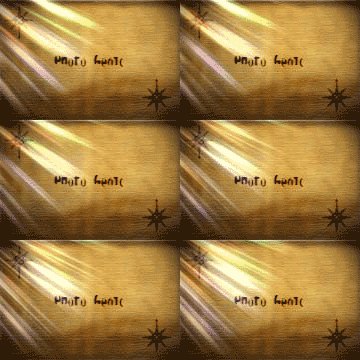 なんとなく修正だけじゃつまらないのでちょっと光と色を増やしました。 色を付けて複製するだけですので、是非ともお試しあれ〜♪ 2006年05月18日 (木) 16:52 * 編集
この効果は実際のアニメーション作品などでも結構頻繁に使われている効果のひとつです。
僕がこの効果のやり方に辿り着くまでは結構な時間を労しました。でも一旦エフェクトなどの適応の仕方を理解すると、パズルが解けるように様々な用途に応用することができます。 要は組み合わせでいかに作っていくかです。それでは講座をはじめましょう 「ランダムな光の筋」 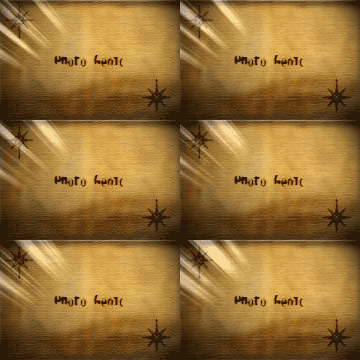 01.新規コンポ(名前:光)720*480_5秒を作ります。 新規平面(黒)に対してエフェクト→ノイズ→フラクタルノイズを適用します。 (展開にキーを打つことによってアニメーションさせます。) さらに以下のエフェクトを適用します。 エフェクト→調整→レベルを適用し、白と黒をはっきりと分けます。 エフェクト→遠近→基本3Dを使用し、光の角度を付けます。 (3Dレイヤーで操作しても構いません。) 「エフェクト数値」 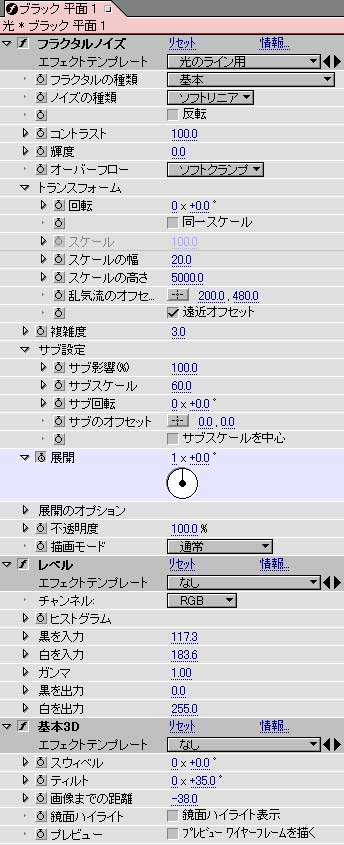 「エフェクト適用後」 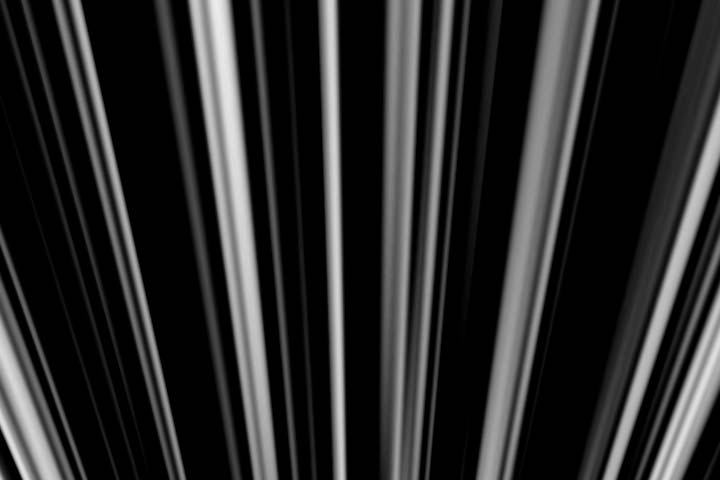 これでランダムに動く光の筋はある程度完成です。後は合成作業になります。 02.新規コンポ(名前:合成)を先程と同じ設定で追加し、背景を配置します。 (背景はなんでも構いません。 光の方向が分かりやすい背景が適当ではないかと思いますが、 今回は確認しやすいように昔作った少し暗めの画像を選びました。) 「背景素材」  03.光コンポを背景の上部に配置します。 ↓トランスフォームを調整して画面左上から光が差し込んでいる状態にします。  ↓楕円形マスクツールを使用して、境界線をぼかすことによって差し込み具合を自然にします。 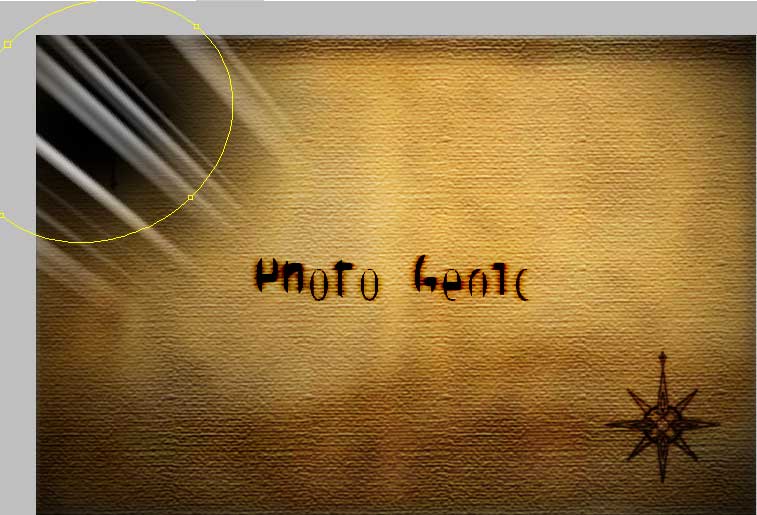 04.光コンポの描画モードを加算にすることよって黒の部分を抜きます。 続いて不透明度を50前後にし、光の透過具合を調整します。 これでランダムに動く光の筋は完成です。 「完成」 (その他に光コンポに対してグローをかけたり、新規レイヤーを追加して色味を付けていっても面白いでしょう。これは各自で色々試して自分が良い!と思うまで光を調整してみて下さい。ちなみに光コンポ内のフラクタルノイズレイヤーの上に新規平面を追加して色合いを替えていくことによって、光の色が七色に変化する効果を作ることができます。) 今回の講座いかがだったでしょうか? エフェクトを組み合わせることによって様々な効果を表現できます。 今回の講座の間違いや改良点、質問などがありましたらコメントに書いて下さいね。では。 2006年05月16日 (火) 21:47 * 編集
久々に日記を書きます。今日は良いものを買いました。
起きて久々に散歩でもするかってことで、近くの本屋に。 本屋大好きです。4階建てなのでいっぱい本があります。 ついでに地下にある無印良品に行ってまいりました。すっげぇ良い。 3つほど衝動買い。 「週刊誌4コマノート」「文庫本ノート」「ノート5冊組み無地」の3点です。 特に4コマと文庫ノートは「コレダ!(ZICO風)」と思って購入しました。 4コマはイメージボード、文庫本は特殊効果ノートにする予定。 すっごく良い感じですよ。まだ持ってない人は是非買いましょう、てか買えw やっぱり無印は好きだなー。筆箱は中学2年から愛用しております。 2006年05月14日 (日) 20:23 * 編集
今回は今までの講座でやってきたことを復習して、講座03の浮き出る文字に対して
効果を付けていきます。前回の続きになりますので宜しくお願いします。 「画面のちらつき」 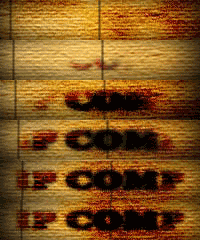 01.新規コンポジション(名前:昔風)を追加し、 前回作成した浮き出る文字のコンポジションを2つ配置します。 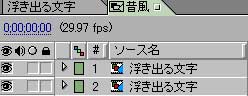 (このようにコンポジションを違うコンポに格納することによって、レイヤー数が多い場合やシーン・カット別編集の時の作業が非常に楽になります。) 続いて上部レイヤーの描画モードを焼きこみカラーにします。(講座03_02参照) 02.上部レイヤーの不透明度・位置に対してウィグラーを適用します。(講座01_06〜10を参照) ちなみに不透明度は100→0→100ではなく100→50→100になるようにして下さい。 あまり差をつけすぎると逆に見えにくくなります。 うまくウィグラーを適用できれば、ちらついた感じがでます。 03.さらに上部レイヤーに対してエフェクト→ノイズ→ノイズとフラクタルノイズを適用します。 ↓ノイズでちらつき具合を自然にし、フラクタルノイズで画面に対して焼きこみを追加しています。 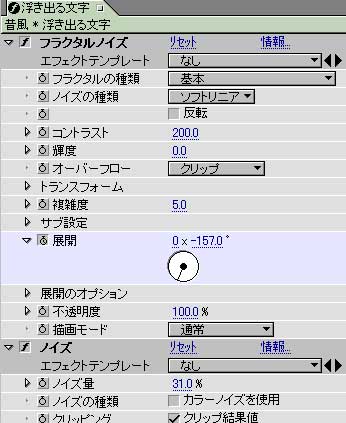 (フラクタルノイズの展開にキーフレームを打つことによって、模様が動きます。) 04.続いてまとめ用の新規コンポを作成します。 最後のコンポを決めておくと後の編集が楽になりますので作っておきましょう。 昔風コンポを最終コンポに配置します。 続いて楕円形マスクツールを作成して画面の四隅に影をつけます。 マスクの境界線をぼかすことによって自然に四隅に影ができます。 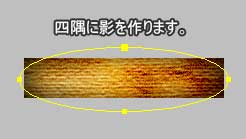 05.最後に効果として黒線を入れて完成です。 小さいと見えにくいかもしれませんので、大きく作って確認してみて下さい。 ↓最終的なコンポジションの配置 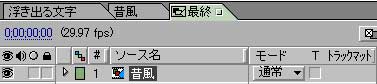 「ちらつき完成」 今回の講座で覚えておいて欲しいのはズバリ!コンポジションの概念です。 これを知らないとえらいことになります。 昔、僕が独学で勉強していた時代にレイヤー数30個前後の作品を コンポジションひとつだけで作っていました。しかも30秒くらいで5カットあるやつ……。 その時の苦労は思い出したくありません(笑。 コンポ分けは作業の効率化に非常に役に立ちます!覚えるべし! 2006年05月13日 (土) 22:13 * 編集
第三回AfterEffects講座。浮き出てくる文字の作り方!
今回使用するマスクシェイプは結構使いどころが多いので覚えましょう。 「浮き出る文字」(AfterEffects6.0Proを使用。)  01.新規プロジェクトで新規コンポを200×40、3秒で作成します。 ↓続いて背景をタイムラインウィンドウに配置します。  02.新規テキストを作成します。背景の上に作成して下さい。  ↓テキストに対してエフェクト→ノイズ→フラクタルノイズを適用して文字に模様をつけます。 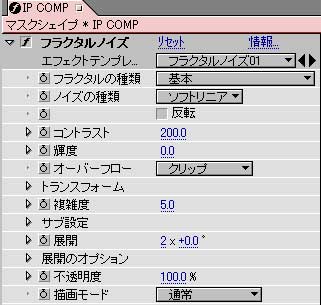  続いて描画モードを焼きこみカラーにします。 (↓この時タイムラインウィンドウでスイッチ/モードボタンを押すと、簡単に変更できます。) 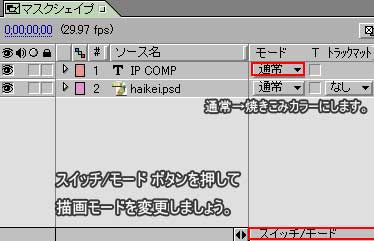 さらにエフェクト→調整→カーブ等を適用して文字を背景に合わせましょう。(レベルでも構いません) 03.マスクを作成し、変形させることによって文字を浮き出させます。 ↓まず、楕円形マスクツールを選択し、テキストレイヤーにマスクを作成します。 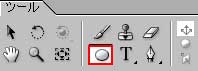 「↓マスク変更前」 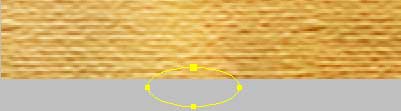 タイムラインウィンドウのマスク→マスクシェイプにキーフレームを打ち、 マスクが大きくなるアニメーションを作成します。 (※マスクの境界線をぼかすことによって、文字が自然に現れるようになります。)  「↓マスク変更後」 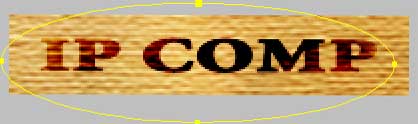 最後にぼかし等を加えることによって、にじみでているような感じにしましょう。 自然に浮き出る感じになれば完成です。 「完成」 マスクを変形させることによって、様々な表現ができます。結構便利ですよ。 ぶっちゃけグラデーションワイプでも同じようなことはできますが、 マスクのほうを覚えておくと後になって効いてきます。 IS COMPがIP COMPになってる間違いはスルーして下さい(笑。 2006年05月11日 (木) 23:33 * 編集
今回は僕の作成した3Dの画像で入れた、光の効果の適用の仕方について説明します。
今回は講座用に、割りと簡単な効果を使用しております。本当に簡単です ライティングは非常に重要な要素です。簡単なことから覚えていきましょう。 簡単ライティング(Photoshop CSを使用。) 01.まず元となる画像を作成します。これは3Dでも写真でもなんでも構いません。 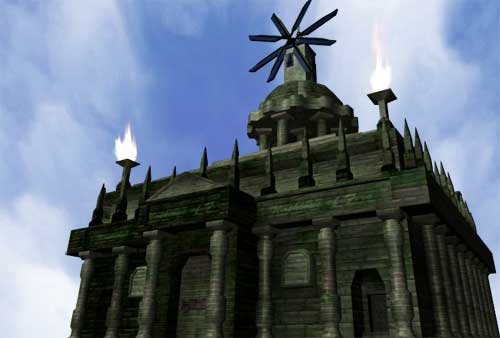 ↑若干暗めのほうが良いかもしれません。 02.元画像のレイヤーが分かれている場合は「レイヤーセット」の中にレイヤーを格納しましょう。 ↓今回は少ないですが、レイヤーが多くなった時の管理にはとても重宝します。 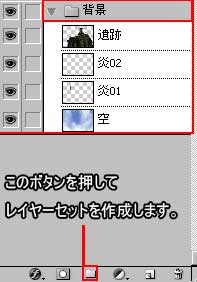 03.続いて新規レイヤーを作成し、グラデーションを適用させます。 グラデーションエディタを開き、白→透明の線型グラデーションを左から右に適用しましょう。 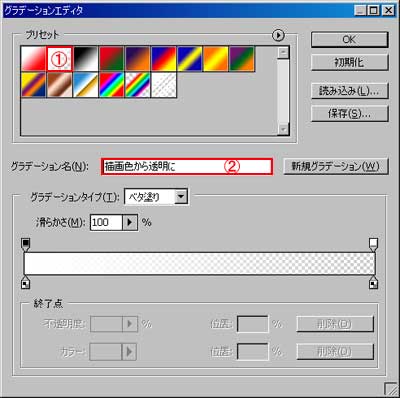 すると、元画像の左部分に若干光が入った様になります。 透明度などを光が良い具合になるまで調整していきましょう。 04.続いて光の筋を入れます。基本はグラデーションの考え方と同じです。 まず新規レイヤーを作成し、描画色を白・背景色を黒に設定します。 その後白でレイヤーを塗りつぶします(Alt+delで描画色塗りつぶし)。 塗りつぶしたらフィルタ→スケッチ→ハーフトーンパターンを適用します。 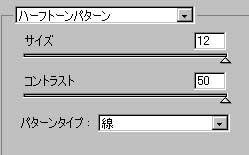 ↓続いて黒の部分を長方形選択ツールで選んで白との割合を変えていきます。  ↓そして描画モードをソフトライトにして、編集→自由回転で光の方向を決めます。 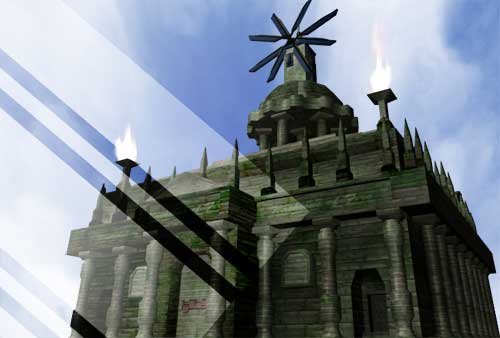 その後フィルタ→ぼかし→ぼかし(ガウス)を適用して自然な感じに仕上げましょう。 05.最後にアクセントとしてレンズフィルタを適用します。 ↓レイヤーウィンドウの下のボタンから新規調整レイヤー→レンズフィルタを適用して下さい。  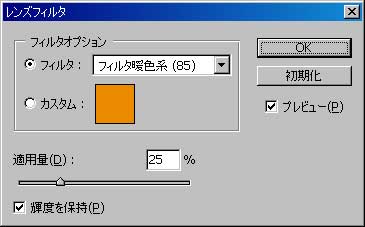 ↓完成です。最終的なレイヤー配置は以下のようになります。  「完成画像」 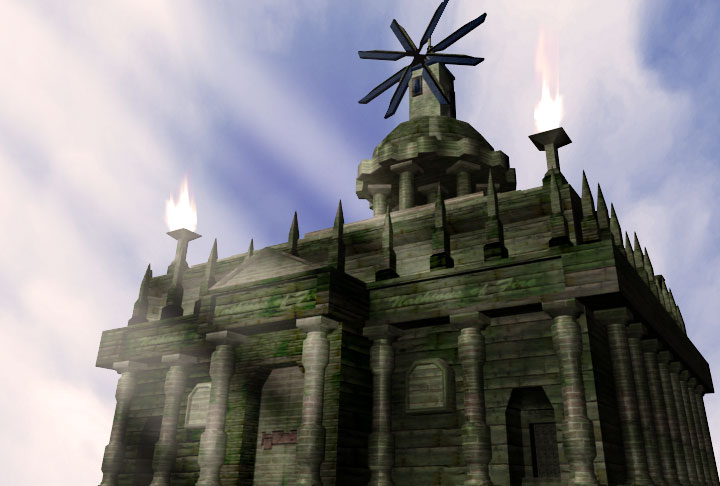 今回の講座はいかがだったでしょうか。 僕は今回ので正直ネタを考えるのが一番難しいことを学びました。 もっと高度なことを講座として公開したほうが良いでしょうか? ご意見・ご感想等があれば宜しくお願いします。 2006年05月10日 (水) 06:26 * 編集
何故か早朝に目が覚めたので、とりあえず完成した遺跡をUP。
遺跡が3Dで後はすべてPhotoshopにて制作しております。光や炎も合成。 「遺跡広角ver」総ポリゴン数5890 絞りF4 焦点距離18mm 「遺跡望遠ver」総ポリゴン数5890 絞りF4 焦点距離300mm 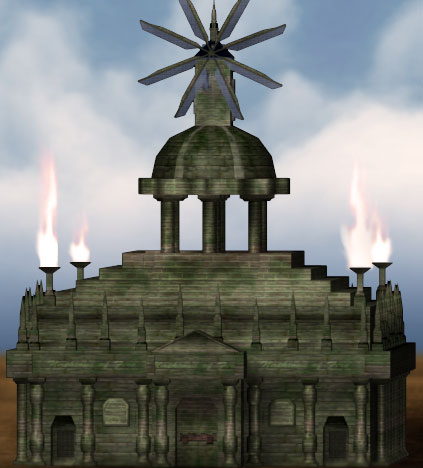 広角と望遠の差がはっきりでたなー。やっぱ大きさを表現するのは広角ですね。 そして前回に続いて反省点を挙げていきます。反省は大事です。 ・遺跡に風車はないだろ……、しかも上の部屋は入れない。 ・角が目立っている。それゆえ微妙に素人くさい。 ・歯車は使用しないほうが良かったのではないか。 ・像などのオブジェクトを追加したほうが良かったのではないか。 ・ローポリで作ったはずが、いつのまにかローポリでなくなっていた。 ・光の筋がちと甘い。もっとグラデーションさせたほうが良かったか? 今回も反省点大量発見!収穫と課題が見つかった!次に繋げるべしなのです。 2006年05月09日 (火) 01:36 * 編集
先日から3Dをちょこちょこいじっております。やっぱムズイ。
3Dは僕が映像表現する上で必要不可欠なので頑張らねば。 話は変わって、本日の夕方妖逆門−ばけぎゃもん−を初めて観ました。 主にどうような撮影をしているかを注目。やり方が分かったのが半分くらい。 分からなかった場面を頭の中で反芻し、実際に試したくなりました。 そう、AfterEffectsがしたいのです。色々効果を探して試したい〜! やっぱ自分でできる範囲は拡げておかないとな!その前にまずは3Dせな……。 「塔(遺跡?)作成途中」 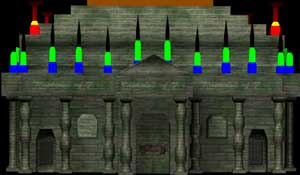 ※まだテクスチャー途中です。最終的には広角カメラで奥行きを出したいな。 2006年05月07日 (日) 00:09 * 編集
作業効率を考えてローポリで作りました。背景まだ作ってないッス。
「家」総ポリゴン数1850 絞りF8 焦点距離80mm 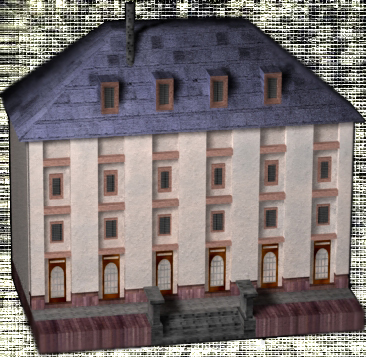 んで友人と共に粗探しをしたところ、出るわ出るわ。↓以下反省点。 ・家の周りがおかしい、四角とかありえない。 ・玄関や裏口が無い、よってリアリティが感じられない。 ・窓の数が多く、アクセントが無いため単調に見える。 ・部屋が小さい、せいぜい一人入るのが限界。 ・コピペまる出し、もうちょっと工夫しよう。 ・○ル○ニ○ンファミリーに似てる、やばい。 ……なんか凹んできた。やっぱコピペまる出しで誤魔化すのはイカン(笑。 反省点を活かすことが大事やね!二度と同じ失敗をしないようにせな! ※これ以外にもいっぱい粗がありそうなんで、気付いたらコメント下さい〜。 2006年05月05日 (金) 19:47 * 編集
第二回AfterEffects講座。魔法陣を描いてみましょう!
ちょっとだけ複雑ですが、作成方法が理解できれば他の制作にかなり応用できます! 「描く魔法陣」(AfterEffects6.0Proを使用。) 01.Photoshopで100×100pixelで外円の画像を作成します。赤色は透明部分です。  02.AfterEffectsを起動。新規コンポを100×100・1:30秒で作成します。 外円の画像を読み込み、エフェクト→トランジション→放射状ワイプを適用します。 変換終了にキーフレームを打ち、0秒で100%、15f(0015秒)で0%にします。 これで円を描くアニメーションができました。 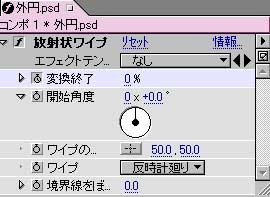 03.新規→平面(黒)を作成し、タイムラインウィンドウに配置してください。 ※描画モードを加算にしてください。(黒を抜いて下のレイヤーを確認するためです。) 平面に対してツールパレットのペンツールで魔法陣を描きます。 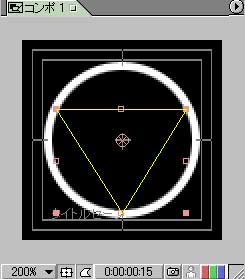 ペンツールで描画することによって、マスクが作成されました。(画像の黄色の線) 04.プロジェクトウィンドウの平面フォルダから、新たに黒平面をタイムラインに配置します。 ↓平面フォルダの平面は何度でも使用することができます。 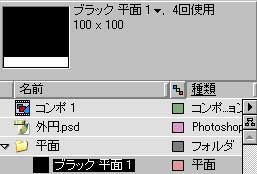 05.黒平面(描画モード加算)に対してエフェクト→スタイライズ→ブラシアニメーションを適用します。 ここが肝! まず03.で作成したマスクシェイプを選択してコピーします。 (タイムラインウィンドウで選択して下さい。)  続いてブラシアニメーションを適用した平面の、 エフェクト→ブラシアニメーション→ブラシの位置に上記でコピーした情報をペーストして下さい。 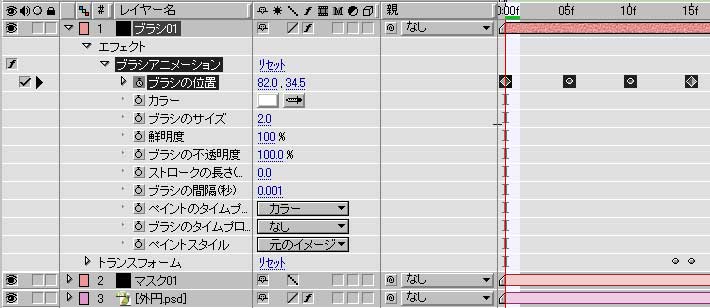 ※なお、ブラシの位置のキーフレームは端のキーフレームをドラッグすることによって、時間伸縮ができます。(移動の際は全選択しましょう。) これで魔法陣の内側の模様が描かれました。 06.手順03〜06を繰り返し、もう一対の模様を作成して下さい。 07.完成です。キーフレームを調整することによって、うまく魔法陣を描くことができましたか? グローなどを適用すると、様々な表現ができますので、色々試してみましょう。 今回の講座は若干複雑ですが、覚えておくと本当に便利です。 特にトランジションの使い方と、マスクの値をコピーすることは覚えておきましょう! 2006年05月05日 (金) 15:27 * 編集
CASIOのキーボード「CTK-900」を購入しました。GW明けに届くとのこと。
音楽はチャルメラ弾けるくらいの知識しか持ち合わせてません(笑。 友人に教えてもらってたら、もっと知りたくなったのです。 これからぼちぼち勉強して宝の持ち腐れにならないようにしないとな! ……ってCGもまだまだやのに何してんだ俺。多趣味にも程がある! ま、まだ学生やし色んなことに興味を持つのは楽しいので良しとしよう。うん。 2006年05月04日 (木) 08:18 * 編集
久々に3DCGのUP。今回のテーマはタイトル通りです。
実際に、学校等の環境でフルCGの動画は結構辛いものがあります。 レンダリング時間がかかりすぎるのです。これは困りもの。 それに、僕は3DCGが得意では無い。絵も描けない。唯一できるのは加工。 「んじゃ、Photoshopとかでごまかすか。」と考え付きました(笑。 それならある程度ローポリゴンでいける! 「飛行船01」総ポリゴン数3043 絞りF4 焦点距離80mm 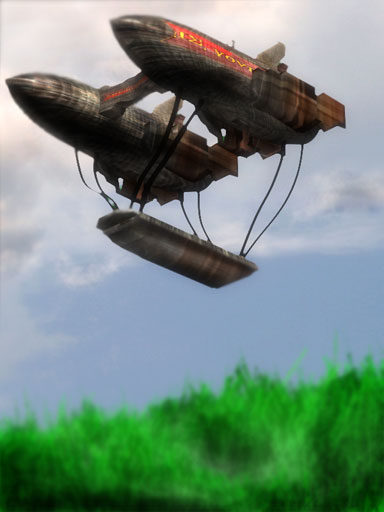 ※構図を考えて、Photoshopにて合成しております。やっぱフォトショ楽しい。
* Top *
|
■ Search
■ Profile
写真系の大学を経て、都内某所でアニメの撮影という仕事をしてます。とはいってもまだまだ新人なので、覚えること山の如し。
趣味:写真撮影・本屋巡り 目標 より早く、正確に、美しく。 mixi 使用ソフト Photoshop CS After Effects 6.0 Premiere 6.5 LightWave 7.5or8 使用カメラ PENTAX MZ-M Canon EOS KissデジタルN メールアドレス jojokabiramune@hotmail.com by いさむん ■ Trackback
■ Links
・ANIPLEX
・ARTLAND ・ayato@web ・CG WORLD web site ・FictionJunction.com ・fmod ・GENCO ・IMAGICA ・J.C.STAFF ・MdN ・MediaCreator.jp ・NANO-SOUND ・NIKKEI NET ・Other Voices-遠い声- ・PANT.U ・RENJI.NET ・sensui dreamer ・STUDIO 4℃ ・t2studio ・tokyoplastic ・TYNE’S WEB SITE ・WEBアニメスタイル ・.lain ・旭プロダクション ・さのの頭ン中 ・デイリーポータルZ ・東京現像所 ・フリーフォント最前線 ・マグナム・フォト ・メディアワークス ■ Copyright
|