Spinel+BonDriver_SpinelとはBonDriverと対応アプリの間に入って色々便利な機能を提供してくれるソフトです。私は
LAN内で地デジチューナーの共有が出来るという事で導入しました。
LAN内のPCならUSBチューナーを接続しているような感じで視聴やチャンネル切替や録画が出来るようになります。Spinel本体は解凍して中のexeを実行する普通のフリーソフト的な使い方で、レジストリも使わないので気軽に導入する事が出来ます。BonDriver_SpinelはTVTest.exeと同じフォルダに置く.dllと.dll.iniのセットのいつものやつです。
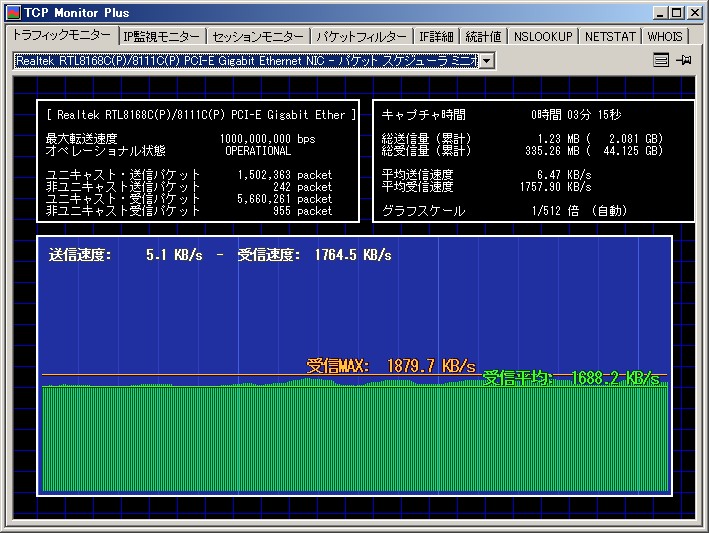
地デジ視聴時のネットワーク使用量

1800KB/sくらいなのでx8して大体15Mbpsくらいでしょうか。データ放送やワンセグを削除して通信負荷を下げるTSOptimizerは有効にしてあります。無線LAN11bは理論値11Mbpsなのでまず無理そうです。11gは理論値は54Mbpsですが実効値は20Mbpsくらいらしいので割と電波の良い11gなら無線LANでも視聴出来そうです。
Spinelの画面

Spinel本体では何のプログラムがどのIPアドレスから接続してきているかが表示されます。
導入メモ
QRS-UT100Bで既にTVTestで視聴録画出来ている状態からの導入メモです。そこまでの手順は
この記事に書いてあります。
必要ランタイム
・
.NET Framework 3.5 Service Pack 1
・
.NET Framework 3.5 SP1 Language Pack
・
.NET Framework 3.5 SP1 修正プログラム KB959209
・
Visual C++ 2005 SP1 再頒布可能パッケージ (x86)
・
Visual C++ 2008 SP1 再頒布可能パッケージ (x86)
上の3つはWindowsUpdateで最新にしていれば恐らく入っていると思います。
下の2つはTVTestで視聴出来ている方なら既にインストールされていると思います。
QRS-UT100Bが接続してあるPCの手順
DTV関係ツールの
DTVアップローダから
BonDriver_Spinelと
Spinelの最新版をダウンロード(BonDriver_Spinelは古いSpinelとセットで配布されています。2009.04.26時点)
↓
Spinelを解凍して普通のフリーソフトのように適当な場所に置く
↓
SpinelのBonDriverフォルダ内にTVTestからBonDriver_HDP2.dllとBonDriver_HDP2.dll.iniの二つを移動
↓
その二つのファイルをコピー貼り付けして
計4ファイルにする(
Spinelの仕様上、BonDriver_HDP2.dllを使う時はシングルチューナーの物でもダブルチューナーのように設定するらしい)
↓
ファイル名は
BonDriver_HDP2-0A.dll
BonDriver_HDP2-0A.dll.ini
BonDriver_HDP2-0B.dll
BonDriver_HDP2-0B.dll.ini
にする
↓
BonDriver_HDP2-0A.dll.iniとBonDriver_HDP2-0B.dll.iniの中身は
[Hardware]
Products=3275:7020
のままでOK
↓
フォルダ完成図

Spinel本体

Spinel\BonDriver
↓
Spinel.exeで起動
↓

QRS-UT100Bが認識されているか確認
↓
BonDriver_Spinelを解凍してBonDriver_Spinel.dllとBonDriver_Spinel.dll.iniの二つをTVTest.exeのあるフォルダにコピーして
BonDriver_Spinel-HDP2-0A.dll
BonDriver_Spinel-HDP2-0A.dll.ini
とリネームする
↓
BonDriver_Spinel-HDP2-0A.dll.iniの中身を編集
TunerPath = "PT1/0/Terra/0"
を
TunerPath = "HDP2/0/Terra/0"
と書き換える。行頭に;がある行ではありません
↓
IPアドレスはSpinel本体と同じPCなのでそのままでOK
Address = "127.0.0.1:48083"
↓

TVTestのフォルダ完成図
↓
TVTestを起動して

BonDriver_HDP2-0A.dllを選択
カードリーダーは「なし(スクランブル解除しない)」にする
↓
チャンネルスキャンをする
↓
視聴・録画OKで完了
QRS-UT100Bが接続されていないPCの手順
BonDriver_Spinelを解凍してBonDriver_Spinel.dllとBonDriver_Spinel.dll.iniの二つをTVTest.exeのあるフォルダにコピーして
BonDriver_Spinel-HDP2-0A.dll
BonDriver_Spinel-HDP2-0A.dll.ini
とリネームする
↓
BonDriver_Spinel-HDP2-0A.dll.iniの中身を編集
TunerPath = "PT1/0/Terra/0"
を
TunerPath = "HDP2/0/Terra/0"
と書き換える。行頭に;がある行ではありません
↓
IPアドレスはSpinel本体が起動している(チューナーが接続されている)PCの物を指定する
Address = "192.168.0.2:48083"
の様に環境に合わせて書き換える
↓
TVTestを起動して
BonDriver_HDP2-0A.dllを選択
カードリーダーは「なし(スクランブル解除しない)」にする
↓
チャンネルスキャンをする
↓
視聴・録画OKで完了
これでLAN上のPCが地デジ視聴録画出来るようになりました。
録画中は他PCが接続してきてもチャンネル変更不可にする
録画に使用するPCのBonDriver_Spinel-HDP2-0A.dll.iniの
RequireExclusiveChannelControl = 0
を
RequireExclusiveChannelControl = 1
と書き換えれば優先されるようになります。
LAN上で視聴するだけのPCのBonDriver_Spinel-HDP2-0A.dll.iniは0にしておけば良いと思います。
TVRockの設定
チューナー設定を
視聴アプリ
TVTest.exe
/d BonDriver_Spinel-HDP2-0A.dll /DID A
録画アプリ
RecTest.exe
/min /tvrock /d BonDriver_Spinel-HDP2-0A.dll /DID A
と変更する