HOME » Apple, Featured, Apple/iPhone
iPhone 着信音を無料(タダ)で作成する方法。(その1:iTunes)
iTunesで着信音を有料で購入できるが、すべての曲が着信音に対応しているわけではないし、すでに持っている曲なのに着信音のために追加料金を払うのもバカバカしい。
できることなら、自分のライブラリの中の曲は自由に着信音にしたいところだ。
というわけで、やり方をメモ。
iTunesで曲をちょこっと触るだけで、無料で着信音を作成できる。
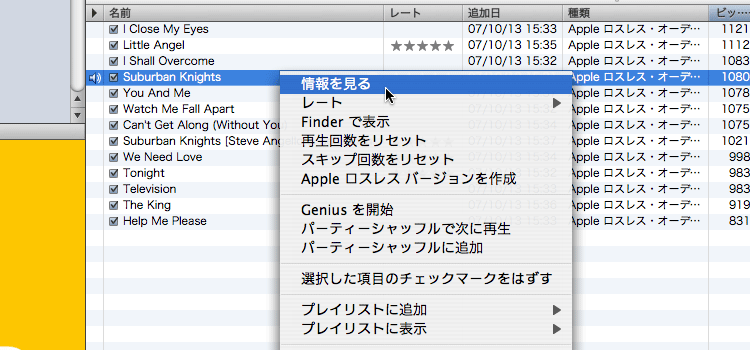
- まず、着信音にしたい曲を適当に選ぶ。
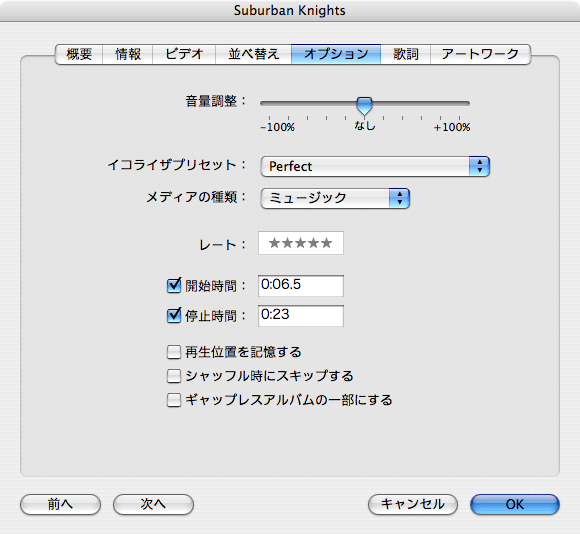
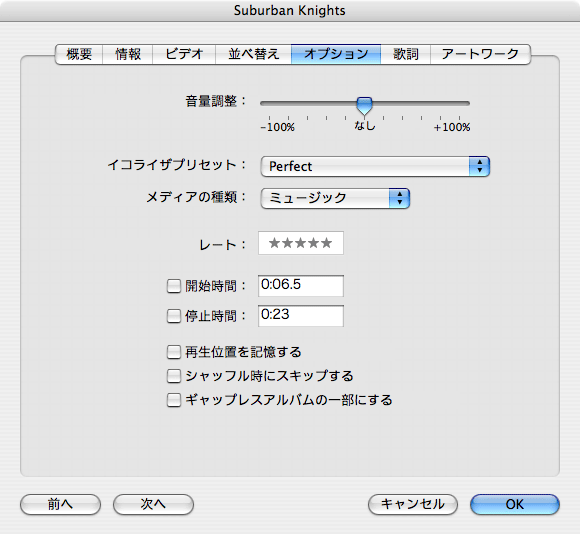
- オプションから、再生開始時間と終了時間を変更。
着信音にしたい部分を40秒以内で指定する。
40秒以上は、エラーになり着信音に設定できません。
着うたフルみたいに一曲丸ごとは無理なので、制限時間内でうまくループするように指定するのがコツ。 - 変更したら、曲を”AAC”ファイルに変換。
当然、元からAACファイルであれば、変換の必要はありません。
元ファイルとは別に、指定された再生時間の”AAC”ファイルが作成される。
(iTunesのオプションで、CDの読み込み形式を”AAC”にしておくこと。右クリックメニューに出てくる形式は、iTunesの設定に依存しています。)圧縮音源を変換すると、音質が劣化するので、元ファイルのビットレートはできるだけ良いもの(アップルロスレスなど)がオススメ。
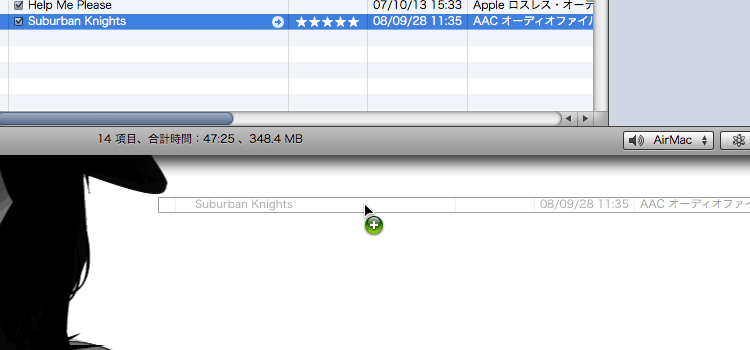
- 作成された”AAC”ファイルを、デスクトップなどにドラッグして保存。
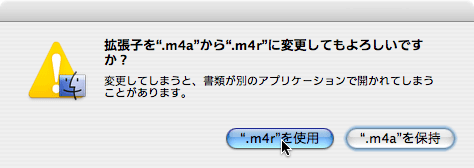
- 拡張子を”.m4a”から、”.m4r”に変更する。
“.m4r”が着信音ringtone用の拡張子。
普通にファイル名を書き換えます。
警告出ますが、わかりきっていることなので、OK。
“.m4r”ファイル作成完了!アイコンも”RING”になりました。
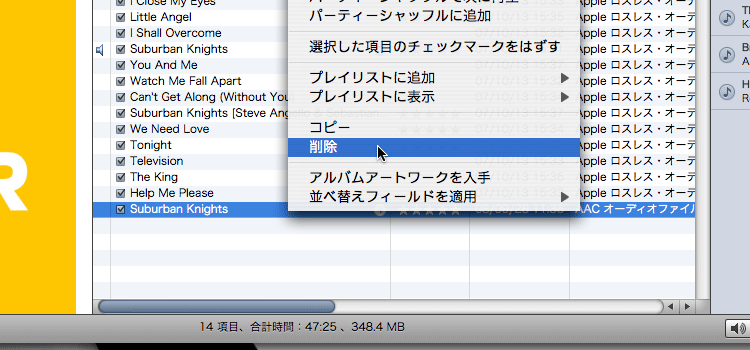
- iTunes上の”AAC”ファイル(”.m4a”のままのもの)を削除→ゴミ箱へ。
削除しておかないと、次の”.m4r”ファイルの読み込みがうまくいかない場合がある。
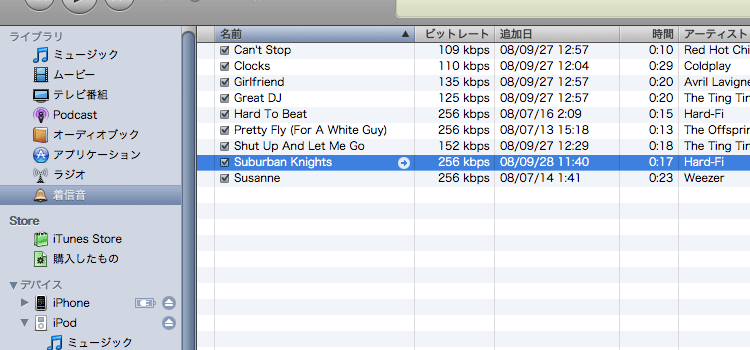
- デスクトップの”.m4r”ファイルをダブルクリック
iTunesの着信音フォルダにコピーされる。
- 最後に、元ファイルの再生時間を元に戻して、終了。
オプションから、開始時間&停止時間のチェックを外してOKをクリック。
時間は自動でデフォルトの設定に戻ります。

あとは、iTunesでiPhoneと同期。
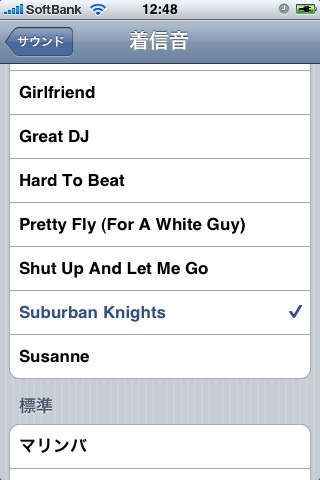
iPhoneの「設定>サウンド>着信-着信音」から、「カスタム」欄に表示されている作成した着信音を指定すればいい。
どの部分を切り取るかで若干調整が必要だけど、好きな部分を指定できるから、iTunesで購入するより自分好みの着信音を作成できる。
—
YouTube に解説動画があります(英語)。
How to Make iPhone Ringtones Yourself
—
他に、Audikoというサイトを利用して、着信音を作成&共有する方法もあります。
iPhone 着信音を無料(タダ)で作成する方法。(その2:Audiko.net)
Audikoを利用する方法は、若干ブラックなので、iTunesを利用する方法をオススメします。
2 Trackbacks / Pingbacks
コメントする »