これすごっ!!PSP超感激
さぁて〜・・・
パンドラバッテリーのご登場です!
両用のやつを2000円で買いましたw

今回は、「ファイナルファンタジー ディシディア」をテストで動かしてみたいとおもいます!
これは、ちょと海外のとあるサイトからダウンロード・・・
結構おすすめ!・・・リンク張ったけどどこにあるかわかるか?ク〜ックックッ・・(@皿@)
この記事書いてるとき・・・「ファンタジースターポータブル」のダウンロード中ですw
なぜダウンロードしてるかって?
・・・・もぅテスト結果はお分かりでしょうw
それでは、今回の手順をご紹介しましょう!
1.CFWを導入しよう!!
”カスタムファームウェア”略してCFWですね!
これが対応してるのはこの間話したとおり・・・
PSP1000全般 or PSP2000verF以下 or PSP2000(メタリックブルーValuePack)です!
CFWがインストールできないとPSPバージョンのダウングレードができませぬ!
えぇぇ!
そいうことでw
ちなみに、CFW少しばかりをこのブログのタイトルクリックした先に置いたよ!
自由に持っていってね
ここからもダウンロードできるので
2.MMSの作成!
MMS(マジックメモリースティック)は普通にメモリースティックDuoを使えばヨロシ
いわゆる・・・これがDSでいうマジコンになるんですよwww
ちなみに私はSanDisk社製の「MSProDuo 8GB」を使用しましたw
「UPTInstallerV4」というソフトを使ってMMSを作成しましたw
やってることは・・・
PSPのブート情報を保存w
初期化をして
IPL(初期プログラムローダ)の書き込みを行います。
詳しくはどこかのwikiでよろ・・^^;
3.パンドラバッテリーが主役になるのはこの間だけ
MMSにあるCFWのインストールを行うためにありますw
えぇ;そんだけの役割ですか!?
パンドラバッテリーの使用上の注意
・使用前は、必ず充電を済ませてください。
・これは、あくまでもPSPの修正用のバッテリーです。
・場合によっては使用できない場合があります。
・説明書等よく読み、動作の確認を行ってください。
・子供の手の届かないところに、保管してください。
・この商品を改造目的で購入されたあなたは、「パンドラの箱」を開けたかのように取り返しのつかないような事態を引き起こしていると存知願います。
一応、PSPバージョンが低いなら自作できるらしいので調べてみるといいですよ
ここでPSPのブートROMにCFWを導入できますw
「L」ボタンを押しながら起動させてください


インストール中ですw
これでインストール終わったら・・・・
「×」が決定ボタンだとぉぉ!!!
ってなかんじですw
「Install Complete」ってな感じで表示出てきたらOk!
詳細は、パンドラバッテリーに付属してくる説明書に載っていたりする。
さっそく起動・・・・

英語バージョンになっていましたが日本語に直して完了です。
4.ソフトインストール方法
メモリスティックの中のフォルダを覗いてみましょう。[フォルダ名]はフォルダです
[root](PCで指定したPSPのドライブ)
|--[PSP]・・・・システムファイルが詰まってます。とくにセーブデータやソフトウェアの格納場所。
| [GAME]フォルダ内にCFW向けソフトを入れます
|--[ISO]・・・・ここに***.ISOのゲームデータを保存します。
|--[seplugins]・・・・プラグインを入れる場所です。
|
:
上記くらいがよく使われると思います。
保存の際、注意することは、ダウンロードして解凍した後、フォルダ内にはいっていますね?
フォルダ名を適切な名前に変更してそのままぶっこんでくださいませ!
そうしないと、ただしく起動できません;
詳しくは、自分で調べるか、
一回起動してみて、エラーが出るのでパス名をメモて、右から最初の「/」から「/」の間がおそらく適切なフォルダ名になりますw
中身の拡張子のついたファイル「****.PBP」みたいなものだけ入れても動かないので
ご注意を
ISOファイル等なら普通に入れてもおk
ということで、PSPの設定から「USB接続」を選択して、PCとリンク
「Final Fantasy DISSIDEA」からISOファイルをPSPの[ISO]フォルダ内にぶち込みます
このゲーム容量が1.2GBあるから時間かかるなぁ・・・・

※PSPのゲームイメージデータは、数百MB〜1.8GBあるそうですw覚悟してね
ちなみに、DSのゲームROMデータは、数十MB〜300MBくらいまでですw
転送完了したら、コピーゲームを動かしてみたいと思います
「USB接続」を解除して、「SELECT」ボタンを押しましょう
PSPのゲームメディアである「UMD ISO MODE」でドライバの選択してくだしあ
左右ボタンで選択します。私は「M33 diriver」に変更をしました。
「×」という決定ボタンでEXIT
PSPメニューから「ゲーム」→「メモリースティック」でゲームを選択し、起動してくださいw
そして、↓がFFの最新作の起動画面!

途中経過まで、画像取るの免土井zxcfvbんmkl、。;・:
ためしにプレイを・・・・


うはwwwwwwおkwwwww
KANPEKI☆★☆★※米※**・・・…
みwwなwwぎwwってwwwきwwたwww
PSPぱわぁーー
パンドラバッテリーのご登場です!
両用のやつを2000円で買いましたw
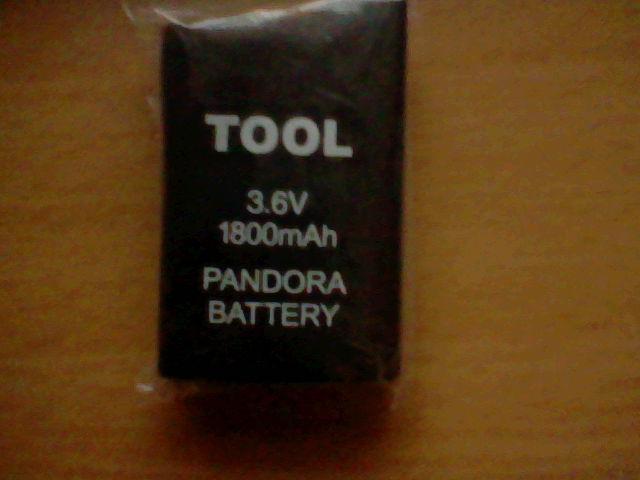
今回は、「ファイナルファンタジー ディシディア」をテストで動かしてみたいとおもいます!
これは、ちょと海外のとあるサイトからダウンロード・・・
結構おすすめ!・・・リンク張ったけどどこにあるかわかるか?ク〜ックックッ・・(@皿@)
この記事書いてるとき・・・「ファンタジースターポータブル」のダウンロード中ですw
なぜダウンロードしてるかって?
・・・・もぅテスト結果はお分かりでしょうw
それでは、今回の手順をご紹介しましょう!
1.CFWを導入しよう!!
”カスタムファームウェア”略してCFWですね!
これが対応してるのはこの間話したとおり・・・
PSP1000全般 or PSP2000verF以下 or PSP2000(メタリックブルーValuePack)です!
CFWがインストールできないとPSPバージョンのダウングレードができませぬ!
えぇぇ!
そいうことでw
ちなみに、CFW少しばかりをこのブログのタイトルクリックした先に置いたよ!
自由に持っていってね
ここからもダウンロードできるので
2.MMSの作成!
MMS(マジックメモリースティック)は普通にメモリースティックDuoを使えばヨロシ
いわゆる・・・これがDSでいうマジコンになるんですよwww
ちなみに私はSanDisk社製の「MSProDuo 8GB」を使用しましたw
「UPTInstallerV4」というソフトを使ってMMSを作成しましたw
やってることは・・・
PSPのブート情報を保存w
初期化をして
IPL(初期プログラムローダ)の書き込みを行います。
詳しくはどこかのwikiでよろ・・^^;
3.パンドラバッテリーが主役になるのはこの間だけ
MMSにあるCFWのインストールを行うためにありますw
えぇ;そんだけの役割ですか!?
パンドラバッテリーの使用上の注意
・使用前は、必ず充電を済ませてください。
・これは、あくまでもPSPの修正用のバッテリーです。
・場合によっては使用できない場合があります。
・説明書等よく読み、動作の確認を行ってください。
・子供の手の届かないところに、保管してください。
・この商品を改造目的で購入されたあなたは、「パンドラの箱」を開けたかのように取り返しのつかないような事態を引き起こしていると存知願います。
一応、PSPバージョンが低いなら自作できるらしいので調べてみるといいですよ
ここでPSPのブートROMにCFWを導入できますw
「L」ボタンを押しながら起動させてください


インストール中ですw
これでインストール終わったら・・・・
「×」が決定ボタンだとぉぉ!!!
ってなかんじですw
「Install Complete」ってな感じで表示出てきたらOk!
詳細は、パンドラバッテリーに付属してくる説明書に載っていたりする。
さっそく起動・・・・
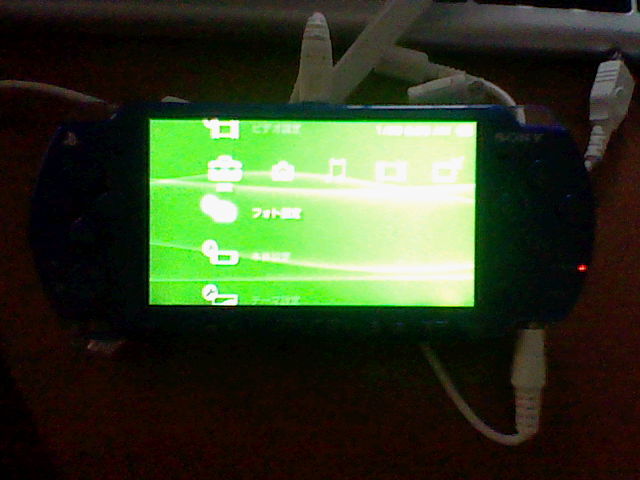
英語バージョンになっていましたが日本語に直して完了です。
4.ソフトインストール方法
メモリスティックの中のフォルダを覗いてみましょう。[フォルダ名]はフォルダです
[root](PCで指定したPSPのドライブ)
|--[PSP]・・・・システムファイルが詰まってます。とくにセーブデータやソフトウェアの格納場所。
| [GAME]フォルダ内にCFW向けソフトを入れます
|--[ISO]・・・・ここに***.ISOのゲームデータを保存します。
|--[seplugins]・・・・プラグインを入れる場所です。
|
:
上記くらいがよく使われると思います。
保存の際、注意することは、ダウンロードして解凍した後、フォルダ内にはいっていますね?
フォルダ名を適切な名前に変更してそのままぶっこんでくださいませ!
そうしないと、ただしく起動できません;
詳しくは、自分で調べるか、
一回起動してみて、エラーが出るのでパス名をメモて、右から最初の「/」から「/」の間がおそらく適切なフォルダ名になりますw
中身の拡張子のついたファイル「****.PBP」みたいなものだけ入れても動かないので
ご注意を
ISOファイル等なら普通に入れてもおk
ということで、PSPの設定から「USB接続」を選択して、PCとリンク
「Final Fantasy DISSIDEA」からISOファイルをPSPの[ISO]フォルダ内にぶち込みます
このゲーム容量が1.2GBあるから時間かかるなぁ・・・・
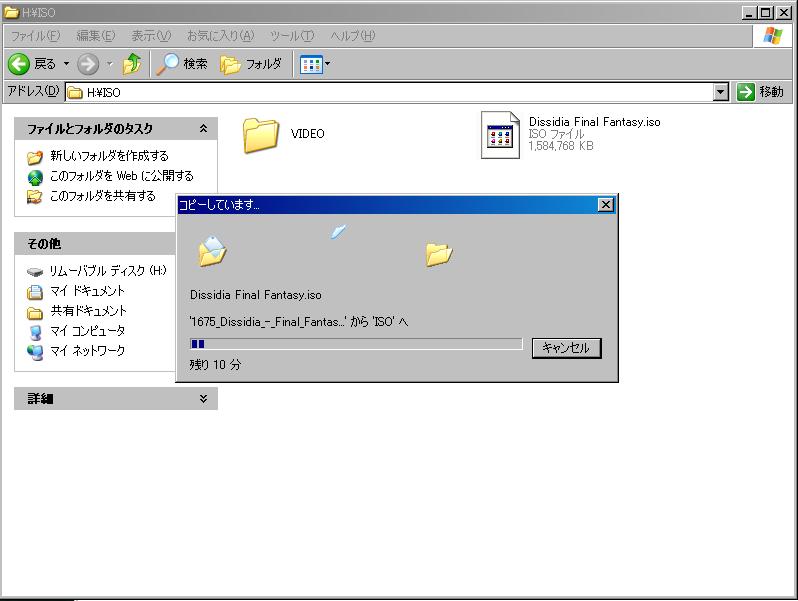
※PSPのゲームイメージデータは、数百MB〜1.8GBあるそうですw覚悟してね
ちなみに、DSのゲームROMデータは、数十MB〜300MBくらいまでですw
転送完了したら、コピーゲームを動かしてみたいと思います
「USB接続」を解除して、「SELECT」ボタンを押しましょう
PSPのゲームメディアである「UMD ISO MODE」でドライバの選択してくだしあ
左右ボタンで選択します。私は「M33 diriver」に変更をしました。
「×」という決定ボタンでEXIT
PSPメニューから「ゲーム」→「メモリースティック」でゲームを選択し、起動してくださいw
そして、↓がFFの最新作の起動画面!
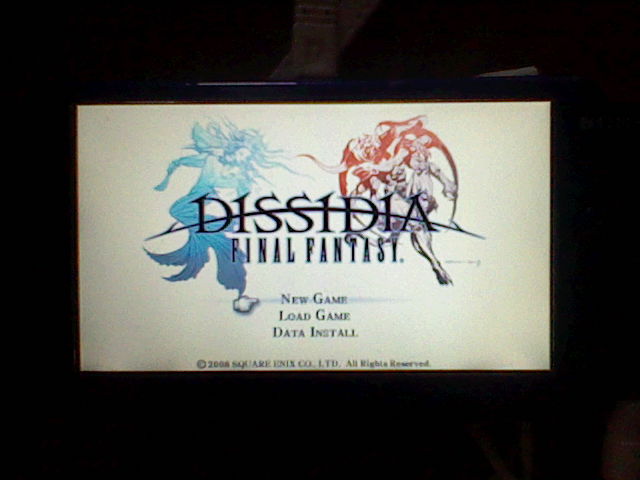
途中経過まで、画像取るの免土井zxcfvbんmkl、。;・:
ためしにプレイを・・・・
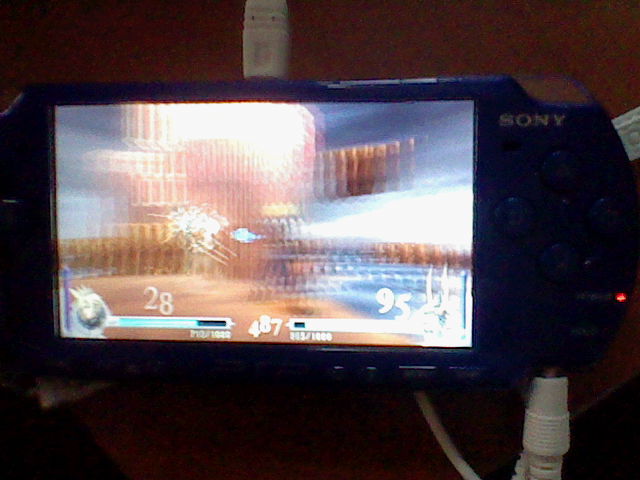
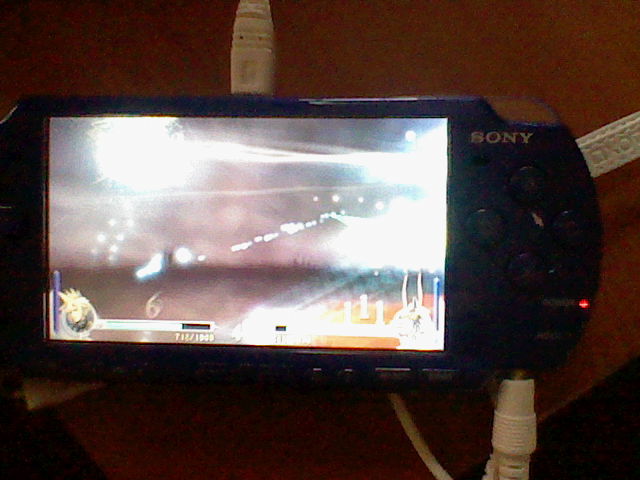
うはwwwwwwおkwwwww
KANPEKI☆★☆★※米※**・・・…
みwwなwwぎwwってwwwきwwたwww
PSPぱわぁーー
こめんと
こめんとのとーこー