2008-12-28(Sun)
(Lite-on) iXtreme 1.5への書き換え
ここでは、「DG-16D2S 本体対応ドライブキーを埋め込んだiXtremeの作成」で作成したiXtremeを使って、Lite-on DG-16D2S DVDドライブのファームウェアを書き換える方法について記述します。
ドライブキーを取得する前にこのページの内容を絶対に実行しないでください。ゲームの起動ができなくなります。
注: Windowsで、JungleFlasherを使った書き換えも可能らしいのですが、私が試して一度も成功することはありませんでしたので、DOSでのアップデート方法を記述します。JungleFlasherを使った書き換えは、ファームウェアの消去時にエラーになったり、書き換え途中にドライブの電源を入れたときにWindowsがフリーズすることがあり、安定せず危険です。
・「DG-16D2S 本体対応ドライブキーを埋め込んだiXtremeの作成で作成した、LITE_CFW.BIN
・SAPARAID-PCI(ファームウェア書き換えに必要なVIAチップが載ったS-ATA PCIカード)
・DVDの電源(Xbox 360から直接電源供給するか、または、Connectivity Kit for Xbox 360)
・「USB MS-DOS起動ディスクの作り方で作成した、DOS起動用USBメモリー
・上記起動用USBメモリーのルートディレクトリーにLITE_CFW.BINのファイル
1. iXtremeファイルを展開した時にできるDOSディレクトリーの下にあるファイルを、DOS起動用USBメモリーに、コピーしてください。
2. USBメモリーからPCを起動してください。
3. 「L-O-Eras.EXE IOポート番号」と入力し、リターンを打ちます。私の場合は、IOボート番号は9800でしたが、環境によって異なります。JungleFlasherで確認してください。
4. FF72とステータスコードが出るまで、3を繰り返してください。FF72と出たら消去は完了しています。FF80や、FFF2などが出ますが、FF72が出るまで繰り返してください。

5. LiteOn DG-16D2Sを書き換えるためには、ドライブ上のフラッシュチップを認識する必要があるのですが、ここで一度電源を10秒ほど落とすと、認識率が良くなります。
(注:オリジナルファームウェアの消去を行うとドライブがイジェクトできなくなったり、DOSFLASHで認識しなくなることがありますが、壊れているのではありません。タイミングなどを変え以下の作業を何回か行えば書き換えは完了します。)
6. DosFlash.exeと入力し、リターンを打ちます。ここで、(Y/N)の選択肢が何度か出ますが
Lite-on DG-16D2Sの時はY、それ以外の時はNを入力してください。Y/Nの選択肢がでず認識することもあります。

(注: LiteOn DG-16D2S上のフラッシュチップが認識されず、書き換えができない場合が頻繁にありますが、電源の入り切りをしたり、タイミングを変えたりして、何度か試してみて、根気よく認識するまでがんばってください。)
認識が成功すると下の画面が出てきます。

7. 「Enter the number of an ATAPI drive:」で、番号の入力を促されますので、IOポート番号に対応する番号を入力してください。上の写真の例では0です。
8. 「What do you want to do? Type [R] to read, [W] to write, [E] to erase flash, [LITEON K] to get LiteOn DvdKey, [LITEON E] to erase LiteOn flash: 」と入力を促すので、「W」と入力してリターンを押してください。
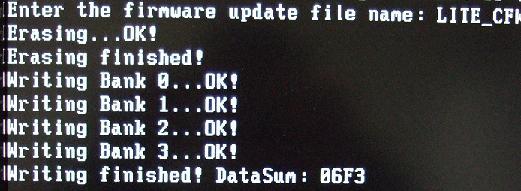
9. 「Enter the firmware update file name:」と入力を促すので、「LITE_CFW.BIN」と入力してリターンキーを押してください。

10. 「Writing Bank..?..OK!」が4回でると(?の部分は数字)、フラッシュが完了し、書き換えが完了です。

参考情報
・(Lite-on) DG-16D2Sのドライブキー吸い出しを行うシリアルアダプタ作成
・(Lite-on) DG-16D2S ドライブキーの吸い出し
・(Lite-on) DG-16D2S 本体対応ドライブキーを埋め込んだiXtremeの作成

ドライブキーを取得する前にこのページの内容を絶対に実行しないでください。ゲームの起動ができなくなります。
注: Windowsで、JungleFlasherを使った書き換えも可能らしいのですが、私が試して一度も成功することはありませんでしたので、DOSでのアップデート方法を記述します。JungleFlasherを使った書き換えは、ファームウェアの消去時にエラーになったり、書き換え途中にドライブの電源を入れたときにWindowsがフリーズすることがあり、安定せず危険です。
Lite-on DG-16D2SのファームウェアをiXtremeに書き換えるために必要なもの
・「DG-16D2S 本体対応ドライブキーを埋め込んだiXtremeの作成で作成した、LITE_CFW.BIN
・SAPARAID-PCI(ファームウェア書き換えに必要なVIAチップが載ったS-ATA PCIカード)
・DVDの電源(Xbox 360から直接電源供給するか、または、Connectivity Kit for Xbox 360)
・「USB MS-DOS起動ディスクの作り方で作成した、DOS起動用USBメモリー
・上記起動用USBメモリーのルートディレクトリーにLITE_CFW.BINのファイル
Lite-on DG-16D2Sのオリジナルファームウェアの消去
1. iXtremeファイルを展開した時にできるDOSディレクトリーの下にあるファイルを、DOS起動用USBメモリーに、コピーしてください。
2. USBメモリーからPCを起動してください。
3. 「L-O-Eras.EXE IOポート番号」と入力し、リターンを打ちます。私の場合は、IOボート番号は9800でしたが、環境によって異なります。JungleFlasherで確認してください。
4. FF72とステータスコードが出るまで、3を繰り返してください。FF72と出たら消去は完了しています。FF80や、FFF2などが出ますが、FF72が出るまで繰り返してください。

5. LiteOn DG-16D2Sを書き換えるためには、ドライブ上のフラッシュチップを認識する必要があるのですが、ここで一度電源を10秒ほど落とすと、認識率が良くなります。
(注:オリジナルファームウェアの消去を行うとドライブがイジェクトできなくなったり、DOSFLASHで認識しなくなることがありますが、壊れているのではありません。タイミングなどを変え以下の作業を何回か行えば書き換えは完了します。)
Lite-on DG-16D2SのファームウェアをiXtremeに書き換え
6. DosFlash.exeと入力し、リターンを打ちます。ここで、(Y/N)の選択肢が何度か出ますが
Lite-on DG-16D2Sの時はY、それ以外の時はNを入力してください。Y/Nの選択肢がでず認識することもあります。

(注: LiteOn DG-16D2S上のフラッシュチップが認識されず、書き換えができない場合が頻繁にありますが、電源の入り切りをしたり、タイミングを変えたりして、何度か試してみて、根気よく認識するまでがんばってください。)
認識が成功すると下の画面が出てきます。

7. 「Enter the number of an ATAPI drive:」で、番号の入力を促されますので、IOポート番号に対応する番号を入力してください。上の写真の例では0です。
8. 「What do you want to do? Type [R] to read, [W] to write, [E] to erase flash, [LITEON K] to get LiteOn DvdKey, [LITEON E] to erase LiteOn flash: 」と入力を促すので、「W」と入力してリターンを押してください。
9. 「Enter the firmware update file name:」と入力を促すので、「LITE_CFW.BIN」と入力してリターンキーを押してください。

10. 「Writing Bank..?..OK!」が4回でると(?の部分は数字)、フラッシュが完了し、書き換えが完了です。
参考情報
・(Lite-on) DG-16D2Sのドライブキー吸い出しを行うシリアルアダプタ作成
・(Lite-on) DG-16D2S ドライブキーの吸い出し
・(Lite-on) DG-16D2S 本体対応ドライブキーを埋め込んだiXtremeの作成