2008-12-26(Fri)
(Lite-on) DG-16D2S ドライブキーの吸い出し
ここでは、「(Lite-on) DG-16D2Sのドライブキー吸い出しを行うシリアルアダプタ作成」で作成したシリアルアダプターを使ったドライブキーの吸い出し方法について説明します。
1. Lite-on DG-16D2Sのドライブキー吸い出しに必要なもの
2. ドライブキー吸い出し用シリアルアダプターと、DG-16D2Sとの接続方法
3. ドライブキーの吸い出し
の順に説明します。
Lite-on DG-16D2Sのドライブキー吸い出しには、以下のものが必要です。
・ドライブキー吸い出し用シリアルアダプター
・SAPARAID-PCI(ファームウェア書き換えに必要なVIAチップが載ったS-ATA PCIカード)
・DVDの電源(Xbox 360から直接電源供給するか、または、Connectivity Kit for Xbox 360)
・JungleFlasher(iXtremeのファームウェアに同梱されています。)
・半田
・半田ごて

上の回路図の、3.3vと、GND、TxDをLite-on DG-16D2Sに接続してください。接続箇所は図の場所になります。
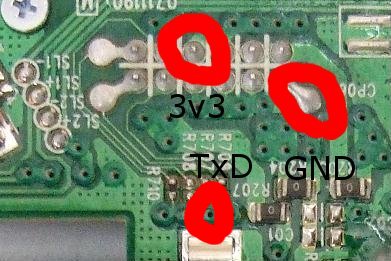
3.3vと、GNDは半田で接続する必要があります(3.3vの電源が別にとれる方はそちらでとってもらっても問題ありません。)。また、TxDは丸の部分に端子をさして導通させてください。
拡大前のLite-on DG-16D2S基盤

処理部分拡大Lite-on DG-16D2S基盤

次に、Lite-on DG-16D2Sのドライブキーの吸い出し方法は、JungleFlasherを使います。以前は、ドライブキーの吸い出しは、DVDkeyを使う必要があったのですが、JungleFlasherの方がDOSでの操作はなく、Windows利用者にも使いやすくなっています。
ここでは、JungleFlasherを使った吸い出し方法を説明します。
Lite-on DG-16D2Sで、ドライブキーを吸い出すためには、トレイを半開きにしておく必要があります。トレイの半開きは以下の手順で行います。
1. Lite-on DG-16D2Sの電源を入れます。
2. イジェクトボタンを押します(Xbox 360本体でも、、Connectivity Kit for Xbox 360どちらを使ってもかもいません。)
3. 完全にLite-on DG-16D2Sのトレイが空いている状態で一度電源を切ります。(この作業を行わないと、ドライブキーが取得できません。)
4. 手動で、半分まで、ドライブを押し戻します。
5. Lite-on DG-16D2Sの電源を入れます。

次の「JungleFlasherによるドライブキーの吸い出し」が終わるまで、この状態を続けてください。
1. JungleFlasherを立ち上げてください。
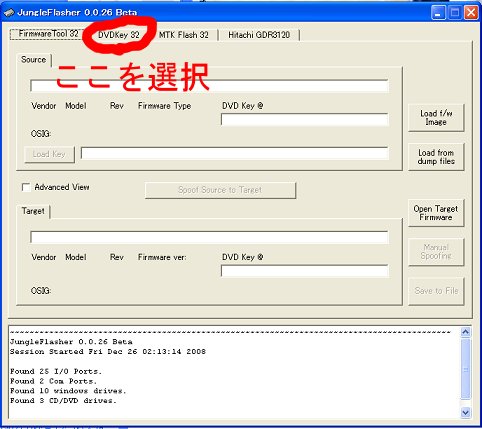
2. DVDKey32タブを選択してください。
JungleFlasherを立ち上げると、以下の画面になりますので、赤で囲んでいるDVDKey32のタブをクリックしてください。

3. I/O Port Com Portの適切な値に設定してください。
DVDKey32タブをクリックすると、以下の画面になりますので、aとbの項目を適切な値に変更してください。(ここで表示している値は、私のPCの環境の値ですので、PCの環境に応じて変わる可能性があります。)

Drive PropertiesのNameの値が、DG-16D2Sになっていると"DG-16D2S"と表示されています。
4. Get Keyボタンを押してください。
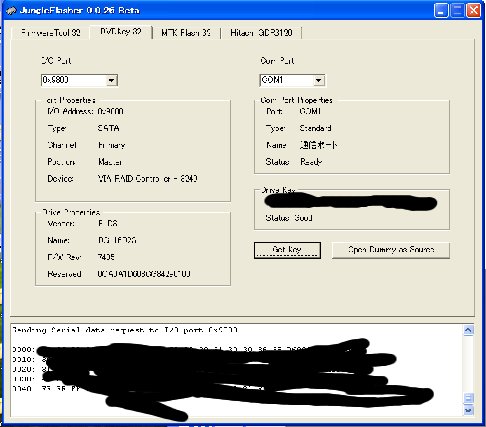
Get Keyボタンを押してください。このボタンを押すと、ドライブキーの読み込みが始まり3回ファイルの保存ダイアログが出てきます。
保存ダイアログが出てきたら、そのままリターンキーを押してください。ドライブキーが保存されます。

ドライブキーの取得が失敗したら、半開きのところからやり直してください。

1. Lite-on DG-16D2Sのドライブキー吸い出しに必要なもの
2. ドライブキー吸い出し用シリアルアダプターと、DG-16D2Sとの接続方法
3. ドライブキーの吸い出し
の順に説明します。
Lite-on DG-16D2Sのドライブキー吸い出しに必要なもの
Lite-on DG-16D2Sのドライブキー吸い出しには、以下のものが必要です。
・ドライブキー吸い出し用シリアルアダプター
・SAPARAID-PCI(ファームウェア書き換えに必要なVIAチップが載ったS-ATA PCIカード)
・DVDの電源(Xbox 360から直接電源供給するか、または、Connectivity Kit for Xbox 360)
・JungleFlasher(iXtremeのファームウェアに同梱されています。)
・半田
・半田ごて
ドライブキー吸い出し用シリアルアダプターと、DG-16D2Sとの接続方法
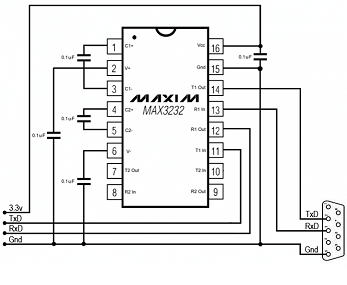
上の回路図の、3.3vと、GND、TxDをLite-on DG-16D2Sに接続してください。接続箇所は図の場所になります。
3.3vと、GNDは半田で接続する必要があります(3.3vの電源が別にとれる方はそちらでとってもらっても問題ありません。)。また、TxDは丸の部分に端子をさして導通させてください。
拡大前のLite-on DG-16D2S基盤
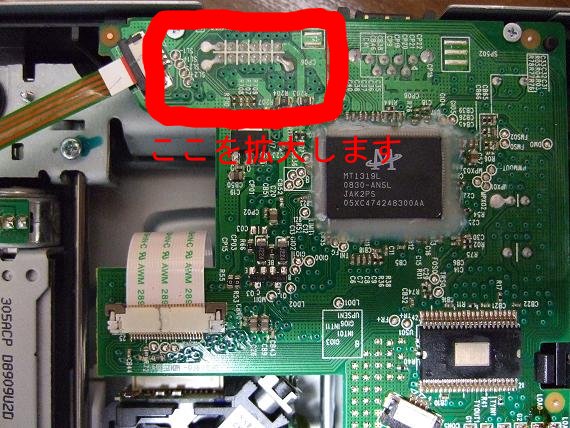
処理部分拡大Lite-on DG-16D2S基盤
Lite-on DG-16D2S ドライブキーの吸い出し
次に、Lite-on DG-16D2Sのドライブキーの吸い出し方法は、JungleFlasherを使います。以前は、ドライブキーの吸い出しは、DVDkeyを使う必要があったのですが、JungleFlasherの方がDOSでの操作はなく、Windows利用者にも使いやすくなっています。
ここでは、JungleFlasherを使った吸い出し方法を説明します。
トレイの半開き
Lite-on DG-16D2Sで、ドライブキーを吸い出すためには、トレイを半開きにしておく必要があります。トレイの半開きは以下の手順で行います。
1. Lite-on DG-16D2Sの電源を入れます。
2. イジェクトボタンを押します(Xbox 360本体でも、、Connectivity Kit for Xbox 360どちらを使ってもかもいません。)
3. 完全にLite-on DG-16D2Sのトレイが空いている状態で一度電源を切ります。(この作業を行わないと、ドライブキーが取得できません。)
4. 手動で、半分まで、ドライブを押し戻します。
5. Lite-on DG-16D2Sの電源を入れます。
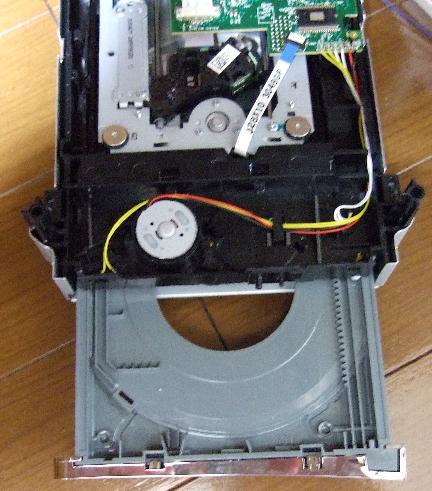
次の「JungleFlasherによるドライブキーの吸い出し」が終わるまで、この状態を続けてください。
JungleFlasherによるドライブキーの吸い出し
1. JungleFlasherを立ち上げてください。
2. DVDKey32タブを選択してください。
JungleFlasherを立ち上げると、以下の画面になりますので、赤で囲んでいるDVDKey32のタブをクリックしてください。
3. I/O Port Com Portの適切な値に設定してください。
DVDKey32タブをクリックすると、以下の画面になりますので、aとbの項目を適切な値に変更してください。(ここで表示している値は、私のPCの環境の値ですので、PCの環境に応じて変わる可能性があります。)
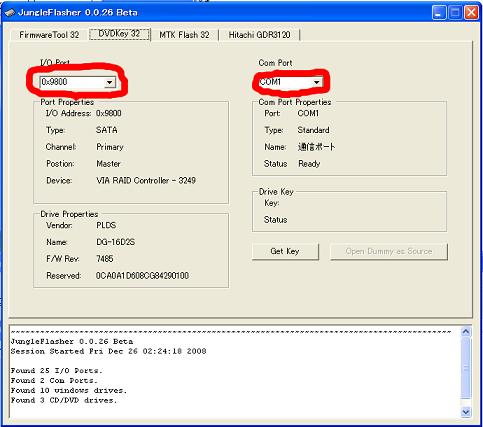
Drive PropertiesのNameの値が、DG-16D2Sになっていると"DG-16D2S"と表示されています。
4. Get Keyボタンを押してください。
Get Keyボタンを押してください。このボタンを押すと、ドライブキーの読み込みが始まり3回ファイルの保存ダイアログが出てきます。
保存ダイアログが出てきたら、そのままリターンキーを押してください。ドライブキーが保存されます。
ドライブキーの取得が失敗したら、半開きのところからやり直してください。