メイン画像
HEADLINE NEWS
 最新の記事


 2ちゃんねる                     情報


Vistaに搭載されているWindows Complete PCを使ってHDDを換装する方法!

あとで読む
2008.10.11.Sat / 20:12 

Windows_Complete_PC_000.png

Windows VistaのBusiness、Ultimate、および Enterprise の各エディションには標準でComplete PC バックアップと復元というイメージ ベースのバックアップ ツールが附属されています。このComplete PC バックアップと復元を使うことでオペレーティング システム、インストールされたプログラム、ユーザー設定、データ ファイルなど、PC 環境全体を復元することができるという、Vistaにおける唯一の長所ともいえる機能です。

今回はこの機能を利用してOSなどを含めすべてのアプリケーションやデータをそのままに新しいHDDに移行する方法を紹介したいと思います。通常こういったHDDをOSごとコピーするソフトは有料のものがほとんどなのですが、Vistaに標準装備されているComplete PC バックアップを使えば、無料で環境はそのままのHDD交換が可能です。
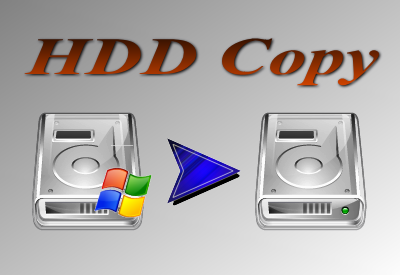

★Windows Complete PCを使ってHDDを換装する方法!
まずはWindows Complete PCを使ってバックアップファイルを作成します。

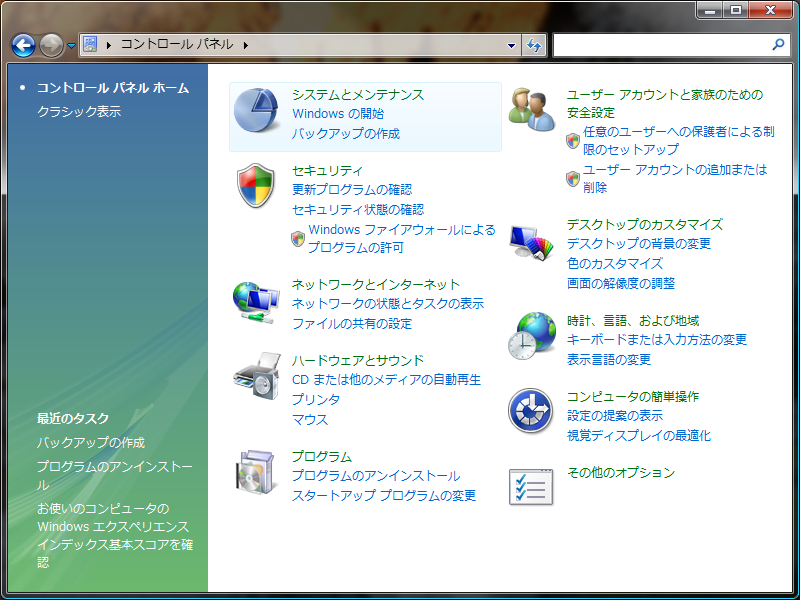
1、「スタート」メニューからコントロールパネルを起動し、「システムとメンテナンス」をクリックします。
Windows_Complete_PC_001.png

2、「バックアップと復元センター」をクリックします。
Windows_Complete_PC_002.png

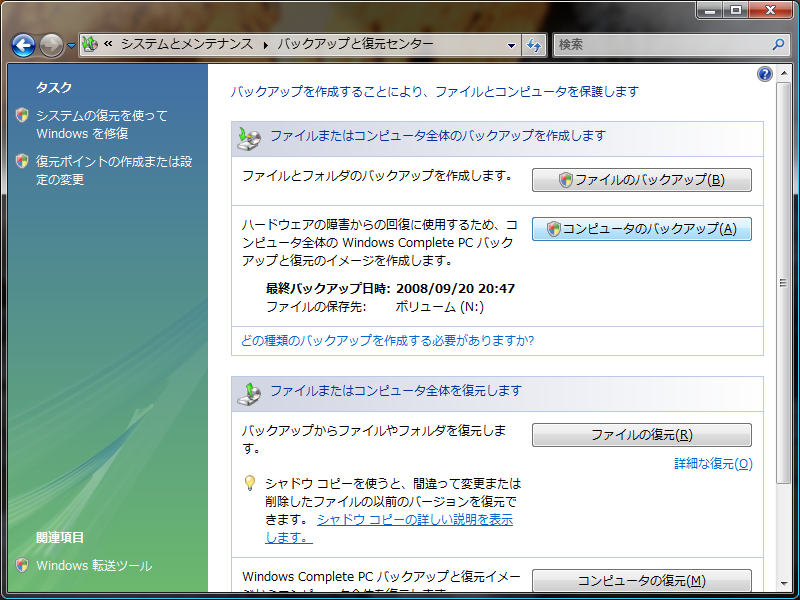
3、「コンピュータのバックアップ」をクリックします。
Windows_Complete_PC_003.png

4、バックアップの保存場所を設定します。バックアップするのはDVDだと複数枚必要になり面倒なので、なるべくHDDの方が良いでしょう。(外付けHDDも選択可能です。)
Windows_Complete_PC_004.png

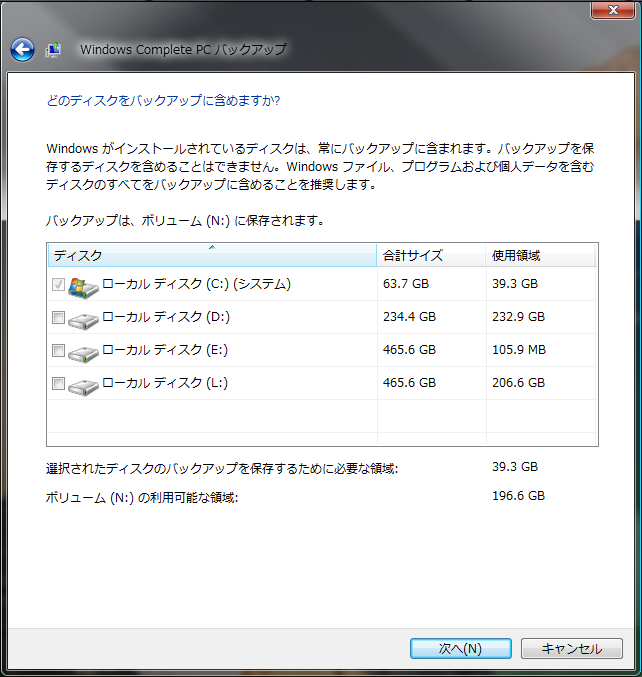
5、バックアップするHDDドライブにチェックを入れます。
Windows_Complete_PC_005.png

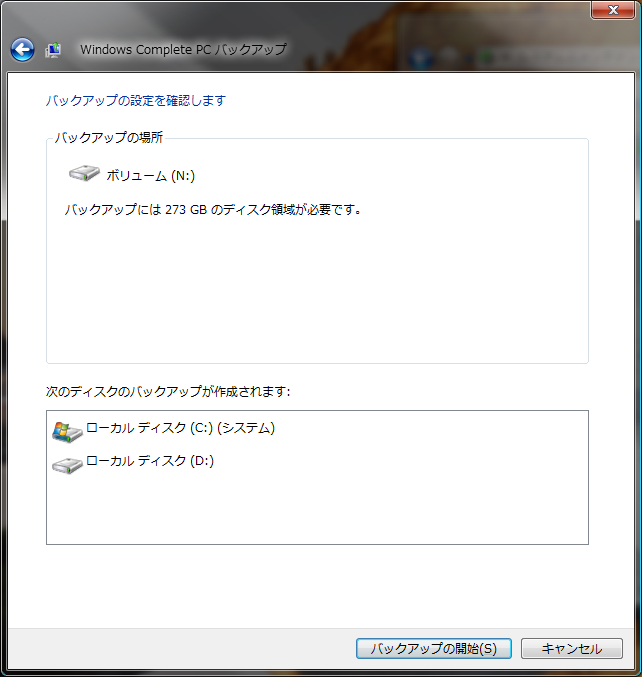
6、確認してから「バックアップの開始」をクリックします。
Windows_Complete_PC_006.png

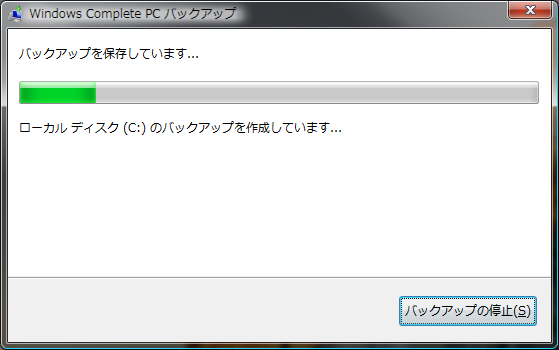
7、バックアップができるまでしばらく待ちます。
Windows_Complete_PC_007.png

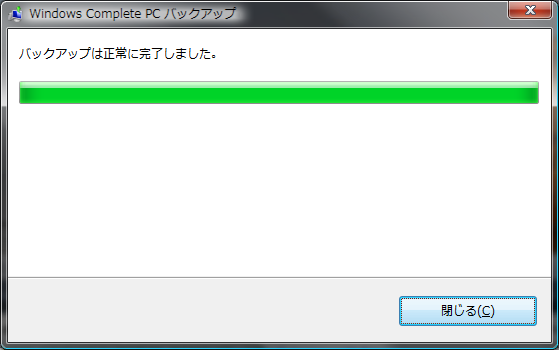
8、この画面が出ればバックアップは終了です。
Windows_Complete_PC_008.png


ここでPCをシャットダウンして古いWindowsが載っていたHDDを新しいHDDに交換します。続いてバックアップファイルからHDDの復元を行います。VistaのDVDを入れてPCを起動するとVistaの復元モードが起動します。

1、日本語に設定して「次へ」を押します。
Windows_Complete_PC_010.jpg

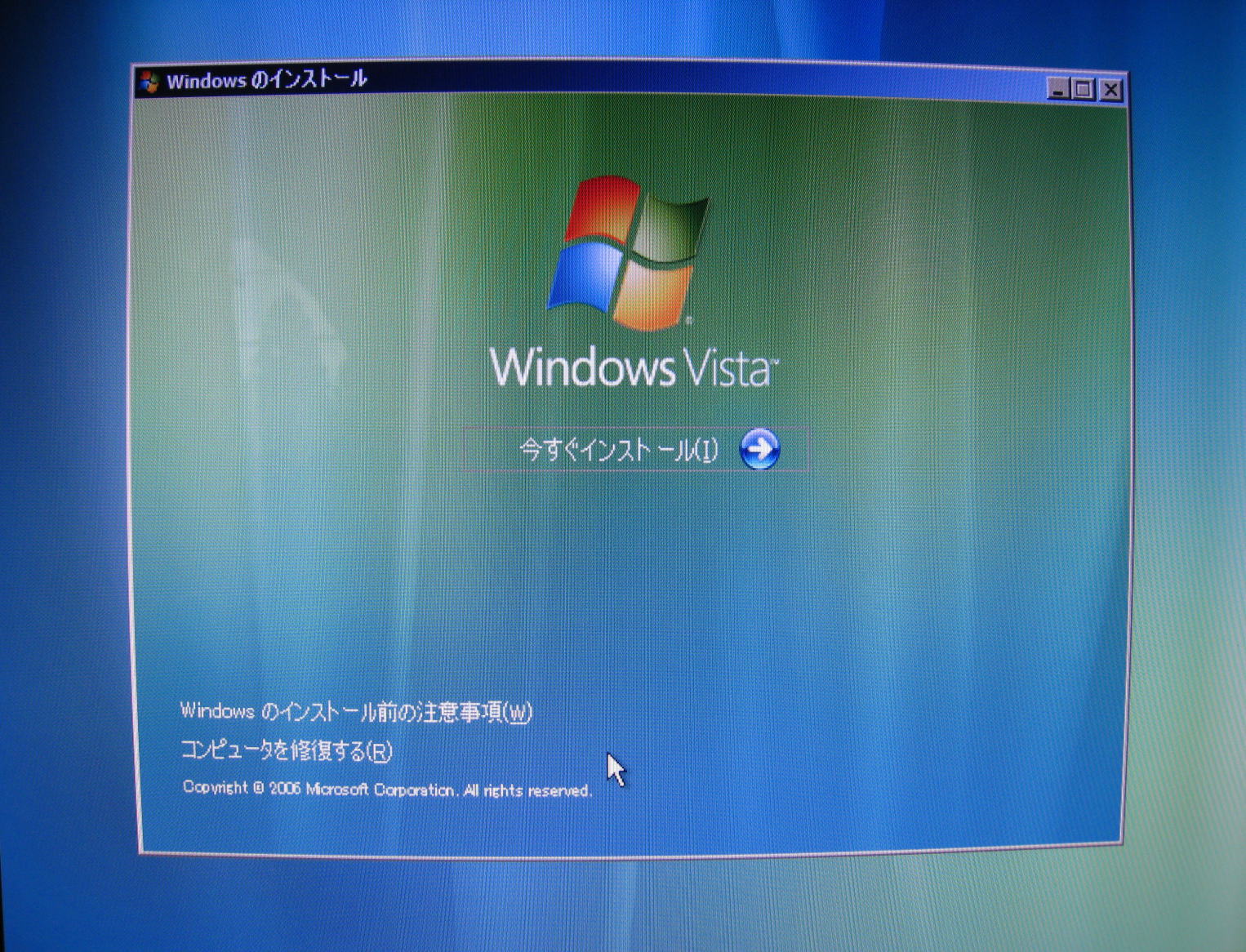
2、左下にある「コンピュータを修復する」を押します。
Windows_Complete_PC_011.jpg

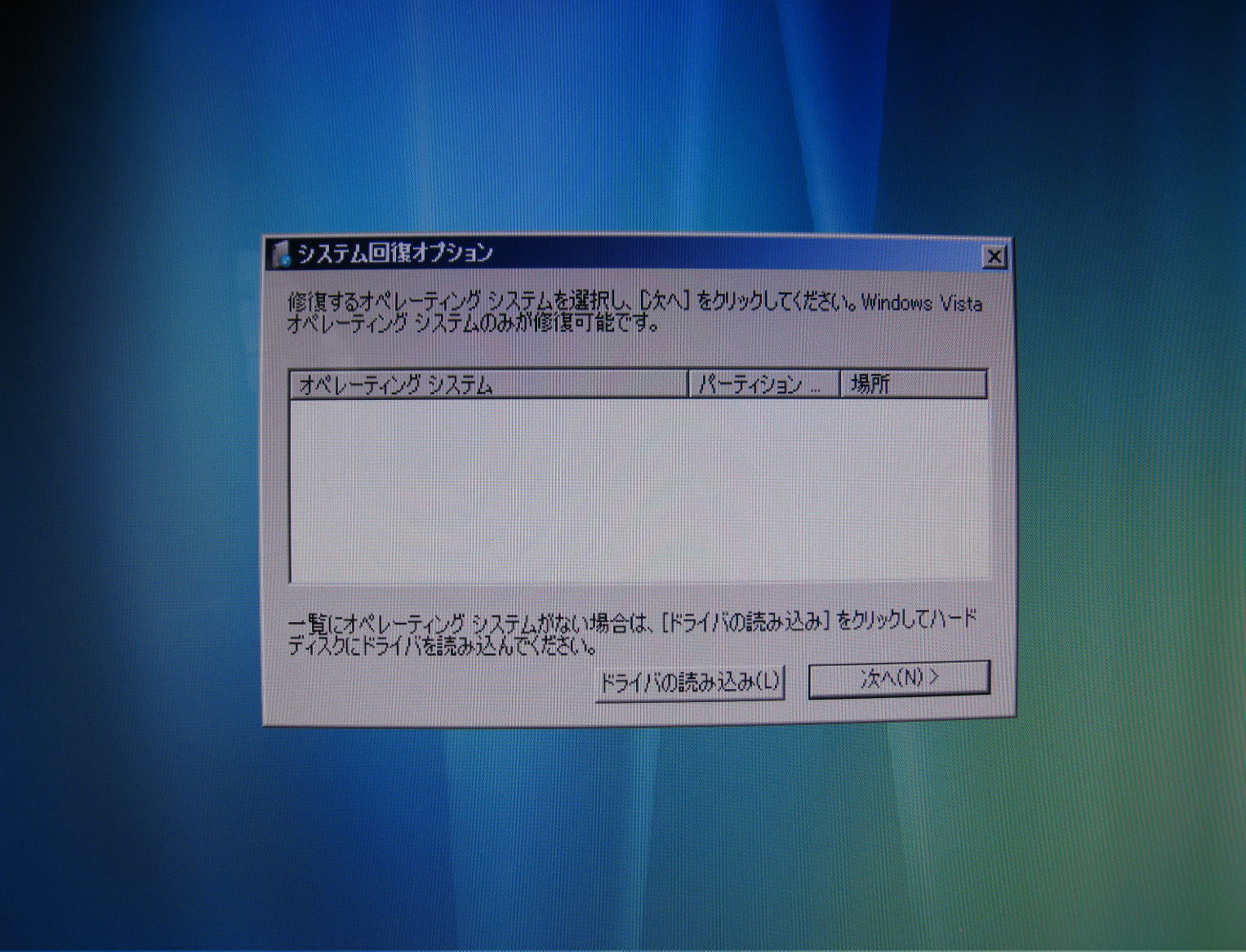
3、「次へ」を押します。
Windows_Complete_PC_012.jpg

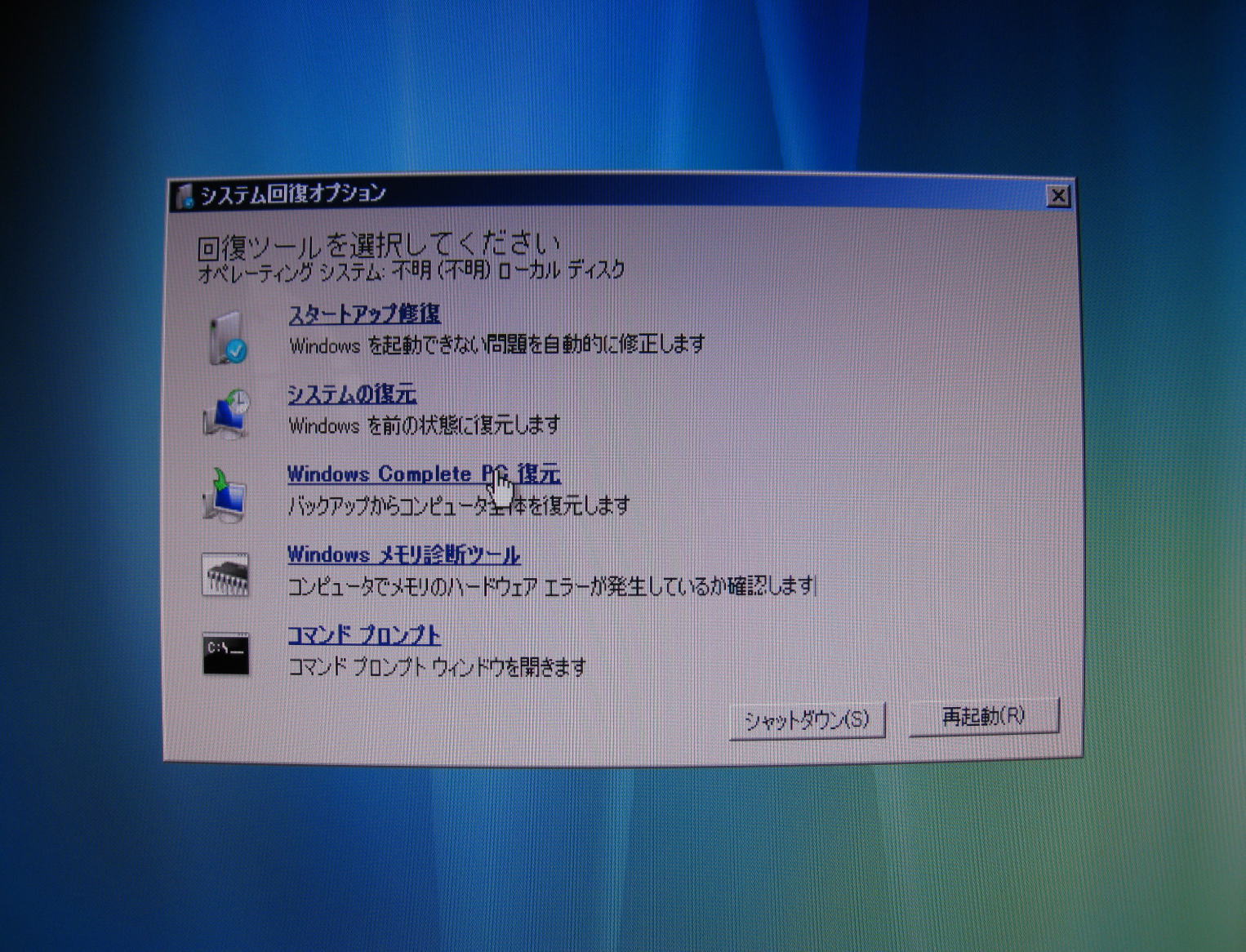
4、「Windows Complete PC 復元」を押します。
Windows_Complete_PC_013.jpg

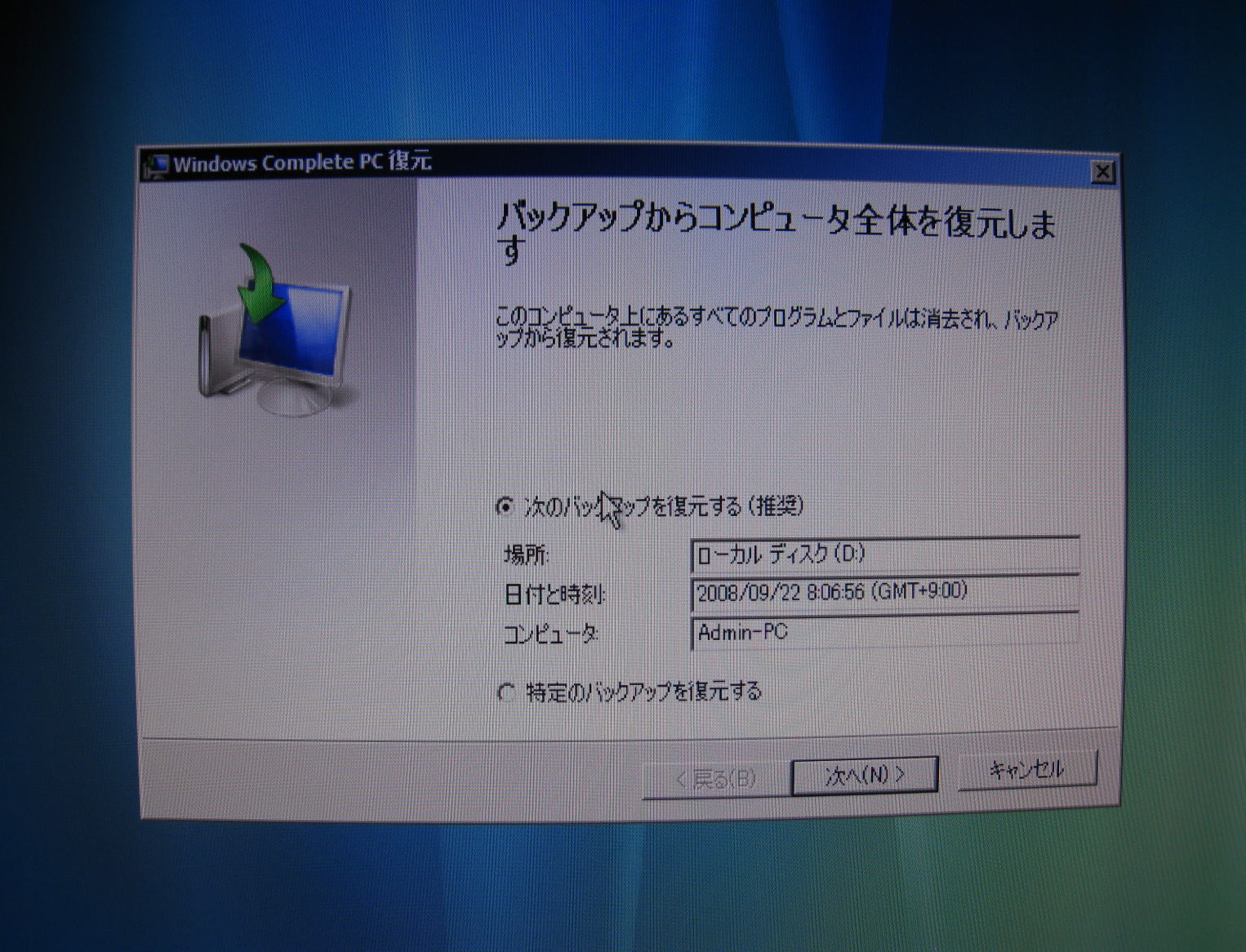
5、「次のバックアップを復元する」にチェックを入れて「次へ」を押します。
Windows_Complete_PC_014.jpg

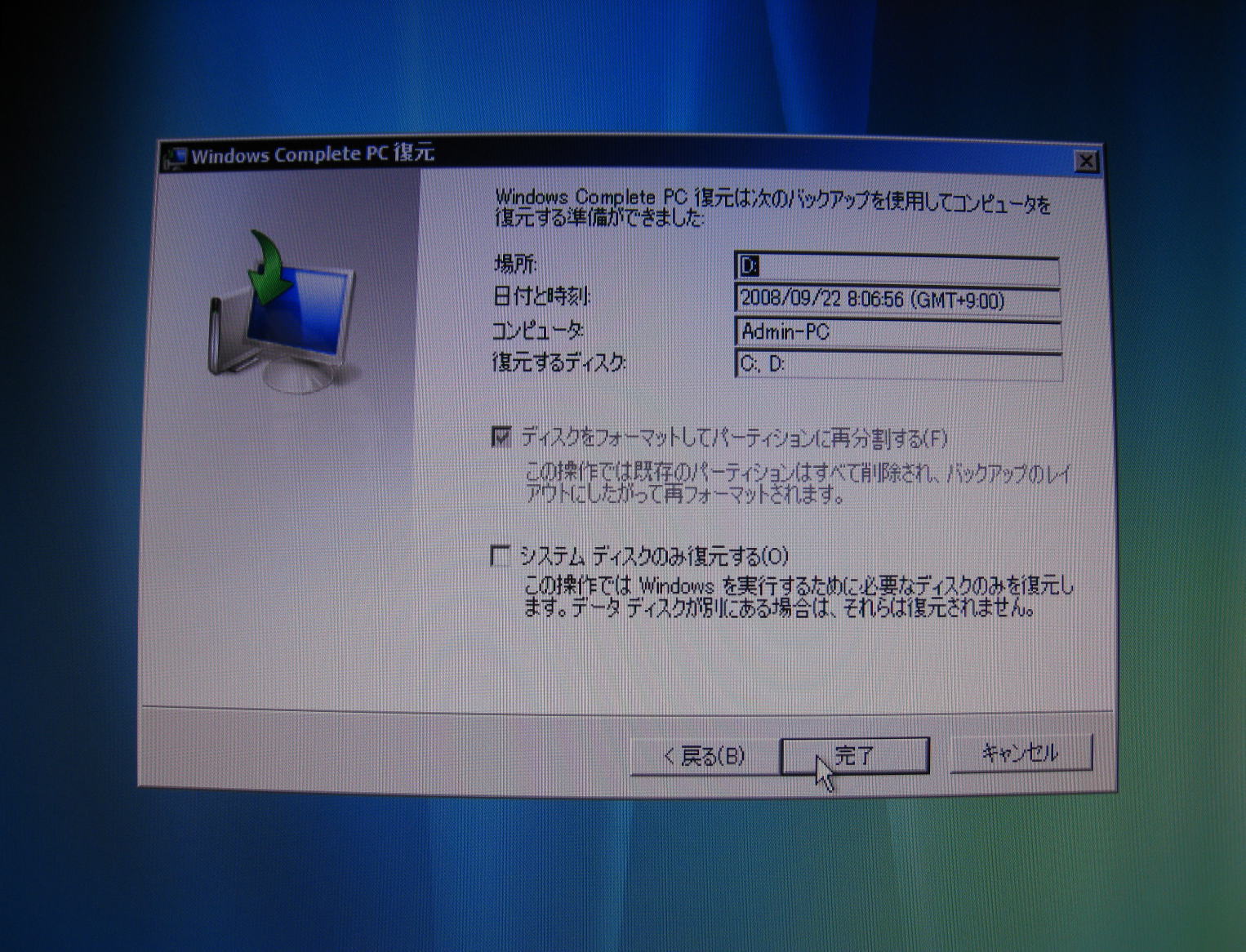
6、復元するディスク等を確認して「完了」を押します。
Windows_Complete_PC_015.jpg

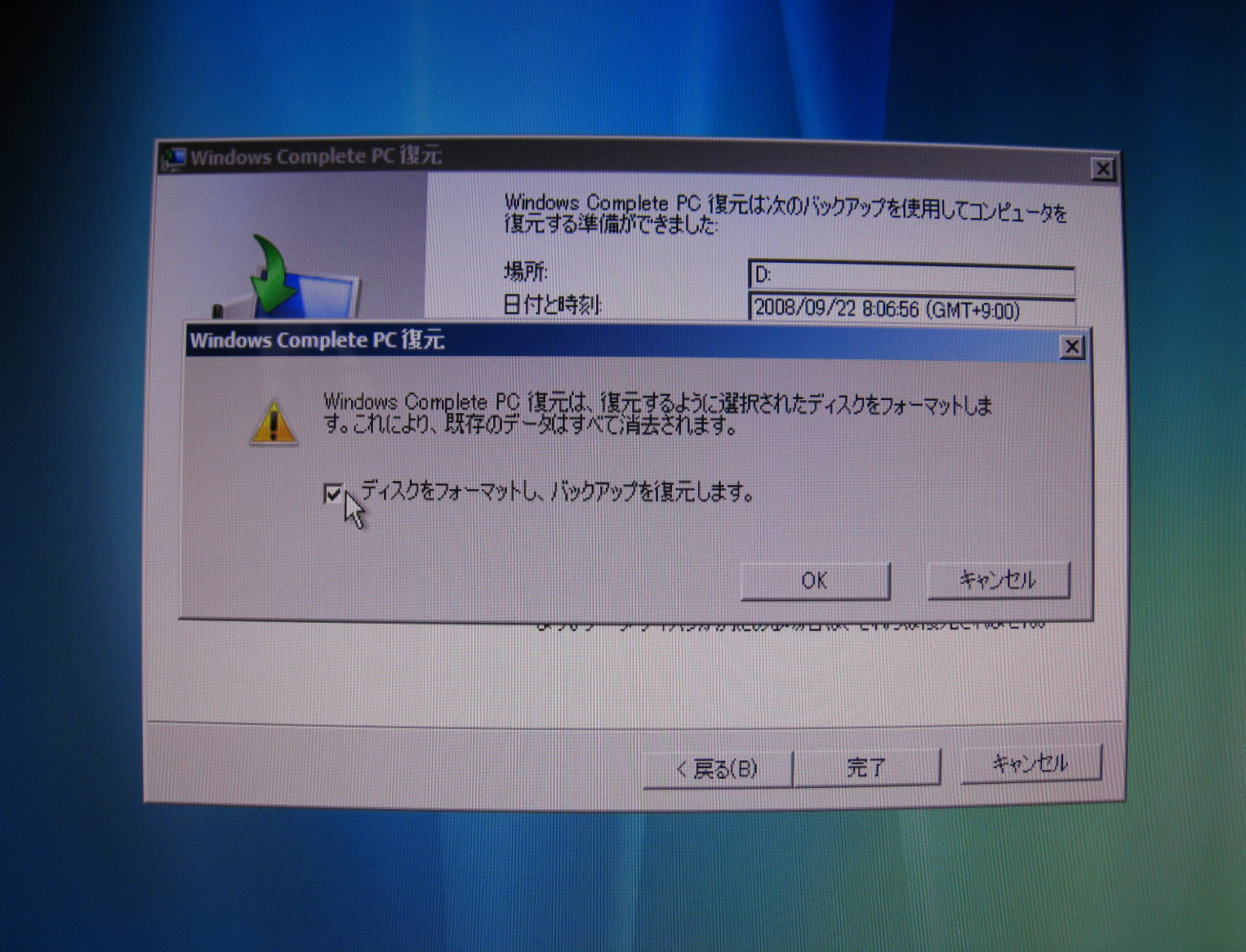
7、「ディスクをフォーマットし、バックアップを復元します」にチェックを入れて「OK」を押して復元を開始します。
Windows_Complete_PC_016.jpg

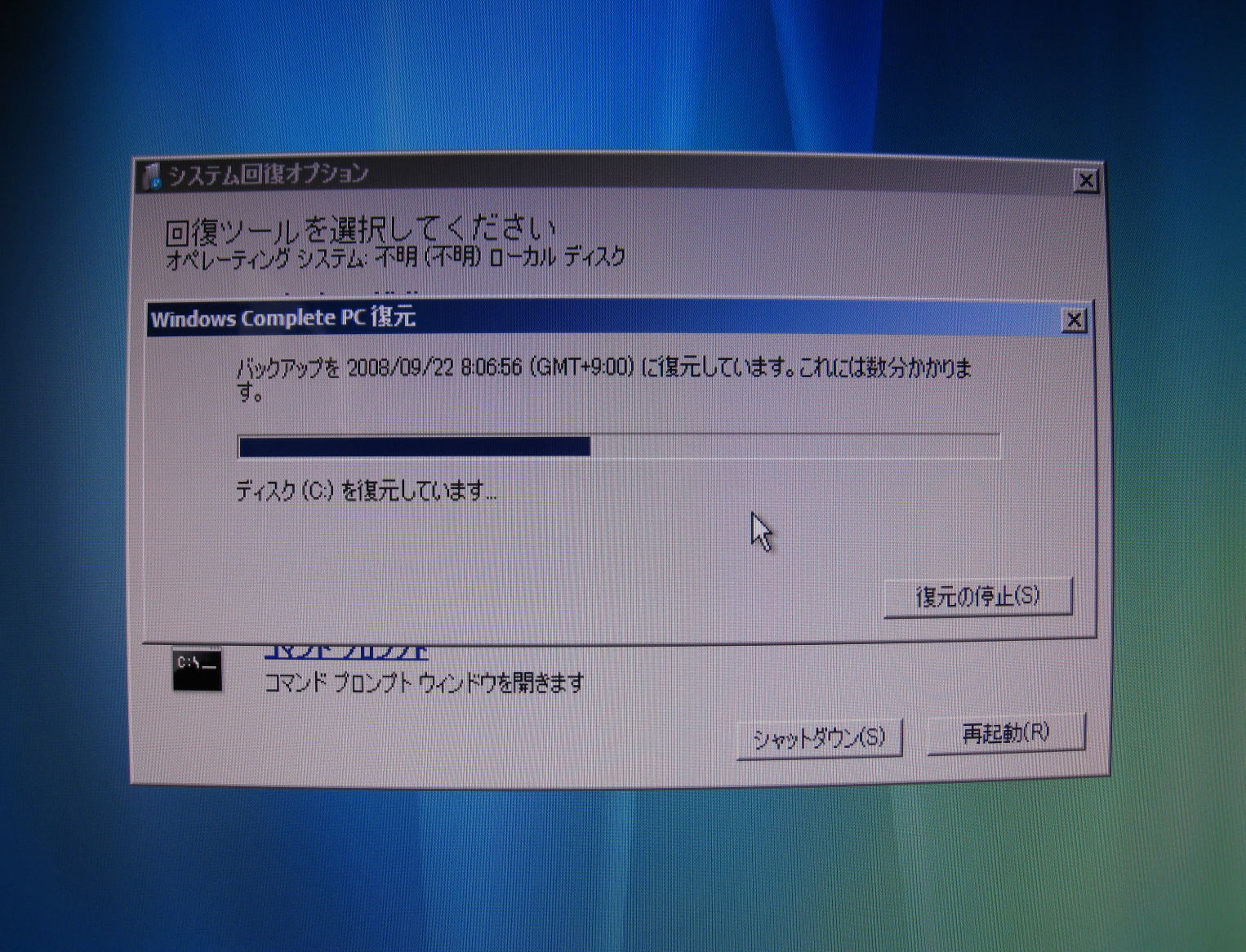
8、後はコピーが終わるのを待ちます。
Windows_Complete_PC_017.jpg

コピーが終了すると自動的に再起動されます。その後は新しいHDDで起動してみると、バックアップ前と同じ環境でWindowsが起動でき、使っていたソフトウェアからファイルまで全てそのままの状態になっています。

以前にレビューで書いたWestern Digital WD10EACS-D6B0とWD1001FALSの2つの1TB HDDを買ってみた!でHDDを買ったのはOSを入れたまま新しいHDDに交換するのが目的と書きましたが、今回のHDD交換でWD1001FALSにしたお陰か非常に読み込みが高速になり起動速度も上がったような気がします。

実に簡単な作業で有料ソフトなどを使わずにHDDの交換が可能です。Windows VistaのBusiness、Ultimate、および Enterprise の各エディションを使っていてHDDの交換に困っている方はぜひこの方法を試してみてはいかがでしょうか?
COMMENT TO THIS ENTRY

1TのHDDが安くなってきたから変えようかなと思ってたんだ。
けど今買うより1ヵ月待てば安くなる、てループでいつ買えばいいか迷っちまう・・・今はどっかで8000代だよね?

- from 名無しさん@お腹いっぱい。 -#-

すばらしい記事ですね。感服しました。

たしかに、Complete PC バックアップと復元の機能はVistaの唯一の長所といえると思います。

それをこんな風に応用することなんて、考えたことがありませんでした。

HDDは消耗品ですから、これはすごく便利なテクニックだと思います。

ただ、XPやUltimate、EnterpriseやBusiness以外のOSでも使えるといいんですけどね・・・(^_^;)

- from きみきみ -#-

   非公開コメント  


Vistaに搭載されているWindows Complete PCを使ってHDDを換装する方法!のトラックバックURL

この記事にトラックバックする(FC2ブログユーザー)
top next

人気記事ランキング

NEW TOPICS


20000000Hitプレゼント企画がスタート!

現在パスワード01公開中!

今月のおススメ!

Google Search Box


認証コードを入力してください。

RSS & Bookmark


My YAHOO!に追加ニフティクリップに追加livedoor Readerに追加Bloglinesに追加Google Readerに追加del.icio.usに追加Hatena RSSに追加My MSNに追加スカウター : 裏技shop DDこの日記のはてなブックマーク数ブログランキングFC2ランキング

Blog Status

祝ネットランナー掲載!裏技shop DDが雑誌に載りました!

GetMoney!にチャレンジ中!!!
現在開始320日目1024045ポイント
興味がある人はここから

メールアドレス
連絡はこちらに!タレこみも募集中!
当ブログにリンクしていているサイトの中でアクセス数の多いサイト上位50位が表示されます。今ならリンクするだけで簡単に上位に表示されます。

ブログ検索

Copyright (C) 2008 裏技shop DD All Rights Reserved.
ブログパーツ