皆様、こんばんは。
本日の関東は過ごしやすい陽気の火曜日となりました。
それでは今回の投稿にまいりましょう。
はじめに
さて今回の投稿は、「Windows 10」のマウス設定に関する投稿となります。
デスクトップパソコン及びノートパソコンを使用するユーザーに関しては、一番に使用頻度の高いパソコンパーツとして、マウスを挙げることができると思います。
そしてマウスにおいては、家電量販店等で複数のメーカーによる様々な製品が販売されていますが、ユーザーが使用する「Windows OS」でマウスを設定することにより、さらに快適にデスクトップパソコン及びノートパソコンを使用することができるでしょう。
そこで今回の投稿では、「Windows 10」でマウスを設定する手順について、記事を記載してまいりたいと思います。
それでは本題に入りましょう。
「Windows 10」でマウスを設定する手順
1、【マウスを簡易的に設定する】
それでは「Windows 10」でマウスを設定する手順について記載いたします。
まずは「Windows 10」でマウスを簡易的に設定する手順について記載します。
そこで「Windows 10」のスタートボタンをクリックしてから、設定という項目をクリックしてください。

次にデバイスという項目をクリックします。

次にマウスとタッチパッドという項目をクリックしてから、以下の赤枠項目を設定してください。
<設定項目>
1、主に使用するボタン
・クリック及びドラッグという動作におけるボタン構成を設定する
2、マウスホイールでスクロールする量
・マウスホイールでスクロールする画面量を設定する
3、一度にスクロールする行数
・マウスホイールで一度にスクロールする行数を設定する
4、ホバーしたときに非アクティブウィンドウをスクロールする
・非アクティブのウィンドウにマウスカーソルを重ねた時にウィンドウをスクロールするか否かを設定する
以上で「Windows 10」でマウスを簡易的に設定することができました。
「Windows 10」でマウスを簡易的に設定する手順に関する記載は以上です。
2、【マウスを詳細に設定する】
1、<マウス構成を設定する>
それでは次に「Windows 10」でマウスを詳細に設定する手順について記載いたします。
まずは「Windows 10」でマウス構成を設定する手順について記載します。
そこで「Windows 10」のスタートボタンを右クリックしてから、コントロールパネルという項目をクリックしてください。

次にハードウェアとサウンドという項目をクリックします。

次にマウスという項目をクリックしてください。
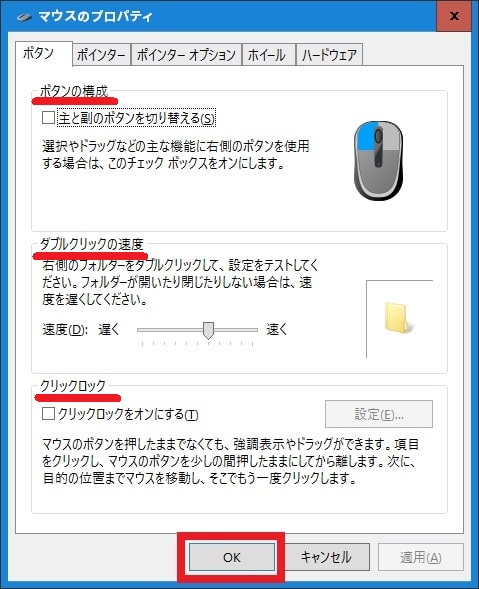
次に以下の項目を設定してから、OKという項目をクリックします。
<設定項目>
1、ボタン構成
・クリック及びドラッグという動作におけるボタン構成を設定する
2、ダブルクリックの速度
・ダブルクリック時の反応速度を設定する
3、クリックロック
・クリックロックを設定する
以上で「Windows 10」でマウス構成を設定することができました。
「Windows 10」でマウス構成を設定する手順に関する記載は以上です。
2、<マウスカーソルのデザインを設定する>
それでは次に「Windows 10」でマウスカーソルのデザインを設定する手順について記載いたします。
まずは「Windows 10」のスタートボタンを右クリックしてから、コントロールパネルという項目をクリックしてください。
次にハードウェアとサウンドという項目をクリックします。
次にマウスという項目をクリックしてください。

次にポインターという項目をクリックします。
次にマウスカーソルのカスタマイズ項目をクリックしてから、赤枠項目でマウスカーソルのデザインを選択して、さらにOKという項目をクリックしてください。
以上で「Windows 10」でマウスカーソルのデザインを設定することができました。
「Windows 10」でマウスカーソルのデザインを設定する手順に関する記載は以上です。
3、<マウスポインターの速度を設定する>
それでは次に「Windows 10」でマウスポインターの速度を設定する手順について記載いたします。
まずは「Windows 10」のスタートボタンを右クリックしてから、コントロールパネルという項目をクリックしてください。
次にハードウェアとサウンドという項目をクリックします。
次にマウスという項目をクリックしてください。
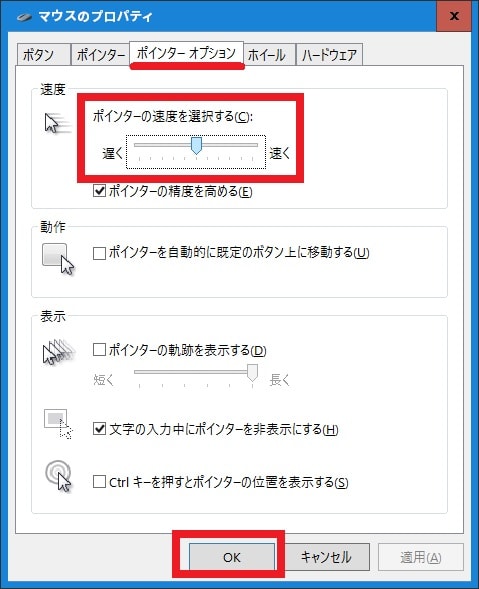
次にポインターオプションという項目をクリックしてから、赤枠項目のスライダーでマウスポインターの速度を設定して、さらにOKという項目をクリックします。
以上で「Windows 10」でマウスポインターの速度を設定することができました。
「Windows 10」でマウスポインターの速度を設定する手順に関する記載は以上です。
4、<マウスホイールを設定する>
それでは次に「Windows 10」でマウスホイールを設定する手順について記載いたします。
まずは「Windows 10」のスタートボタンを右クリックしてから、コントロールパネルという項目をクリックしてください。
次にハードウェアとサウンドという項目をクリックします。
次にマウスという項目をクリックしてください。

次に以下の項目を設定してから、OKという項目をクリックします。
<設定項目>
1、垂直スクロール
・垂直スクロール時の画面量を設定する
2、水平スクロール
・水平スクロール時の画面量を設定する
以上で「Windows 10」でマウスホイールを設定することができました。
「Windows 10」でマウスを設定する手順に関する記載は以上です。
あとがき
さて今回の投稿は以上となります。
今回の投稿に興味がある方は、ぜひ一度参照してください。
それでは以上です。