初心者のためのXcodeインストールと環境構築方法
公開日:
:
アプリ開発
iPhone のアプリ開発に必要なソフト「Xcode」のインストールについてご紹介します。
Xcode は英語表示で一見少しわかりにくいですが、作業自体はシンプルです。ただし Xcode のファイルは大きいので、ダウンロード完了まで約20分かかります。ノートPCの場合はインストール実行前にバッテリー残量に注意しておきましょう。尚、Apple Watch のアプリ開発も、Xcode から行うことができます。
Contents
Xcodeとは
Xcodeとは、Apple社が提供するMac OS X向けの統合開発環境になります。ソースコードの編集だけでなく、デバック機能やiosシュミレーターを利用した端末での挙動確認などが行えます、。それ以外にもiPhoneアプリ開発に必要な作業を強力にサポートしてくれるツールとなっています。
Xcode のダウンロードに必要なもの
・Mac PC
・Apple ID
・ハードディスク容量 約 5 GB
Apple IDの登録がまだの方は、こちらから行えます。
Xcode のダウンロード
iTunes ストアから Xcode をダウンロードします。
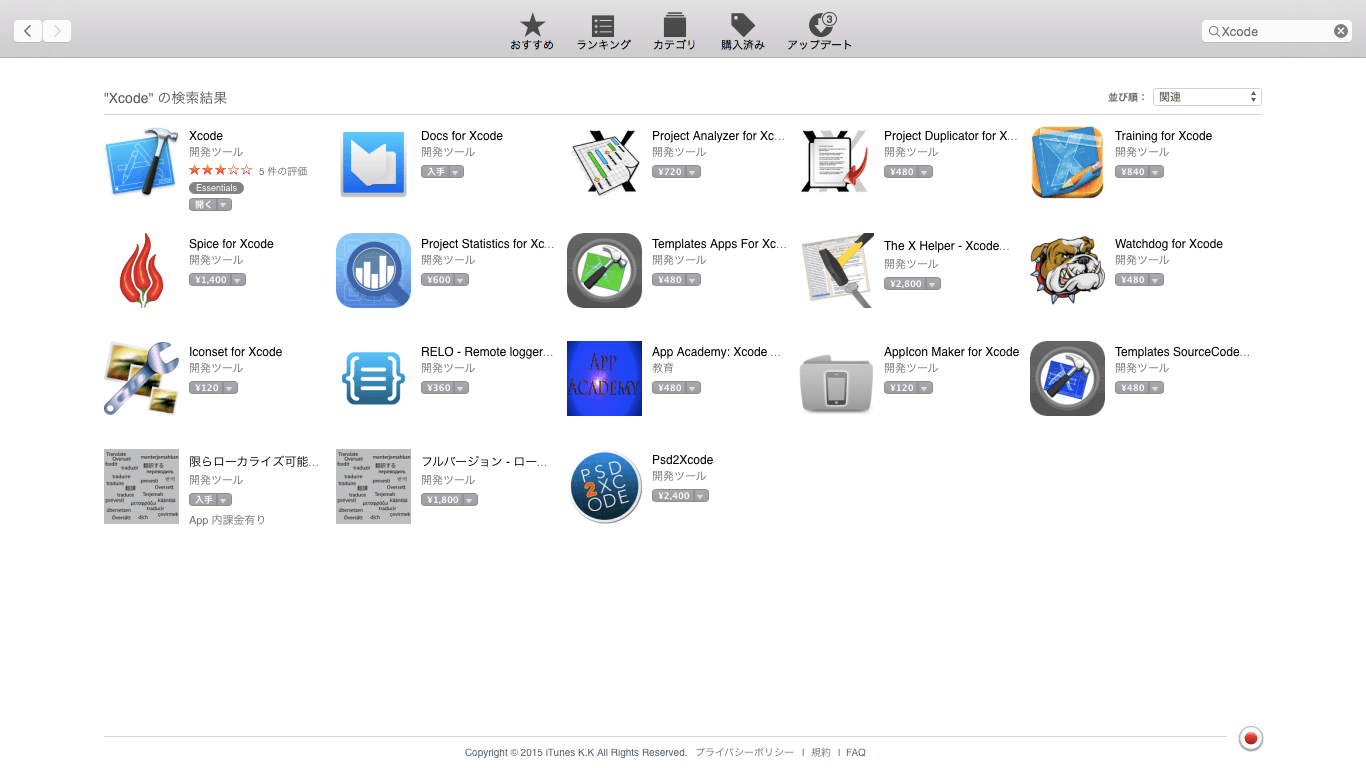
ダウンロードが完了し、インストールできたら Xcode を起動します。
Xcode の初期設定
Xcode を起動すると3つのメニューが現れます。
Get started with a playground / プログラミングした内容を即画面で確認する事ができます。
Get started with a playground の様子
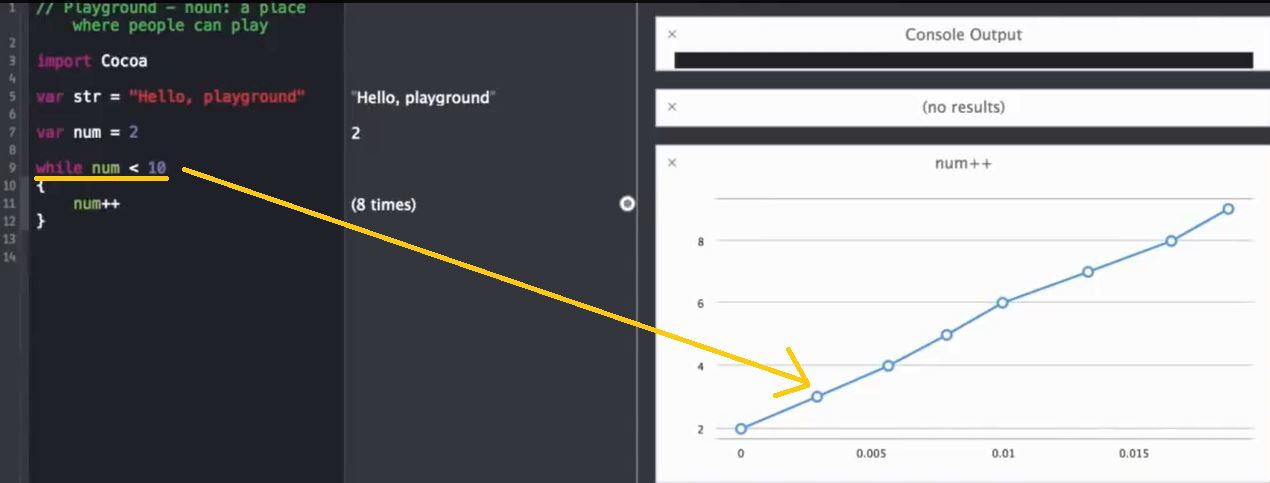
Create a new Xcode project / アプリ開発を行うことができます。
Check out an existing project / 作成したプロジェクトの出力を行います。
まずは Create a new Xcode project をクリックしてみましょう!
作成するアプリのテンプレートを選択します。ここでは「Single View Application」を選択してみます。
Next をクリックすると、作成するアプリの情報入力が求められます。
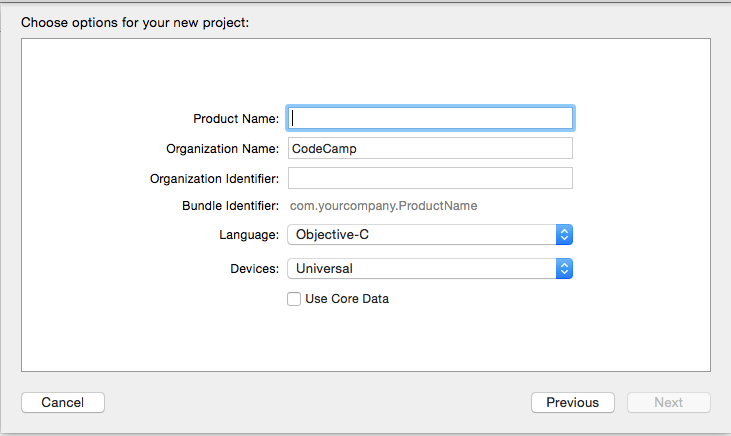
Product Name / プロジェクト名
Organization Name / 自分の名前や組織の名前
Organization Identifier / 他の開発者と重複しない名称が推奨されます。一般的にはサイトアドレスのドメインを逆にしたバージョンが用いられます。ドメインが無い場合は、edu.myself など適当な名称を入力しておきましょう。
Language / アプリで使用するプログラミング言語を Swift もしくは Objective-C から選びます。
Devices / アプリを使うデバイスを選択します。 iPad、 iPhone、 Universal (iPad iPhoneの両方に対応)。
Use Core Date / データーベースとの接続設定 チェックなしでスタートしましょう。
次に進むと、ファイルの保存先を求められます。また画面下に「Source Control(バージョン管理)」の項目がありますが、こちらはチェックしておきましょう。
すると Xcode のメイン・スクリーンが現れます。
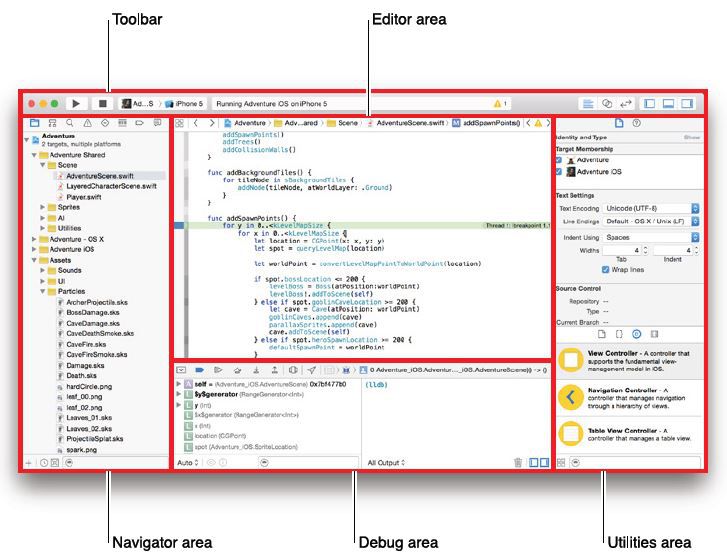
画面は大きく分けると5つのゾーンに分かれています。 自分のパソコン画面に合うようにレイアウトを変えると、作業しやすくなります。とにかく慣れるまでは、いろいろと触ってみて覚えていくことが一番と思います。
シュミュレーター起動
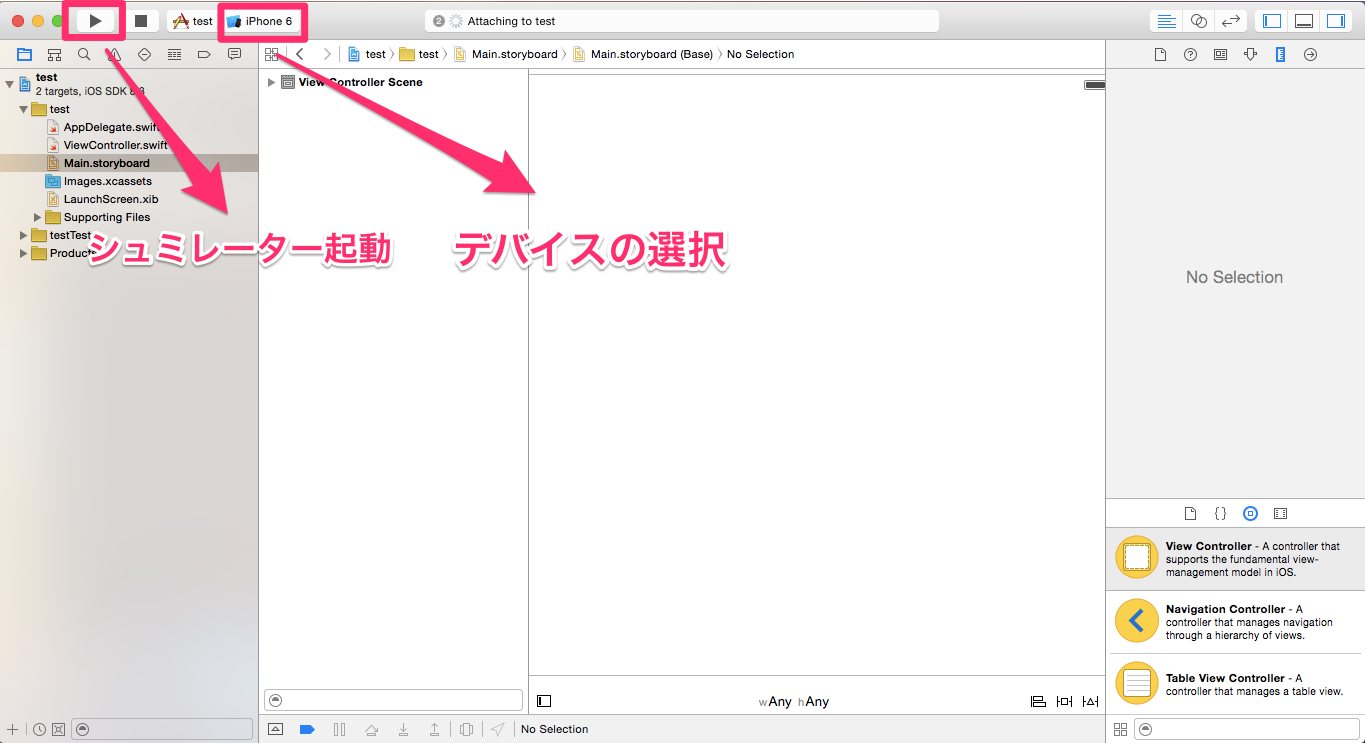
上記のような画面だと実際にアプリ上でどのように表示されるかわかりませんが、シュミレーターを起動することで、アプリ上での挙動を確認することができます。シュミレーターは、画面左上の再生ボタンを押すことで起動することができます。また、その右側にある機種を選択することで、シュミレーターのデバイスの変更も可能です。
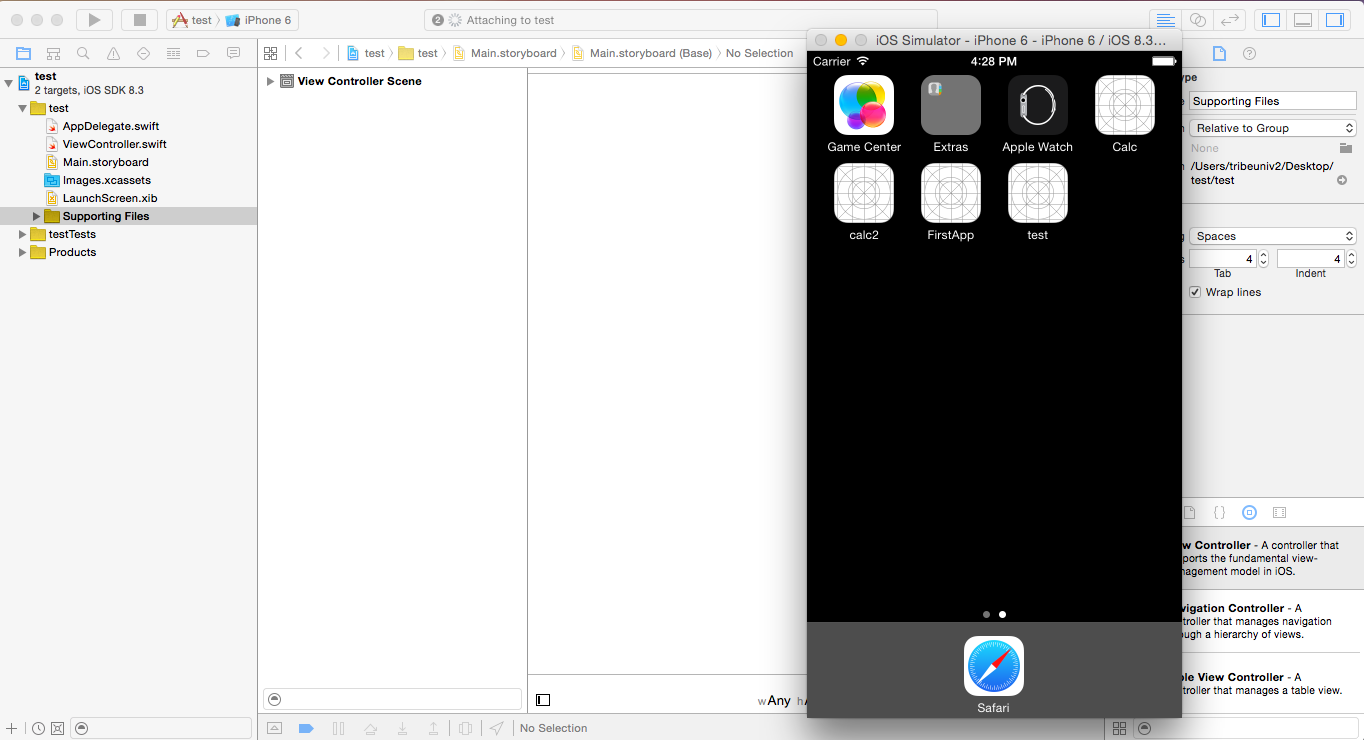
シュミレーターを起動することができました。このようにパソコン上からでもiPhone上での見え方や画面遷移などを確認することができます。
インストール後にしたいこと
最後に、最初に設定しておくと便利な機能をご紹介します。
Line numbers / ソースコードに行数が表示されて、プログラミングしやすくなります。
①画面左上の Xcode から Preferences をクリック
② Line numbers にチェック
Double Click Navigation / ファイル選択した時に別タブで開いてくれます。
まとめ
いかがでしたでしょうか?
万が一、Xcode のインストールがうまくいかない場合や Xcode の使い方が分からない時は「Apple サポートコミュニティ」で解決できるかもしれません。
iPhone のアプリ開発は、どこまで Xcode を使いこなせるかによってアプリの”デキ”が決まってきます。お時間のある方は、Xcode の概要(日本語)を一読してみるとアプリ設計の幅を広げ、納得のいく一作ができると思いますよ。
次回は、より詳細なXcodeの使い方についてご紹介致します。
関連記事
-
-
アプリ開発の落とし穴!iPhone・Androidリジェクト事例9選
アプリ開発者にとってもっともドキドキする場面が、アプリを公開する瞬間です。長い道のりを経て開発したア
-
-
アプリ開発の参考にしたい天才的アイディアアプリ10選
アプリ開発の勉強を始めてみたものの、何を作ればいいのか分からない。アプリ開発をしてみたいけれど、何が
-
-
背景からモンスターまで!?アプリ開発で使えるフリー素材サイト15選
アプリ開発を進めようと思うと、アプリに表示するアイコンや登場するキャラクター、ボタンなどデザイン素材