こんにちは。太朗です。最近Sublime Text からAtom へ乗り換えました。Atom の良さを伝えます。
Atom ってなに?
Atom はGithub が提供しているWindows、Mac OSX、Linuxなどで使えるChromium ベースの無料テキストエディタです。6年以上かけて開発された「21世紀のためのハッキングテキストエディタ」と称されているだけありとても洗練されています!それではさっそくAtom の良さを紹介していきます。
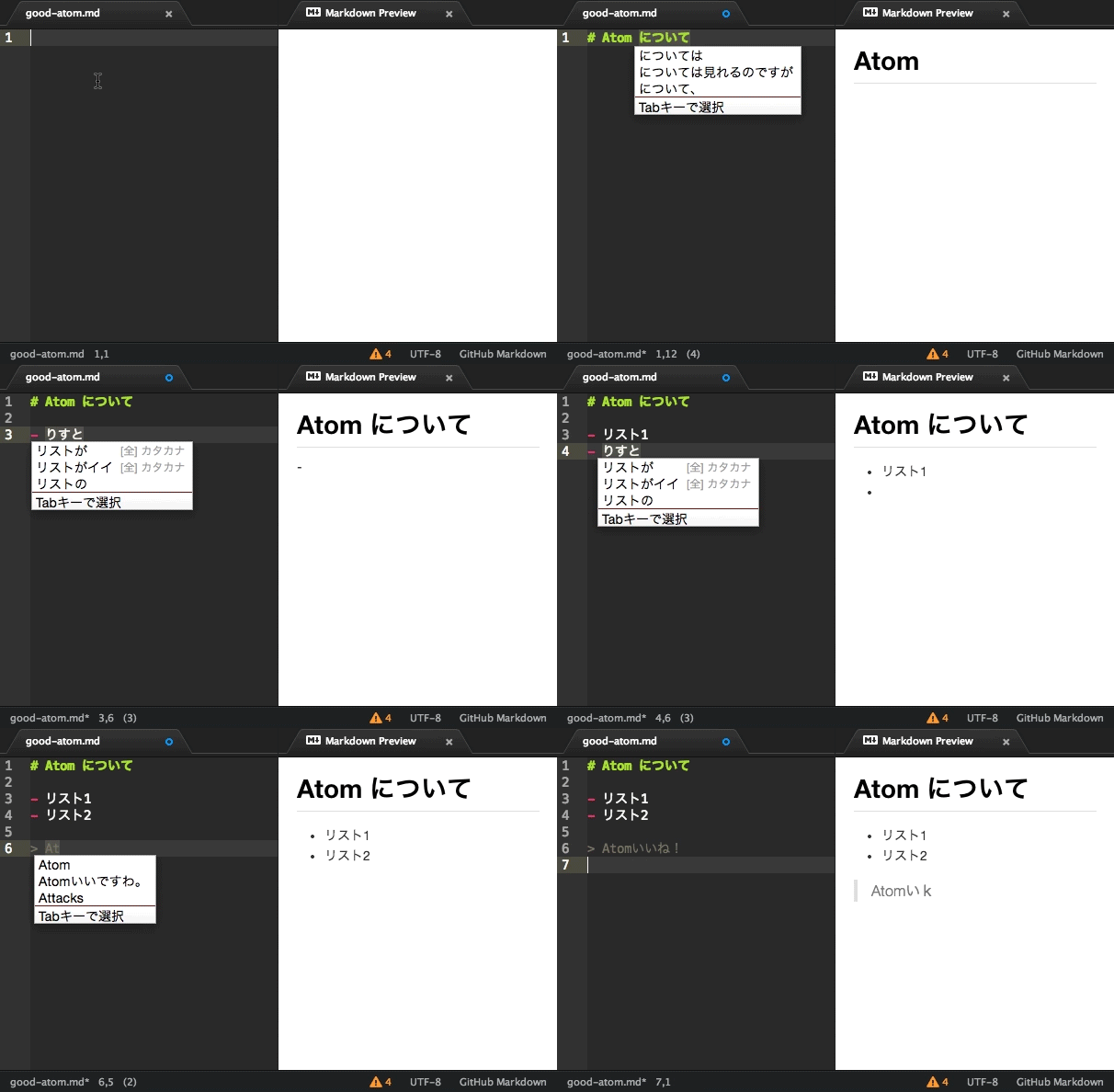
Mark Down のプレビューがリアルタイムで反映!
さすがGithub から出たアプリ。Mark Down のプレビューがデフォルトでくっついています。イメージとしては画像のとおり。ちゃんとコードにカラーシンタックスもされていますね。
Github の進捗具合がひと目で把握できる!
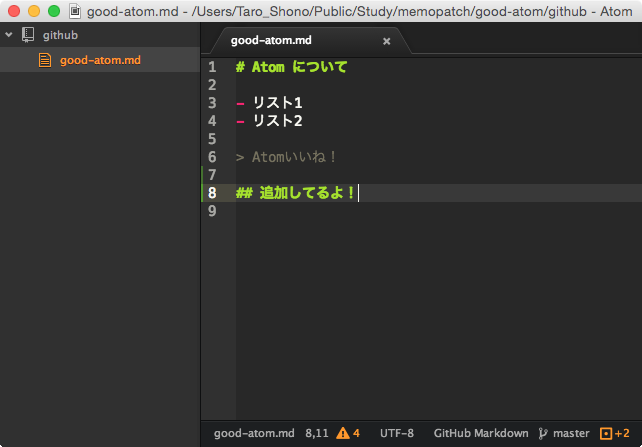
またまたさすがGithub!上記画像のようにgit のステータスがひと目で把握できます。
この場合7, 8行目にある緑のボーダーが「Added」。左のファイル名がオレンジになっているのが「Modified」というステータスです。なお、スタイルガイドで自分で好きな色をカスタマイズできます。
設定がとても楽ちん!
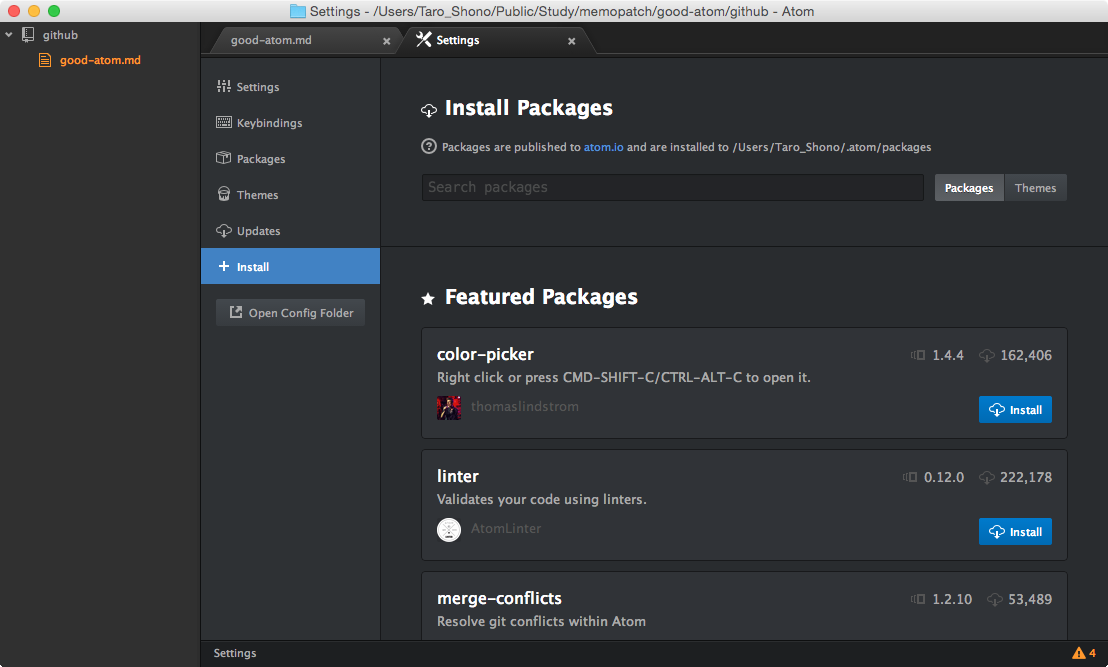
Sublime ではパッケージのインストール・アンインストールを全部コマンドで打たなきゃいけないですよね。けどAtom だと上記画像のようにインストールボタンが用意されています。自分がインストールしたパッケージのリストを一覧できたり、一時的にパッケージの停止をしたりするGUIが組み込まれています。
Tree View のUIがイケてる!
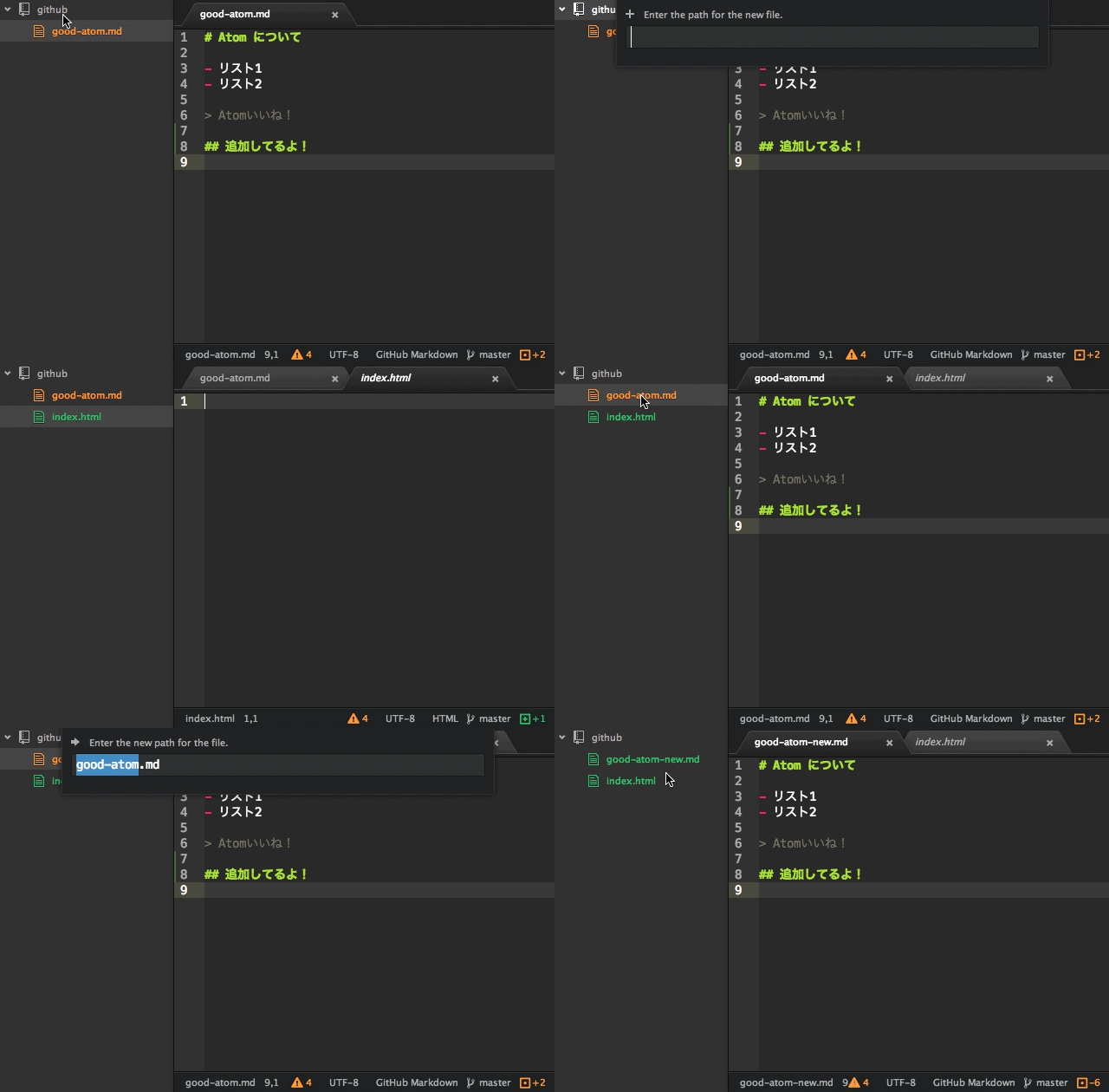
左側のナビゲーションをAtom ではTree View と名付けられてます。上記画像にあるようにTree View からファイル名の修正や作成がとても楽です。また、「Enter the path for the file」と出ているようにフォルダの作成やファイルの移動までTree View でできちゃいます。Sublime だといちいちFinder開いて…みたいなのが面倒でしたよね。
豊富なパッケージ!
まだ全てを紹介しきれてないですが、Atom のデフォルト機能を紹介してきました。Atom には多彩なパッケージがあります。Sublime には無い公式のパッケージページにオススメや流行りなどがまとまっていてとても見やすいです。
ここでいれているオススメのパッケージを紹介したいと思います。
・Highlight Line Package
編集している行をハイライトしてくれるパッケージです。Coda2 ではデフォルトで入っていますね。
・Atom Term 2
ターミナルをエディタに組み込めます。作業するときにターミナルを使っている人にはありがたい機能。Atom だけで済んでしまうまさにAll in One!
・Project Manager
Sublime では標準に入っていますが、Atomにはまだプロジェクトマネージャーはありません。このパッケージでフォローすることができます。
・Japanese Wrap Package
日本人にはほぼ必須のパッケージじゃないでしょうか。日本語を入力していると、Atom では折り返しが効かなくなります。このパッケージを入れたらいい感じに折り返してくれます。
まだAtom は1.0 がリリースされていません。なのでまだ少し不具合はありますが、すっかり定着し始め今では手放せません。1.0 がリリースされるのを楽しみにしています!ぜひあなたの手で体験してみてください!
RECRUIT
RELATED ENTRY
2013年1月16日
2014年9月18日
Twitter and RSS
ブログの更新情報はTwitterやRSSで流します。UIに関する記事を投稿します。